
LernenApps und Geräte
Kreuzstich mit dem iPad: die komplette Einrichtung
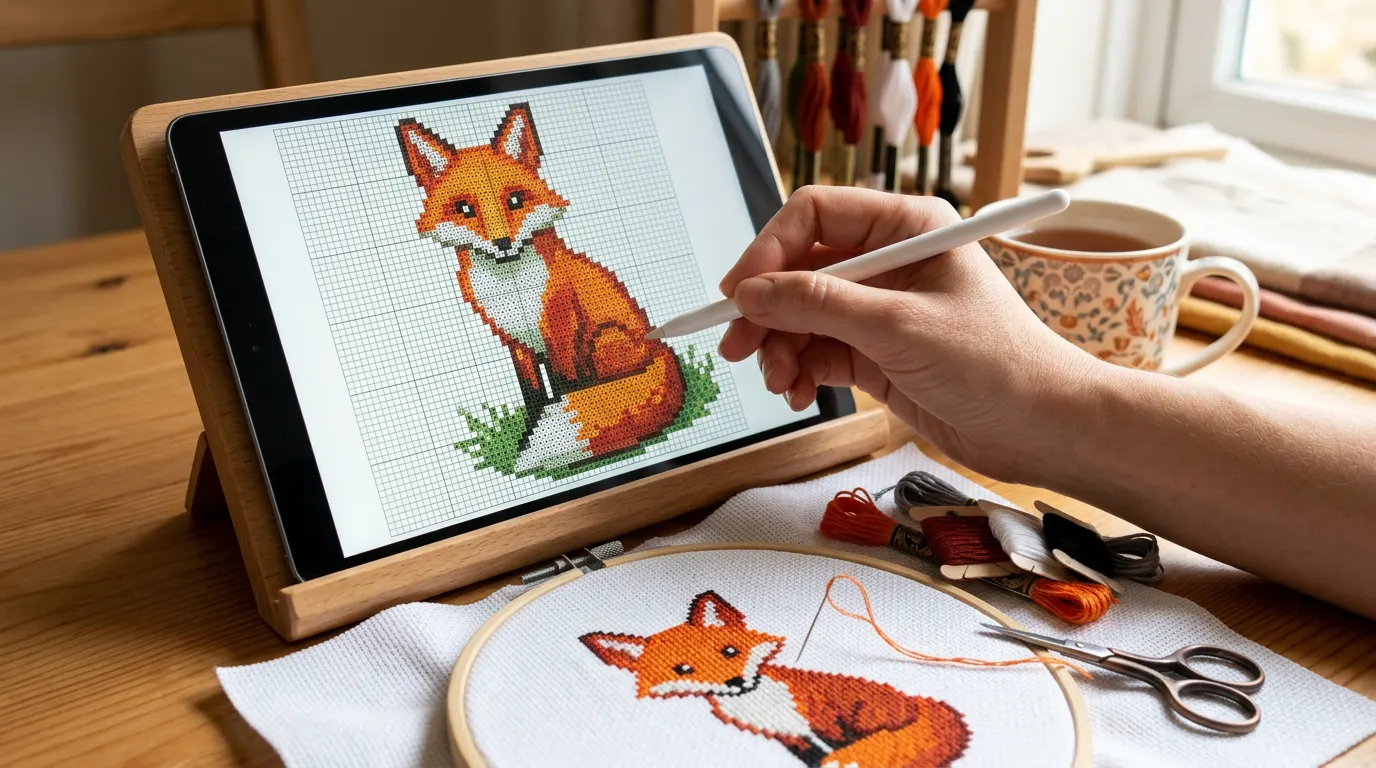
Um vom iPad aus zu sticken, sicherst du deine PDF-Vorlage in der App „Dateien“, öffnest sie in einem Vorlagen-Tracker wie Crosstela (kostenlos) und markierst die Stiche beim Sticken mit dem Finger oder dem Apple Pencil. Schalte „Nur mit Apple Pencil zeichnen“ ein, damit der Pencil markiert und deine Finger die Vorlage bewegen, und stell das iPad neben deinen Stickrahmen.
Auf dieser Seite
- Was du brauchst
- 1. Die Vorlage in „Dateien“ sichern
- 2. In der App öffnen
- 3. Den Vorlagen-Bildschirm kennenlernen
- 4. Apple Pencil einrichten
- 5. Beim Sticken markieren
- 6. Jeden Abend die Stelle wiederfinden
- 7. Das iPad an deinem Platz aufstellen
- 8. Auf iPhone und Mac weitermachen
- Dein nächster Schritt
- Häufige Fragen
Auf einem iPad ist deine Vorlage groß genug, um die Symbole zu lesen, das Tablet leicht genug, um es neben den Stickrahmen zu stellen, und fertige Stiche markierst du ohne Textmarker. Hier die ganze Einrichtung, vom gekauften PDF bis zur ersten markierten Reihe.
Was du brauchst
- Ein iPad mit iPadOS 18 oder neuer, für Crosstela. Jede Größe geht; ein größerer Bildschirm zeigt mehr von der Vorlage auf einmal.
- Deine Vorlage: ein PDF vom Designer oder eine Datei aus einem Designprogramm, etwa
.oxs,.xsdoder.pat. - Eine Tracking-App für Vorlagen. Diese Anleitung nimmt Crosstela, das kostenlos ist. Andere findest du unter Die besten Kreuzstich-Apps.
- Optional: ein Apple Pencil und ein Ständer, der das iPad aufrecht neben dir hält.
1. Die Vorlage in „Dateien“ sichern
Die meisten Vorlagen kommen als Download-Link oder als E-Mail-Anhang.
- Tippe auf den Download oder den Anhang, dann auf „Teilen“, und wähle In Dateien sichern.
- Wähle iCloud Drive, wenn du die Datei auch auf deinen anderen Geräten haben willst, oder Auf meinem iPad.
- Leg einen Ordner für deine Vorlagen an, dann findest du eine Vorlage auch in einem Jahr noch wieder.
Viele Shops schicken eine .zip-Datei mit dem PDF und manchmal weiteren Dateien. Entpacken musst du sie nicht: Crosstela öffnet ZIP- und RAR-Archive und fragt nach, welche Vorlage es öffnen soll, wenn mehrere drin sind.
2. In der App öffnen
Dafür gibt es drei Wege:
- Aus „Dateien“: Tippe in Crosstela im Regal auf +, dann auf Choose a file…, und tippe auf deine Vorlage.
- Aus Mail, Safari oder „Dateien“: Öffne die Datei, tippe auf „Teilen“ und wähle Crosstela. Eine Vorlage, die du per AirDrop vom Mac oder iPhone schickst, öffnet sich genauso.
- Per Drag-and-drop: Leg „Dateien“ und Crosstela nebeneinander auf den Bildschirm und zieh die Datei ins Regal. Du kannst auch mehrere auf einmal ziehen.
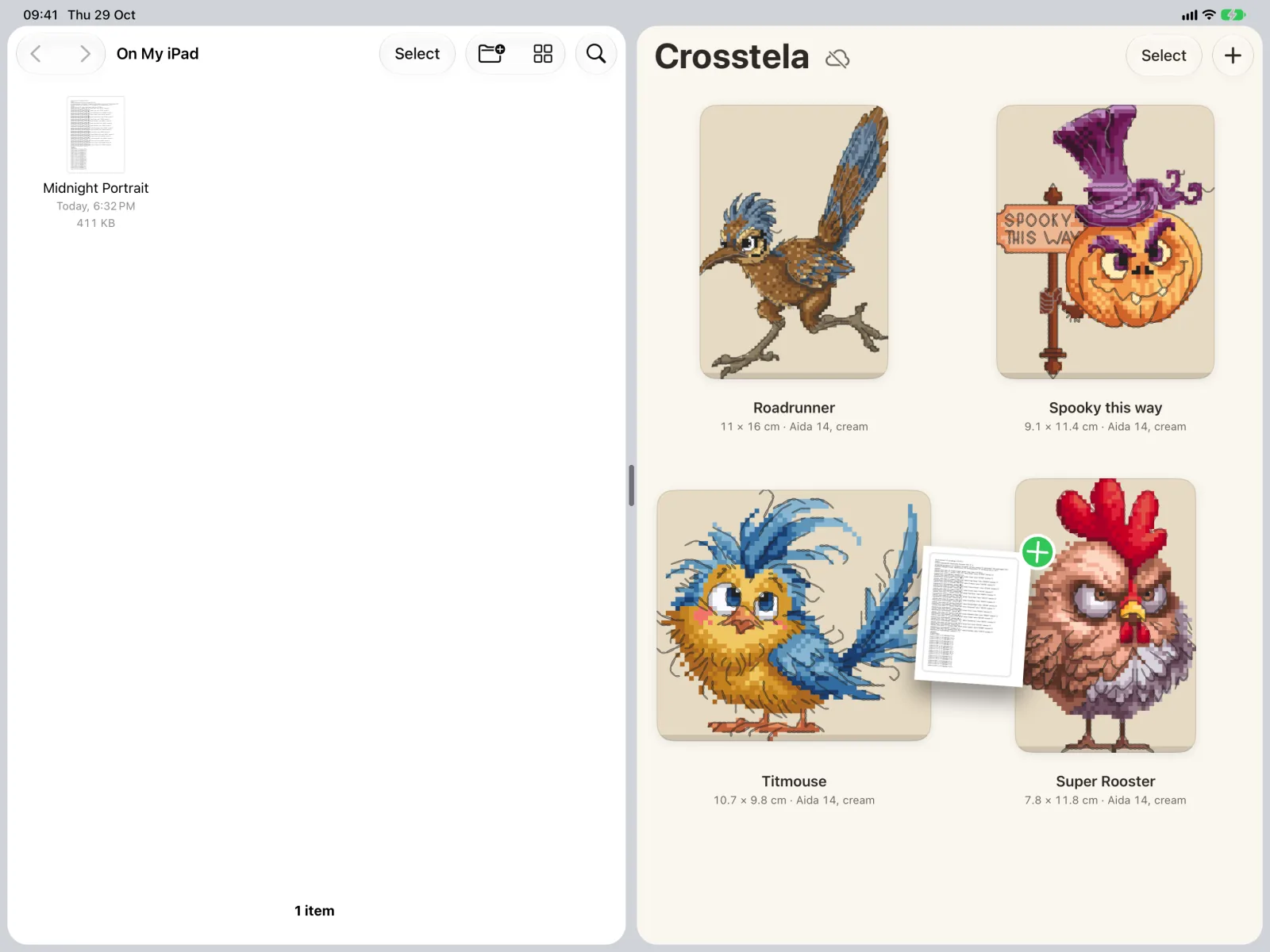
Während die Vorlage eingelesen wird, zeigt eine Karte Importing. Crosstela legt eine eigene Kopie an, die Datei in „Dateien“ bleibt also unberührt.
Öffnet sich eine Datei nicht, sagt dir die Karte, warum. Scans oder Fotos von Papiervorlagen werden nicht gelesen; ein geschütztes PDF fragt nach dem Passwort, das dir der Designer geschickt hat. Siehe Wenn sich eine Datei nicht öffnet.
3. Den Vorlagen-Bildschirm kennenlernen
Die Vorlage füllt die Mitte, die Werkzeuge sitzen am Rand, damit das Motiv im Blick bleibt. Zieh zwei Finger auseinander und zoome hinein, bis du die Symbole gut lesen kannst.
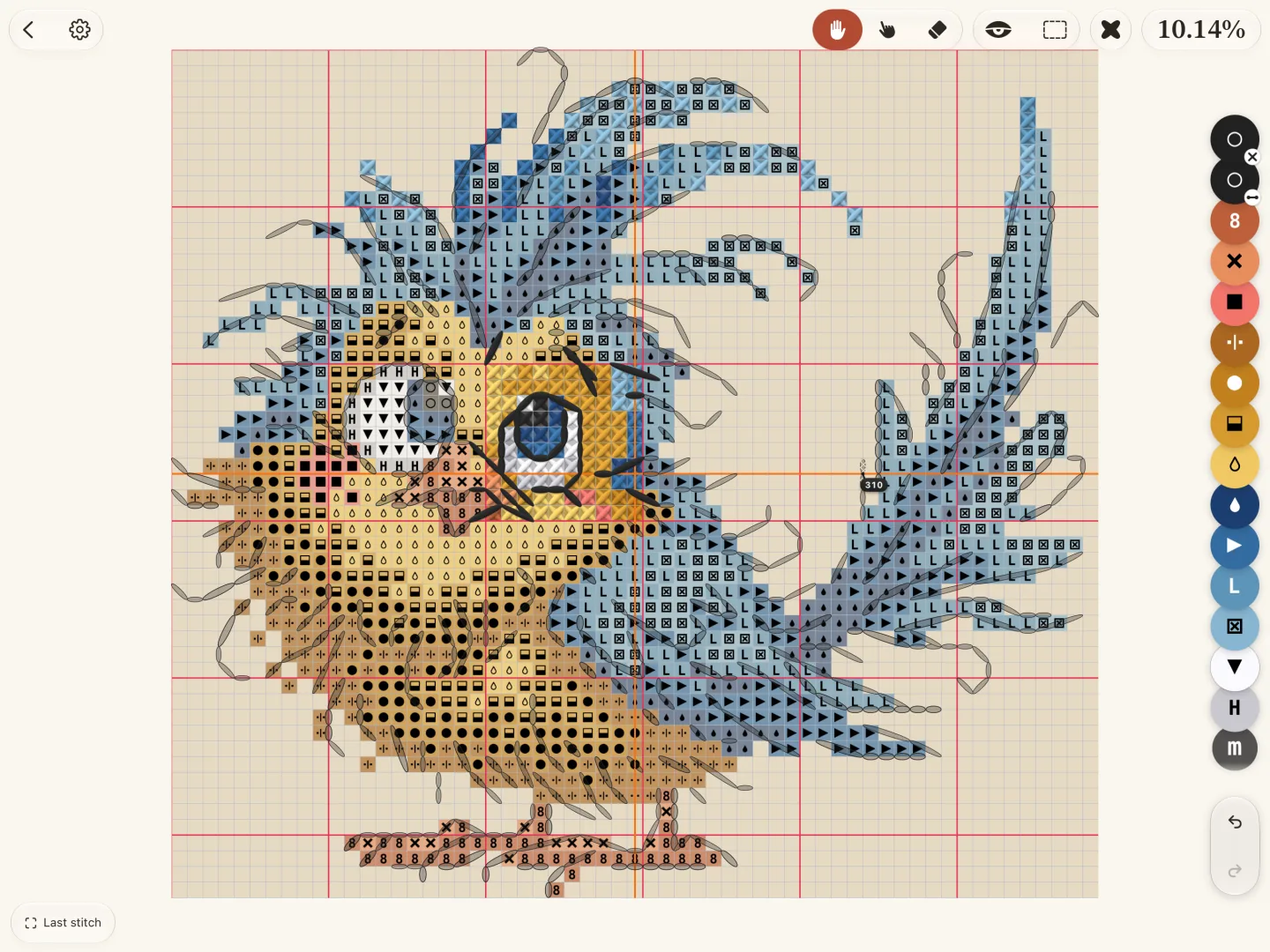
Das iPad lässt sich in beide Richtungen drehen: Im Hochformat siehst du mehr Reihen einer hohen Vorlage, im Querformat mehr Spalten einer breiten.
4. Apple Pencil einrichten
Mit einem Pencil lohnt es sich, ihn markieren und die Finger die Vorlage bewegen zu lassen – so markiert eine aufgelegte Hand nie aus Versehen ein Kästchen.
- Öffne auf dem iPad Einstellungen › Apple Pencil.
- Schalte Nur mit Apple Pencil zeichnen ein.
- Wähle in Crosstela Mark. Ein Tippen oder Strich mit dem Pencil markiert Kästchen; mit den Fingern verschiebst und zoomst du.
Doppeltippen oder Drücken auf den Pencil macht das, was du auf derselben Einstellungsseite gewählt hast: Wechselt es zum Radierer, schaltet es zwischen Mark und dem Radierer um; wechselt es zum vorherigen Werkzeug, geht es zurück zu Look. Ohne Pencil markiert ein Finger genauso gut. Siehe Mit dem Apple Pencil sticken.
5. Beim Sticken markieren
- Tippe auf Mark, dann auf jedes Kästchen, das du gestickt hast, oder streich eine Reihe entlang.
- Jedes Kästchen wartet in einem limettengrünen Rahmen. Tippe auf 👍, um daraus gestickte Kreuzchen zu machen, oder auf ✕, um sie zu verwerfen.
- Vertan? Tippe mit zwei Fingern, um es rückgängig zu machen, mit drei, um es wiederherzustellen.
Durch den Schritt mit 👍 zählt eine versehentliche Berührung nie als gestickt. Wie weit du bist, siehst du, wenn du oben auf die Prozentzahl tippst. Siehe Stiche markieren.
6. Jeden Abend die Stelle wiederfinden
- Eine Farbe nach der anderen: Tippe auf eine Farbe in der Leiste, und die anderen verblassen; eine Kapsel zeigt, wie viele ihrer Stiche noch übrig sind.
- Arbeitsbereich: Rahm den Teil ein, an dem du stickst, und alles außerhalb wird dunkler.
- „Last stitch“: Ein Knopf bringt dich zurück zum zuletzt markierten Kästchen.
- Parken: Markiere das Loch, an dem ein Faden wartet, und finde später jeden geparkten Faden wieder.
Mehr dazu unter So verlierst du in der Kreuzstich-Vorlage nie die Stelle und Die Parking-Methode.
7. Das iPad an deinem Platz aufstellen
- Stell es auf. Ein Ständer oder eine Hülle, die das iPad schräg aufstellt, hält dir beide Hände frei und den Bildschirm auf Augenhöhe.
- Der Bildschirm bleibt an. Solange eine Vorlage offen ist, lässt Crosstela das iPad nicht in den Ruhezustand gehen. Soll es wie gewohnt schlafen, schalte im Pattern-Panel unter Tools › Screen die Option Keep screen awake aus.
- Trau der Nummer, nicht der Bildschirmfarbe. Night Shift, True Tone und die Helligkeit verändern, wie eine Farbe aussieht. Such das Garn nach seiner Nummer in der Legende aus.
- Beleuchte den Stickrahmen, nicht das iPad. Eine Tageslichtlampe über deiner Stickerei zeigt die echten Farbtöne; das iPad leuchtet von selbst.
8. Auf iPhone und Mac weitermachen
Deine Vorlagen und Markierungen laufen über deine eigene iCloud. Melde dich auf deinem iPhone oder einem Mac mit Apple Silicon mit demselben Apple Account an, öffne Crosstela, und die Vorlage ist da – mit den Reihen von heute markiert. Einschalten musst du nichts. Siehe Auf einem anderen Gerät weitermachen.
Dein nächster Schritt
Öffne die Vorlage, an der du gerade stickst. Hast du noch keine, nimm die kostenlose Vorlage Erdbeeren: 1.401 Stiche in 8 Farben. Tippe auf Mark, stick zehn Kästchen und markiere sie. Wenn du nicht sicher bist, ob ein iPad zu dir passt, sagt dir Papiervorlage oder App, wer besser bei Papier bleibt.
Häufige Fragen
Kann ich mit dem Apple Pencil eine Kreuzstich-Vorlage markieren?
Ja. In Crosstela markiert ein Tippen oder Strich mit dem Pencil Kästchen. Schalte in den iPad-Einstellungen Nur mit Apple Pencil zeichnen ein, dann bewegen deine Finger die Vorlage und markieren nie aus Versehen.
Brauche ich einen Apple Pencil, um vom iPad aus zu sticken?
Nein. Ein Finger markiert dieselben Kästchen; durch den Schritt mit 👍 zählt ein versehentliches Tippen nie. Für kleine Kästchen und lange Reihen ist ein Pencil aber praktischer.
Wie bekomme ich eine PDF-Vorlage auf mein iPad?
Sichere sie aus der E-Mail oder dem Download in der App „Dateien“ und öffne sie dann aus der Tracking-App heraus – oder teile sie direkt an die App. Eine ZIP-Datei aus einem Shop kannst du so übernehmen, wie sie ist.
Welches iPad brauche ich für Crosstela?
Jedes iPad mit iPadOS 18 oder neuer. Ein größerer Bildschirm zeigt mehr von der Vorlage auf einmal, aber jede Größe funktioniert.
Kann ich dieselbe Vorlage auf meinem iPhone sehen?
Ja. Mit demselben Apple Account kommen deine Vorlagen und Markierungen über iCloud auf dein iPhone und auf einen Mac mit Apple Silicon.