
LernenVorlage erstellen
Aus einem Foto eine Kreuzstich-Vorlage machen – auf iPhone, iPad und Mac
Um aus einem Foto eine Kreuzstich-Vorlage zu machen, schneidest du es auf ein klares Motiv zu, wählst die Größe in Stichen und die Zahl der Garnfarben und lässt einen Konverter jedem Kästchen ein Garn zuordnen. Crosstela macht das kostenlos auf iPhone, iPad und Mac, direkt auf dem Gerät – standardmäßig mit DMC-Garnen oder mit einer anderen Marke wie Anchor, Madeira oder Gamma.
Auf dieser Seite
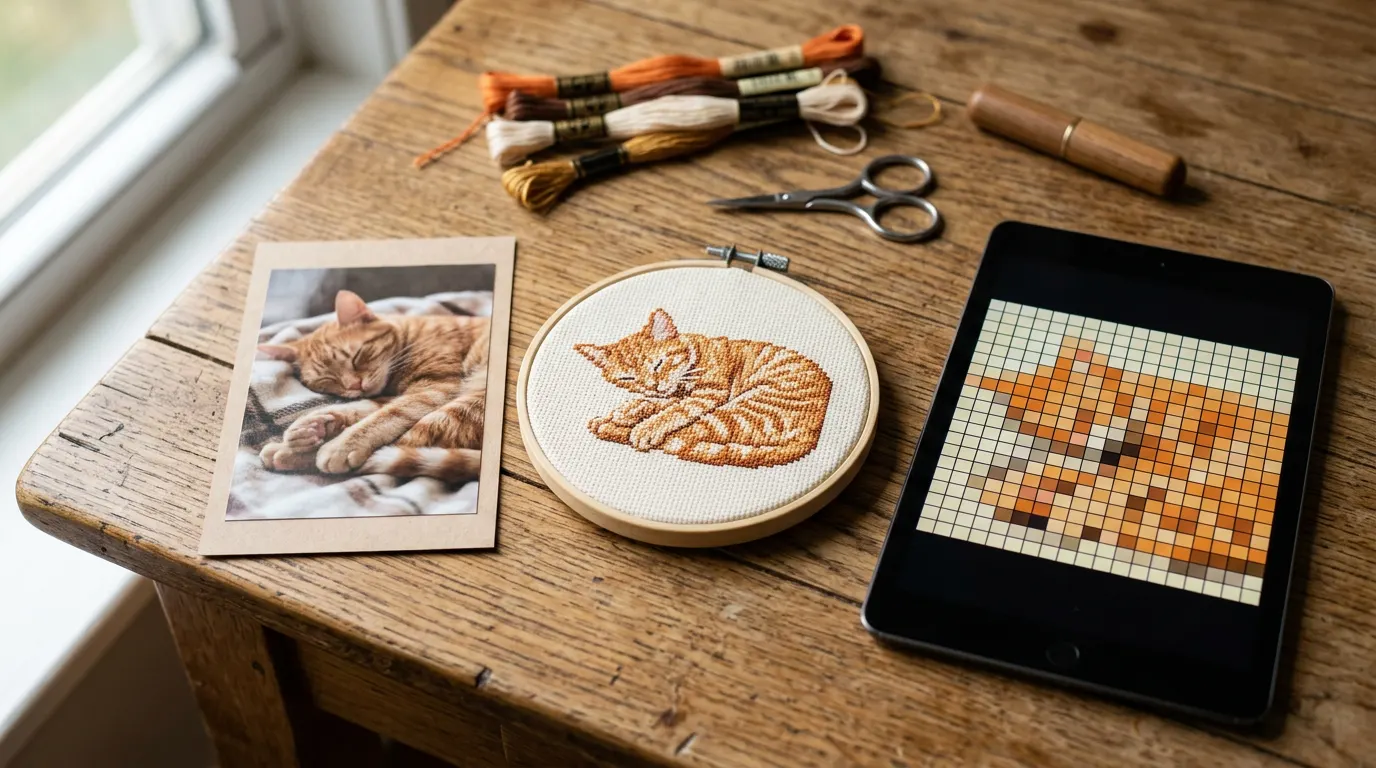
Eine Kreuzstich-Vorlage ist ein Raster, in dem jedes Kästchen ein Kreuzchen in einer Garnfarbe ist. Ein Konverter verkleinert dein Foto auf dieses Raster und tauscht jede Farbe gegen das nächstliegende Garn. Wie gut das Ergebnis wird, hängt mehr vom Ausgangsfoto und der gewählten Größe ab als von der Software.
Ein Foto wählen, das sich gut umwandeln lässt
- Ein klares Motiv. Ein Haustier, ein Gesicht, ein Haus, eine Blume. Aus einer Menge kleiner Figuren werden ein paar Kleckse.
- Kontrast. Licht von einer Seite macht Schatten, die die Vorlage zeichnen kann. Flaches graues Licht ergibt eine flache graue Vorlage.
- Ein ruhiger Hintergrund. Himmel, eine Wand, ein Laken hinter der Katze. Ein unruhiger Hintergrund wird zu Tausenden verstreuter Stiche. Du kannst ihn auch entfernen und blanken Stoff stehen lassen.
- Scharf und gut ausgeleuchtet. Unschärfe und Bildrauschen werden nicht besser, wenn jedes Kästchen zum Stich wird.
- Eng zuschneiden. Jedes Kästchen, das an den Hintergrund geht, fehlt dem Motiv. Schneid aufs Gesicht zu, nicht aufs ganze Zimmer.
Gesichter brauchen mehr Stiche, als man denkt. Ein Auge, das nur einen Stich breit ist, hat keinen Platz für seinen Lichtpunkt. Wähl ein Foto, auf dem das Gesicht den größten Teil des Bilds füllt, oder mach die Vorlage größer.
Größe: Stiche und Fertigmaß
Die Größe einer Vorlage wird in Stichen gezählt. Wie groß sie am Ende wird, hängt vom Stoff ab. Die Stärke der Aida gibt an, wie viele Kästchen sie pro Zoll hat: 14er hat 14.
Gerechnet wird mit einer einzigen Division:
- Stiche ÷ Stärke = Zoll
- Stiche ÷ Stärke × 2,54 = Zentimeter
140 Stiche auf 14er: 140 ÷ 14 = 10 Zoll oder 25,4 cm. Dieselbe Vorlage auf 18er: 140 ÷ 18 = 7,8 Zoll oder 19,8 cm. Dieselben Stiche, ein kleineres Bild, fürs Auge feinere Details.
| Stiche in der Breite | 14er | 16er | 18er |
|---|---|---|---|
| 70 | 5 Zoll · 12,7 cm | 4,4 Zoll · 11,1 cm | 3,9 Zoll · 9,9 cm |
| 140 | 10 Zoll · 25,4 cm | 8,8 Zoll · 22,2 cm | 7,8 Zoll · 19,8 cm |
| 200 | 14,3 Zoll · 36,3 cm | 12,5 Zoll · 31,8 cm | 11,1 Zoll · 28,2 cm |
| 300 | 21,4 Zoll · 54,4 cm | 18,8 Zoll · 47,6 cm | 16,7 Zoll · 42,3 cm |
Evenweave und Leinen bestickt man meist über zwei Fäden: 28er über zwei Fäden ergibt also 14 Stiche pro Zoll, dieselbe Größe wie 14er Aida.
Schneid den Stoff größer zu als das Motiv: 5–8 cm (2–3 Zoll) Zugabe an jeder Seite lassen Platz für den Stickrahmen und zum Rahmen.
Mehr Stiche heißt mehr Details und mehr Stunden. Eine erste Fotovorlage mit etwa 100 Stichen Breite ist ein Projekt, das du fertig bekommst; ein Porträt mit 300 Stichen ist ein langes.
Wie viele Farben
Jede Farbe ist ein weiteres Garn und meist eine weitere Docke zum Kaufen.
- Flache Grafiken wie ein Logo, ein Cartoon oder eine Silhouette brauchen nur die Farben, die sie schon haben.
- Haustiere, Landschaften und Blumen brauchen genug Töne für ihre Schatten.
- Haut, Fell und Himmel ändern ihre Farbe sanft; mehr Farben machen die Stufen zwischen den Tönen kleiner.
Zu viele Farben haben ihren Preis: mehr Docken, mehr Fadenwechsel und Töne, die so nah beieinanderliegen, dass du sie in der Hand nicht auseinanderhalten kannst. Weniger Farben wirken mehr wie eine Zeichnung, und das Motiv bleibt erkennbar, wenn das Foto Kontrast hat.
Details und Konfetti
Konfetti nennen Stickerinnen einzelne Stiche einer Farbe, die zwischen anderen Farben verstreut sind. Jeder davon heißt: einen Faden anfangen und vernähen oder ihn auf der Rückseite hinüberführen. Ein Foto, das ohne Sorgfalt umgewandelt wurde, ist voll davon.
Drei Dinge verringern Konfetti: weniger Farben, glattere Details und eine größere Vorlage, in der aus verstreuten Einzelstichen kleine Flächen werden.
Crosstela räumt einzelne Sprenkel schon beim Umwandeln auf. Die Einstellung Detail reicht von „Simple“ bis „Detailed“: „Simple“ ergibt ruhigere, größere Farbflächen; „Detailed“ behält feine Linien wie Schnurrhaare und Haarsträhnen. Magst du Konfetti wegen des Realismus, ist die Parking-Methode der Weg, ohne endloses Anfangen damit fertigzuwerden.
Die Vorlage in Crosstela erstellen
Crosstela macht auf iPhone, iPad und Mac aus einem Foto eine Vorlage. Die App ist kostenlos, und die Umwandlung läuft auf deinem Gerät: Das Foto wird nirgends hochgeladen.
- Tippe im Regal auf +, dann auf Create from photo…. Mit der Kamera geht es über Take a photo….
- Wähl ein Foto. Crosstela macht sofort eine Vorlage daraus.
- Unter Size schneidest du das Foto zu und wählst, wie groß die Vorlage wird, von 8 bis 500 Stichen pro Seite. Sie beginnt mit 140 in der Breite.
- Unter Colours wählst du, wie viele Garne sie verwendet, von 2 bis 60. Sie beginnt mit 24. Threads legt die Marke fest: standardmäßig DMC oder ein anderes Sortiment wie Anchor, Madeira oder Gamma.
- Stell Detail zwischen „Simple“ und „Detailed“ ein.
- Unter Canvas wählst du den Stoff und seine Stärke. Tippe auf Count, um deine Vorlage auf jeder Stärke mit ihrem Fertigmaß zu sehen.
- Für einen unruhigen Hintergrund wähl Eraser: Erase nimmt heraus, worüber du malst, Magic eraser entfernt mit einem Tippen eine ganze Fläche einer Farbe, und Restore holt Stiche zurück. Remove the background unter Canvas erledigt das mit einem Schalter und lässt blanken Stoff stehen.
- Tippe auf Create. Die neue Vorlage öffnet sich, bereit zum Markieren.
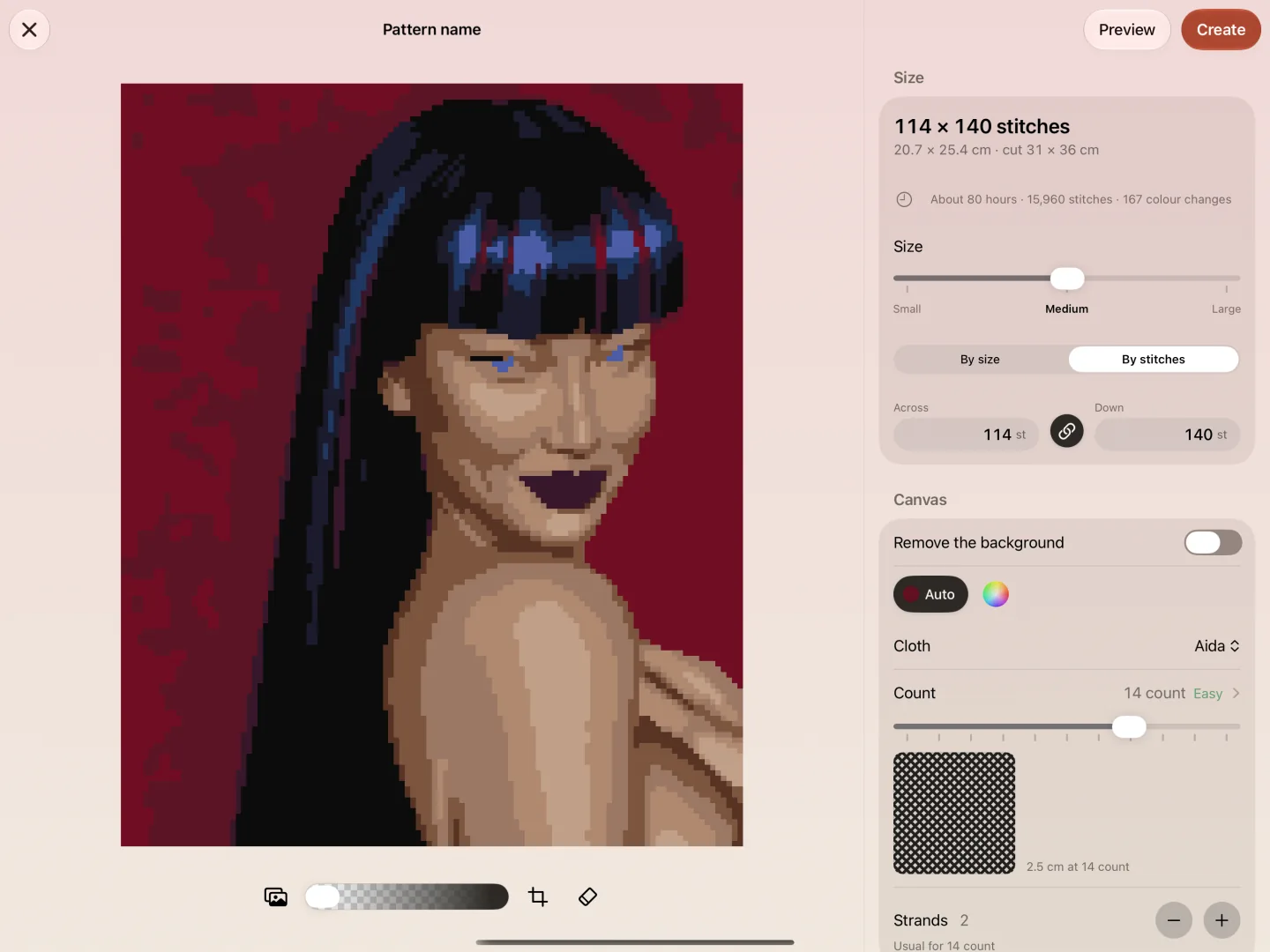
Auf dem iPhone sitzen dieselben Werkzeuge in Tabs am unteren Rand. Jeden Regler beschreibt Eine Vorlage aus einem Foto erstellen.
Sticken und den Überblick behalten
Eine Fotovorlage hat viele Farben und wenige lange Strecken – den Überblick zu behalten, ist hier wichtiger als bei einem einfachen Motiv.
- Auf Papier. Crosstela erstellt ein PDF zum Drucken mit Garnlegende. Siehe Eine Vorlage drucken.
- Vom Bildschirm. Tippe auf Mark, dann auf jedes Kästchen, das du gestickt hast, oder zieh eine Reihe entlang. Markierungen warten in einem limettengrünen Rahmen, bis du auf 👍 tippst. Siehe Stiche markieren.
- Eine Farbe nach der anderen. Tippe auf eine Farbe in der Leiste neben der Vorlage: Die anderen verblassen, und eine Kapsel zeigt, wie viele ihrer Stiche noch übrig sind. Siehe Eine Farbe nach der anderen sticken.
- Dein Fortschritt. Tippe oben rechts auf die Prozentzahl, um zu sehen, wie viele Stiche von wie vielen fertig sind. Siehe Deinen Fortschritt ansehen.
Ganz neu beim Kreuzstich? Fang an mit was du brauchst und deiner ersten Vorlage.
Häufige Fragen
Kann jedes Foto eine Kreuzstich-Vorlage werden?
Umwandeln lässt sich jedes Foto, aber nicht jedes ergibt eine gute Vorlage. Ein klares Motiv, kräftiges Licht und ein ruhiger Hintergrund bringen das beste Ergebnis; schneid eng zu, damit das Motiv die meisten Stiche bekommt.
Wie groß wird meine Fotovorlage?
Teil die Stiche durch die Stoffstärke, dann hast du Zoll, und multiplizier mit 2,54 für Zentimeter. 140 Stiche auf 14er Aida sind 10 Zoll (25,4 cm); auf 18er sind es 7,8 Zoll (19,8 cm).
Wie viele Farben sollte eine Fotovorlage haben?
So wenige, dass das Motiv noch erkennbar bleibt. Flache Grafiken brauchen nur ihre eigenen Farben; Gesichter, Fell und Himmel brauchen mehr für sanfte Übergänge. In Crosstela wählst du zwischen 2 und 60, los geht es mit 24.
Wird mein Foto irgendwo hochgeladen?
Nicht mit Crosstela. Die Umwandlung läuft auf deinem iPhone, iPad oder Mac, und die App ist kostenlos, ohne Käufe.
Kann ich ein Foto einer gedruckten Vorlage umwandeln?
Nein. Ein Foto-Konverter macht aus einem Bild ein neues Motiv; die Symbole einer vorhandenen Vorlage liest er nicht. Eine Vorlage, die ein Designprogramm als PDF gespeichert hat, öffnet sich in Crosstela über Choose a file…, aber ein Scan oder Foto einer Papiervorlage wird nicht als Vorlage gelesen.