
LernenNach Vorlage sticken
Kreuzstich-PDF-Vorlagen auf iPhone, iPad und Mac abhaken
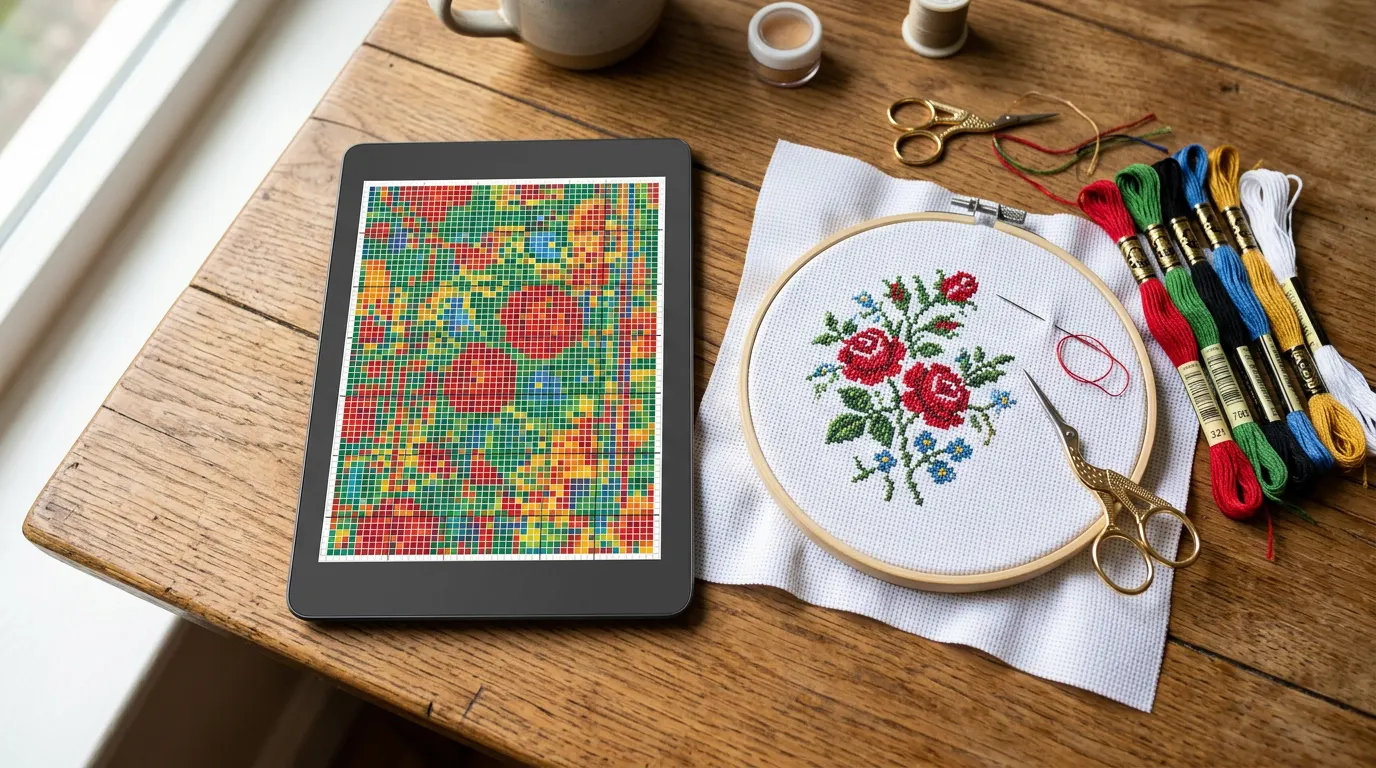
Crosstela ist ein kostenloser Kreuzstich-Tracker für iPhone, iPad und Mac: Öffne die PDF-Vorlage, die du beim Designer gekauft hast, und tippe oder wische über die gestickten Kästchen, um sie zu markieren. Die App liest PDFs, die ein Designprogramm gespeichert hat (keine Scans), zeigt eine Farbe nach der anderen, findet deinen letzten Stich und hält deine Markierungen über dein eigenes iCloud synchron.
Auf dieser Seite
Was ein Vorlagen-Tracker macht
Eine ausgedruckte Vorlage funktioniert, verlangt dir aber einiges ab. Du druckst die Seiten aus, klebst sie zusammen und malst jedes gestickte Kästchen mit dem Textmarker an. Der Marker verdeckt das Symbol darunter, ein falscher Strich lässt sich nicht zurücknehmen, und ist eine Seite erst einmal fast ganz gelb, sieht man kaum noch, welche Kästchen fehlen.
Ein Vorlagen-Tracker zeigt die Vorlage auf dem Bildschirm und führt für dich Buch.
| Auf Papier | In einer Tracker-App |
|---|---|
| Textmarker über dem Symbol | Statt des Symbols erscheint ein gesticktes Kreuzchen in der Garnfarbe |
| Ein Fehler bleibt auf dem Blatt | Markierung radieren oder mit zwei Fingern tippen und rückgängig machen |
| Eine Farbe unter vierzig suchen | Farbe antippen – der Rest der Vorlage tritt zurück |
| „Wo war ich?“ | Ein Knopf bringt dich zurück zu deinem letzten Stich |
| Was fehlt, von Hand zählen | Fertig und offen, für dich gezählt |
| Die Vorlage liegt in einer Mappe | Dieselbe Vorlage mit denselben Markierungen auf Handy und Tablet |
Papier hat weiter seinen Platz, und manche haben trotzdem einen Ausdruck in der Projekttasche. Ein Tracker nimmt dir nur die Buchhaltung ab. Die ausführliche Fassung, auch dazu, wer besser bei Papier bleibt, steht in Papiervorlage oder App.
Welche PDFs funktionieren
Die meisten Vorlagen, die online verkauft werden, sind PDFs, die direkt aus einem Designprogramm gespeichert wurden. Genau die kann ein Tracker lesen: Symbole, Raster und Symbollegende sind echter Text und echte Linien in der Datei, also erkennt Crosstela, welches Garn in welches Kästchen gehört.
Ein Scan oder Foto einer Papiervorlage ist etwas anderes. Es ist ein Bild von Symbolen, nicht die Symbole selbst, und Crosstela liest es nicht. Öffnest du so eine Datei, steht auf der Karte This looks like a scan or a photo of a chart, dazu ein Knopf Send it to us.
So erkennst du es, bevor du eine Datei öffnest:
- Zoom weit ins PDF hinein. Bleiben Symbole und Linien scharf, hat sehr wahrscheinlich ein Programm es erstellt; zerfallen sie in unscharfe Blöcke, ist es ein Scan.
- Versuch, eine Garnnummer in der Legende zu markieren. Lässt sie sich als Text auswählen, ist das ein gutes Zeichen.
- Eine Vorlage aus einer alten Zeitschrift oder vom Beiblatt einer Stickpackung ist meist ein Scan.
Manche Shops schützen ihre PDFs; dann fragt Crosstela nach dem Passwort, das du vom Designer bekommen hast. Ein PDF darf bis zu 400 Seiten haben. Bietet der Shop auch die Datei des Designprogramms an, etwa .oxs, .xsd oder .pat, nimm sie mit: Sie enthält die genauen Garne und Stiche. Mehr dazu unter Wenn sich eine Datei nicht öffnet.
Dein PDF öffnen
- Tippe im Regal auf +, dann auf Choose a file…, und wähle das PDF in „Dateien“ aus. Oder tippe in Mail, Nachrichten oder im Browser auf „Teilen“ und wähle Crosstela.
- Eine Karte zeigt Importing, während die Vorlage gelesen wird. Danach öffnet sie sich.
- Crosstela legt eine eigene Kopie an. Dein Original-PDF bleibt, wo es war.
AirDrop und Drag-and-drop auf dem iPad stehen unter Eine Vorlagendatei importieren.
Markieren, was du stickst
- Tippe auf Mark. Ein Tippen markiert ein Kästchen, und ein Finger, der über Kästchen gezogen wird, markiert jedes Kästchen, über das er fährt – praktisch für eine Reihe in einer Farbe.
- Die Kästchen warten in einem limettengrünen Rahmen. Tippe auf 👍, um sie zu markieren, oder auf ✕, um sie zu verwerfen – so zählt keine versehentliche Berührung.
- Vertan? Mit zwei Fingern tippen macht rückgängig, mit drei Fingern wiederholt, und der Radierer nimmt eine Markierung weg.
Schalte auf dem iPad mit Apple Pencil in den Einstellungen Nur mit Apple Pencil zeichnen ein: Der Pencil markiert, deine Finger bewegen die Vorlage. Halbe und Viertelstiche, Rückstiche, Französische Knötchen und Perlen werden ebenfalls markiert und gezählt.
Mehr dazu: Stiche markieren, Markierungen mit 👍 bestätigen, Mit dem Apple Pencil sticken, Halbe Stiche, Knötchen und Perlen.
Eine Farbe nach der anderen
Tippe auf eine Farbe in der Farbleiste neben der Vorlage. Ihre Stiche behalten ihre Farbe, alle anderen verblassen Richtung Stoff, und eine Kapsel zeigt, wie viele Stiche dieser Farbe noch fehlen. Tippe auf ▶, um von einer Stelle dieser Farbe zur nächsten zu springen. Tippe die Farbe noch einmal an, und du siehst wieder die ganze Vorlage.
Auf dem iPhone ist die Farbleiste zunächst aus: Öffne die Palette und tippe auf ihre Pinnnadel. Siehe Eine Farbe nach der anderen sticken.
Weitermachen, wo du aufgehört hast
Eine Vorlage öffnet sich dort, wo du sie verlassen hast. Bist du woandershin gewandert, tippe auf Last stitch, und die Vorlage springt zu den Stichen zurück, die du zuletzt markiert hast.
Damit du in deiner Reihe bleibst, hat Crosstela Lineale an den Rändern, einen Lesestreifen, der die Reihen nach deiner abdeckt, und einen Arbeitsbereich, der alles außerhalb des Teils abdunkelt, an dem du gerade stickst. Die Stelle nicht verlieren vergleicht das mit den Methoden auf Papier. Stickst du mit der Parking-Methode, kannst du einen Faden parken, direkt in seinem Loch; siehe Die Parking-Methode.
Fortschritt auf jedem Gerät
Tippe oben in der Vorlage auf die Prozentzahl: Dort siehst du, wie viele Stiche von wie vielen fertig sind, was du heute gestickt hast, dein Tempo und eine Prognose, wann du fertig sein könntest. Du hast schon vor der App an dem Stück gestickt? Mit I’ve stitched some of this before markierst du die frühere Arbeit, damit sie mitzählt. Siehe Deinen Fortschritt sehen.
Melde dich auf iPhone und iPad mit demselben Apple Account an und lass iCloud eingeschaltet – dann kommen deine Vorlagen und Markierungen von selbst auf jedes Gerät. Jede Markierung wird zuerst auf dem Gerät gespeichert, deshalb funktioniert Crosstela auch ohne Internet. Siehe Auf einem anderen Gerät weitermachen.
Weitere Dateien, die Crosstela öffnet
PDF ist nicht der einzige Weg. Crosstela öffnet auch .oxs, Pattern Maker .xsd, PC Stitch .pat, WinStitch und MacStitch .chart, Cross Stitch Saga .saga (mit Fortschritt, wenn Saga ihn mit exportiert hat), Cross Stitch Paradise .dize, Cross Stitch Professional .xsp, FlossCross .fcjson, saubere Bilder von Vorlagen sowie ZIP- oder RAR-Archive mit einer dieser Dateien.
Du kommst von einer anderen App? Siehe Deine Dateien aus Saga, Markup R-XP, Pattern Maker und anderen öffnen. Die vollständige Liste steht unter Dateien, die Crosstela öffnet. Wie aus einem eigenen Foto eine neue Vorlage wird, steht unter Vom Foto zur Vorlage.
Kostenlos, ohne Käufe
Crosstela ist kostenlos. Keine Käufe, kein Abo, keine Werbung und kein Konto. Die App läuft auf iPhone und iPad ab iOS 18 und auf Macs mit Apple Silicon als iPad-App aus dem App Store. Deine Vorlagen und Markierungen bleiben auf deinem Gerät und in deinem eigenen iCloud.
Häufige Fragen
Kann ich auf dem iPad Stiche in einer PDF-Vorlage markieren?
Ja. Öffne das PDF in Crosstela, tippe auf Mark, tippe oder wische über die gestickten Kästchen und bestätige mit 👍. Mit dem Apple Pencil markiert der Pencil, während deine Finger die Vorlage bewegen.
Liest Crosstela eine gescannte Vorlage?
Nein. Crosstela liest PDFs, die ein Designprogramm gespeichert hat, mit echten Symbolen und einer Symbollegende. Ein Scan oder Foto einer Papiervorlage wird mit einer kurzen Erklärung abgelehnt, und du kannst uns die Datei schicken.
Ist Crosstela kostenlos?
Ja. Keine In-App-Käufe, kein Abo, keine Werbung, und du brauchst kein Konto.
Läuft die App auf dem Mac?
Ja, auf Macs mit Apple Silicon. Die iPad-App wird aus dem App Store installiert und synchronisiert sich über iCloud mit deinem iPhone und iPad.
Kommt mein Fortschritt auf meine anderen Geräte?
Ja, über dein eigenes iCloud. Melde dich auf jedem Gerät mit demselben Apple Account an; in der App musst du nichts einschalten.