
HandbuchTeilen und synchronisieren
Auf einem anderen Gerät weitermachen
Deine Vorlagen und dein Fortschritt gelangen über dein eigenes iCloud auf iPhone, iPad und Mac.
Auf dieser Seite
- Melde dich auf jedem Gerät beim selben Apple-Account an, bei eingeschaltetem iCloud.
- Installiere Crosstela auf jedem Gerät.
- Öffne Crosstela. Deine Vorlagen erscheinen von selbst im Regal.
In der App musst du nichts einschalten. Crosstela synchronisiert, wenn iCloud dafür unter Einstellungen › dein Name › iCloud eingeschaltet ist.
Deine Arbeit wird zuerst auf dem Gerät gespeichert
Jede Markierung wird auf dem Gerät, das du in der Hand hältst, in dem Moment gespeichert, in dem du sie setzt. Dann geht sie an iCloud und weiter an deine anderen Geräte. Ohne Internet arbeitet Crosstela weiter; die Änderungen werden von selbst hochgeladen, sobald du wieder online bist.
Das Symbol neben dem Namen
Im Regal zeigt dir ein kleines Symbol neben Crosstela, wie die Synchronisierung läuft. Kein Symbol bedeutet, dass alles gespeichert ist.
| Symbol | Bedeutung |
|---|---|
| Ein Ladekreis (nach ein paar Sekunden) | Deine Arbeit ist hier sicher und geht noch an iCloud. |
| Durchgestrichene Wolke | Deine Arbeit ist auf diesem Gerät sicher. Sie wird gerade nicht mit iCloud synchronisiert. |
| Wolke mit ! | Deine Arbeit ist hier sicher, und iCloud braucht dich. |
| Wolke mit Pfeil nach unten | Änderungen von deinem anderen Gerät sind angekommen. |
| Gerät mit ! | Einige deiner Änderungen konnten nicht gespeichert werden. |
| Dreieck mit ! | Crosstela konnte dein Regal nicht öffnen. |
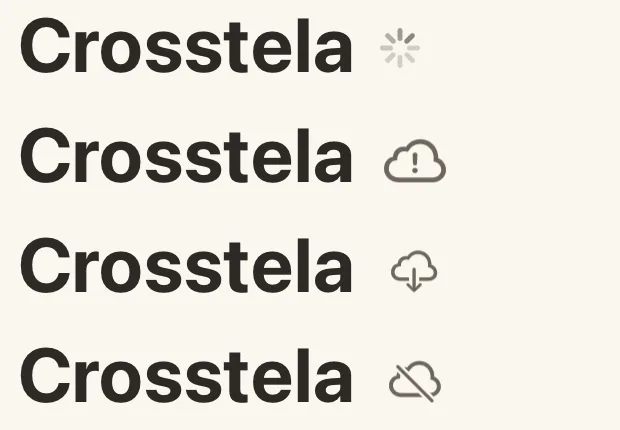
Tippe auf das Symbol, um Is my work safe? zu öffnen. Es sagt, was passiert ist, was das für deine Arbeit bedeutet und das Eine, was du tun solltest, falls überhaupt etwas.
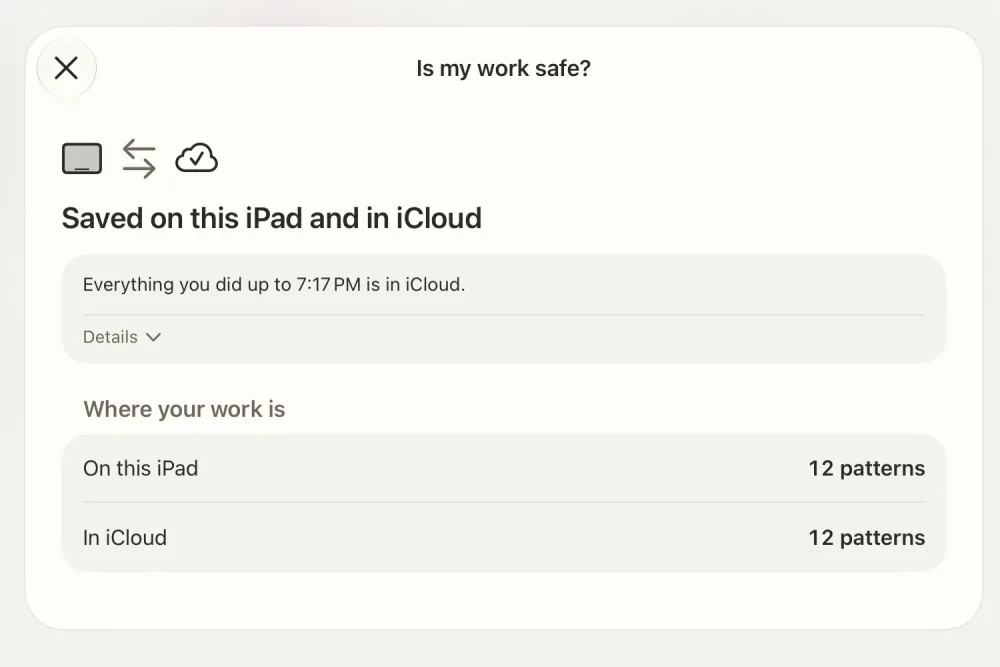
Dieselbe Vorlage auf zwei Geräten geändert
Hast du eine Vorlage gleichzeitig auf zwei Geräten gestickt, während sie nicht synchronisieren konnten, behält Crosstela beide Versionen. Is my work safe? nennt die Vorlage; öffne sie und wähle, welche Version du weitersticken willst.