
HandbuchFarben und Linien
In einem Bereich arbeiten
Rahme den Teil ein, an dem du gerade stickst; alles außerhalb wird dunkler und nimmt keine Markierungen an.
Auf dieser Seite
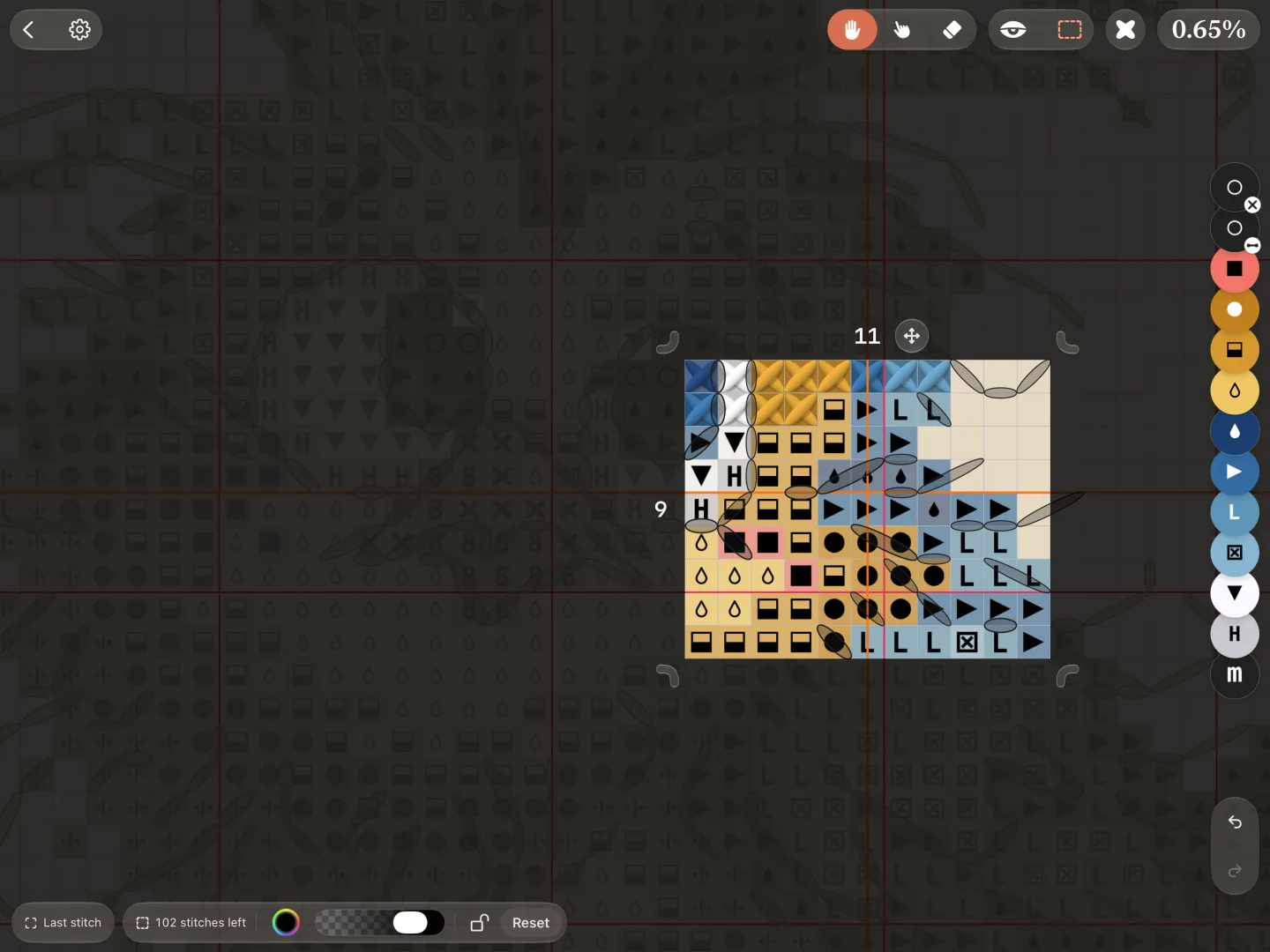
Jede Vorlage hat einen Arbeitsbereich. Darin stickst du wie gewohnt; außerhalb wird die Vorlage dunkler, und ein Tippen markiert nichts.
- Tippe oben auf den Button für den Arbeitsbereich .
- Ein 10×10-Bereich erscheint in der Mitte des Bildschirms, oder der, den du zuvor hattest, und die Vorlage springt dorthin.
- Stich darin.
- Tippe noch einmal auf den Button, um den Bereich auszublenden. Crosstela merkt sich seine Form für das nächste Mal.
Größe und Ort ändern
- Ziehe den Griff einer Seite, um diese Seite zu verschieben, oder den Griff einer Ecke, um eine Ecke zu verschieben. Ziehe eine Ecke nach innen, um sie stufenweise abzuschneiden.
- Ziehe den Griff mit den vier Pfeilen , um den ganzen Bereich zu verschieben.
- Tippe auf eine Zahl neben einer Seite, um ihre Länge einzugeben.
Einen eigenen zeichnen oder einen Abschnitt nehmen
Halte den Button für den Arbeitsbereich gedrückt:
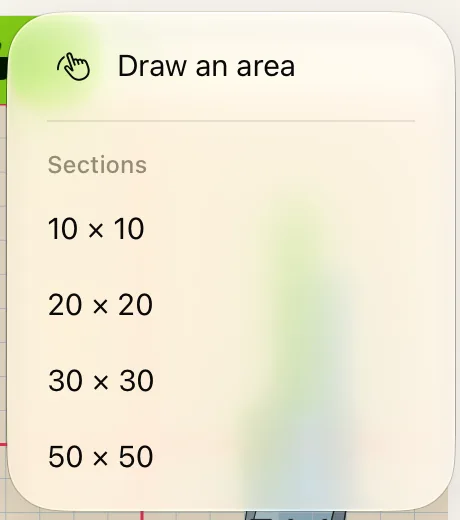
- Wähle Draw an area und ziehe dann über die gewünschten Kästchen. Ein einfaches Tippen ergibt stattdessen einen 10×10-Block.
- Wähle unter Sections 10×10, 20×20, 30×30 oder 50×50. ‹ und › in der Kapsel gehen von einem Abschnitt zum nächsten.
Du kannst auch ein Kästchen gedrückt halten und auf Work here tippen: Siehe Ein Kästchen gedrückt halten.
Die Kapsel am unteren Rand
- N stitches left zählt, was innen noch übrig ist. Tippe darauf, um zum Bereich zurückzuspringen; sein Rand blinkt.
- Outside colour und der Abdunkelungs-Regler legen fest, wie der Außenbereich aussieht. Wo die Zeile schmal ist, liegen beide hinter Outside.
- Das Schloss blendet die Griffe aus, damit sich der Bereich nicht aus Versehen bewegt.
- Reset setzt einen frischen 10×10-Bereich in die Mitte des Bildschirms.