HandbuchErste Schritte
Gesten
Kleine Bewegungen, bei denen dein Blick auf der Vorlage bleibt: tippen, halten, zusammenziehen und Tippen mit mehr Fingern.
Auf der Vorlage
| Geste | Was sie bewirkt |
|---|---|
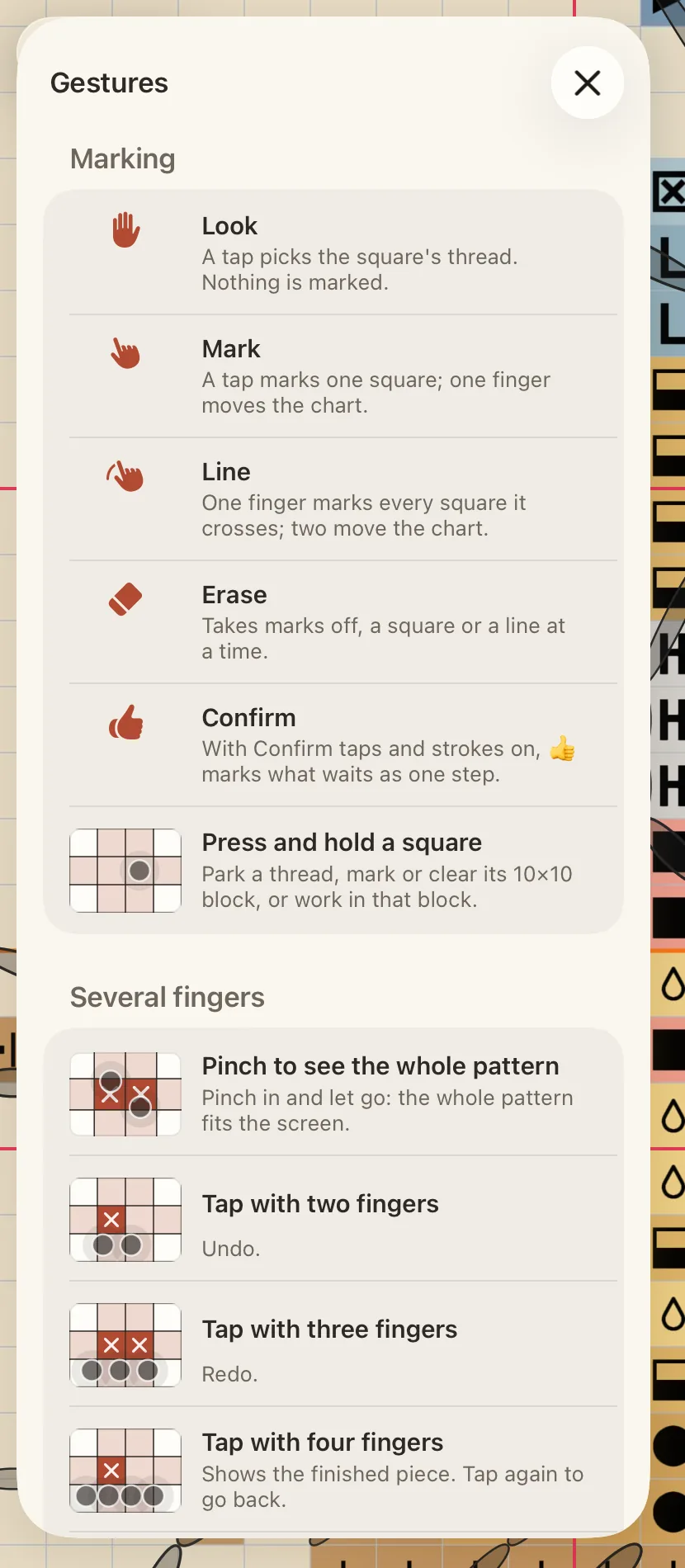
| Auf ein Kästchen tippen | Markiert es. Eraser in der Leiste nimmt Markierungen weg. |
| Einen Finger über Kästchen ziehen | Markiert jedes Kästchen, über das er fährt; mit Eraser nimmt er sie weg. |
| Ein Kästchen gedrückt halten | Einen Faden parken, den 10×10-Block markieren oder dessen Markierungen löschen oder in diesem Block arbeiten. |
| Zusammenziehen, um die ganze Vorlage zu sehen | Zieh die Finger zusammen und lass los: Die ganze Vorlage passt auf den Bildschirm. |
| Mit zwei Fingern tippen | Rückgängig machen. |
| Mit drei Fingern tippen | Wiederholen. |
| Mit vier Fingern tippen | Zeigt das fertige Stück. Tippe noch einmal, um zurückzugehen. |
| Mit fünf Fingern tippen | Blendet die Werkzeuge aus, so wie das Gedrückthalten des Auges oben. Tippe noch einmal, um sie zurückzuholen. |
Bei den Farben
| Geste | Was sie bewirkt |
|---|---|
| Eine Farbe gedrückt halten | In der Leiste oder in der Palette: ihr Menü – nur sie anzeigen, alles in ihr als erledigt markieren, ihre Flächen finden und mehr. |
| Die Farben herunterziehen | Ziehe in der Palette die Liste nach unten, um zu suchen. |
Mit dem Apple Pencil
Ob der Pencil markiert, ist eine Einstellung des iPads selbst: Einstellungen › Apple Pencil › Nur mit Apple Pencil zeichnen. Ist sie eingeschaltet, markiert der Pencil Kästchen mit einem Tippen oder einem Strich, und Finger bewegen nur die Vorlage. Ist sie ausgeschaltet, funktioniert der Pencil wie ein Finger. Siehe Mit dem Apple Pencil sticken.
Die Liste in der App finden
Öffne das Pattern-Panel mit dem Zahnrad, tippe auf View und scrolle zu Gestures.