HandbuchErste Schritte
Die Vorlagenansicht auf einen Blick
Alles rund um die Vorlage, Button für Button, auf iPad und auf iPhone.
Auf dieser Seite
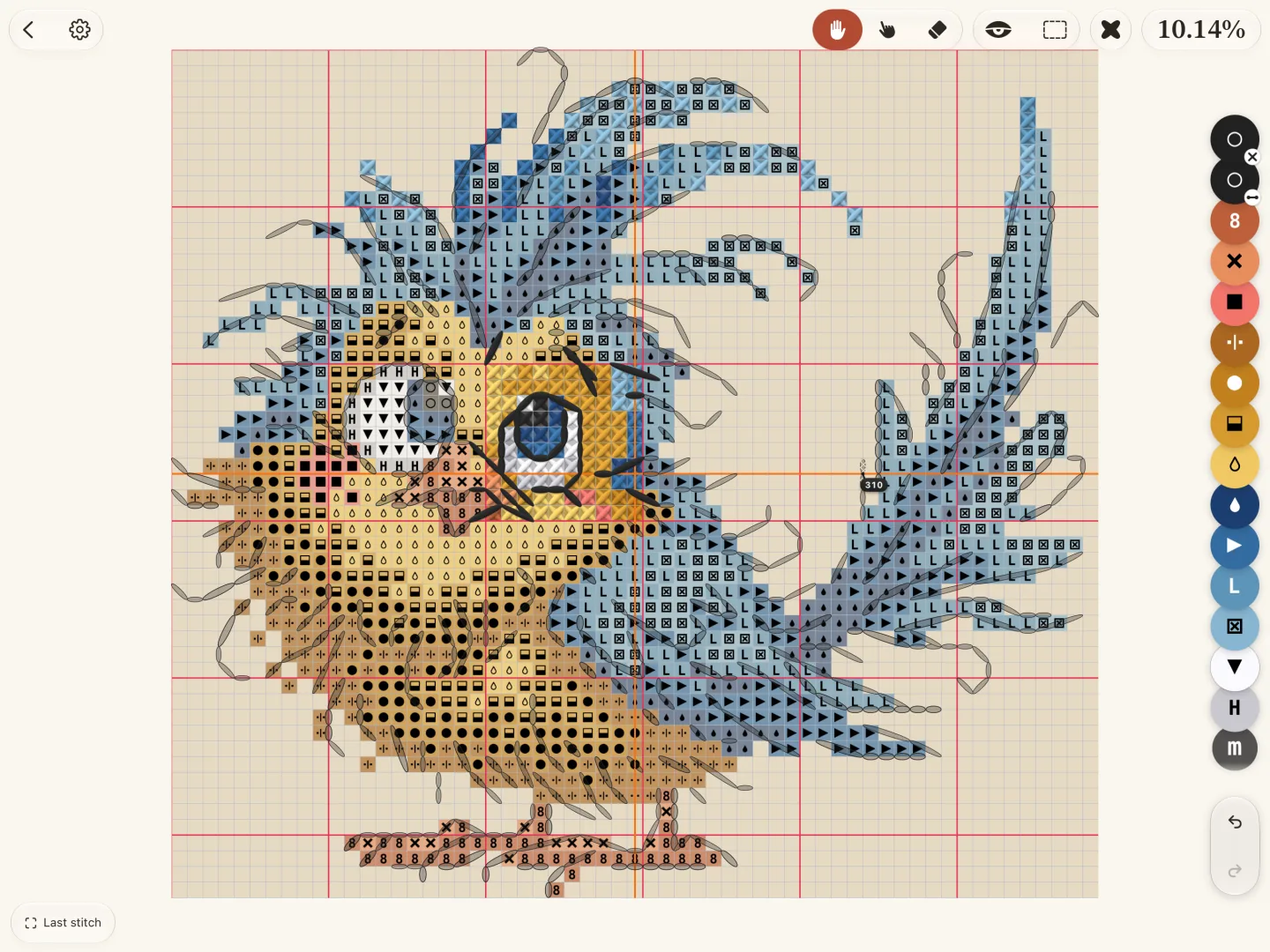
Die Vorlage füllt die Mitte des Bildschirms. Die Werkzeuge, deine Farben und dein Fortschritt sitzen an ihren Rändern, damit die Vorlage beim Arbeiten im Blick bleibt. Tippe auf eine Zahl, um zu lesen, was dieses Bedienelement tut.
Auf dem iPad
Auf dem iPhone
Die Leiste ist kürzer: Zurück, das Pattern-Panel, das Auge, Mark, Eraser und die Palette. Dein Fortschritt sitzt als kleine Kapsel unten.
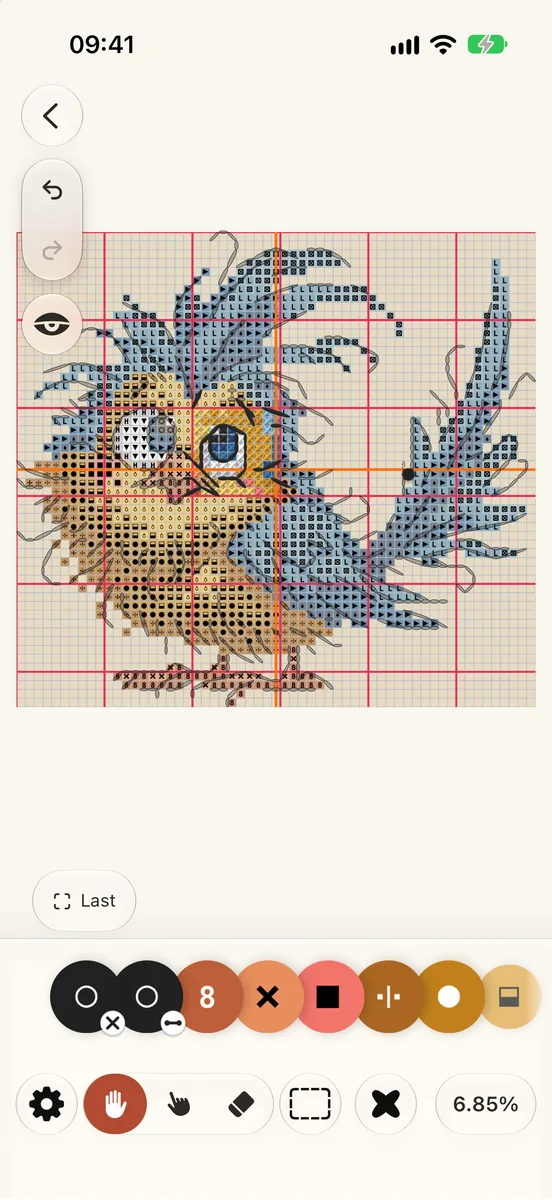
Die Farbzeile ist anfangs aus. Um sie anzuheften, öffne die Palette und tippe auf die Stecknadel. Der Arbeitsbereich hat auf dem iPhone keinen eigenen Button: Du findest ihn unter Pattern › View oder indem du ein Kästchen gedrückt hältst.
Das Pattern-Panel
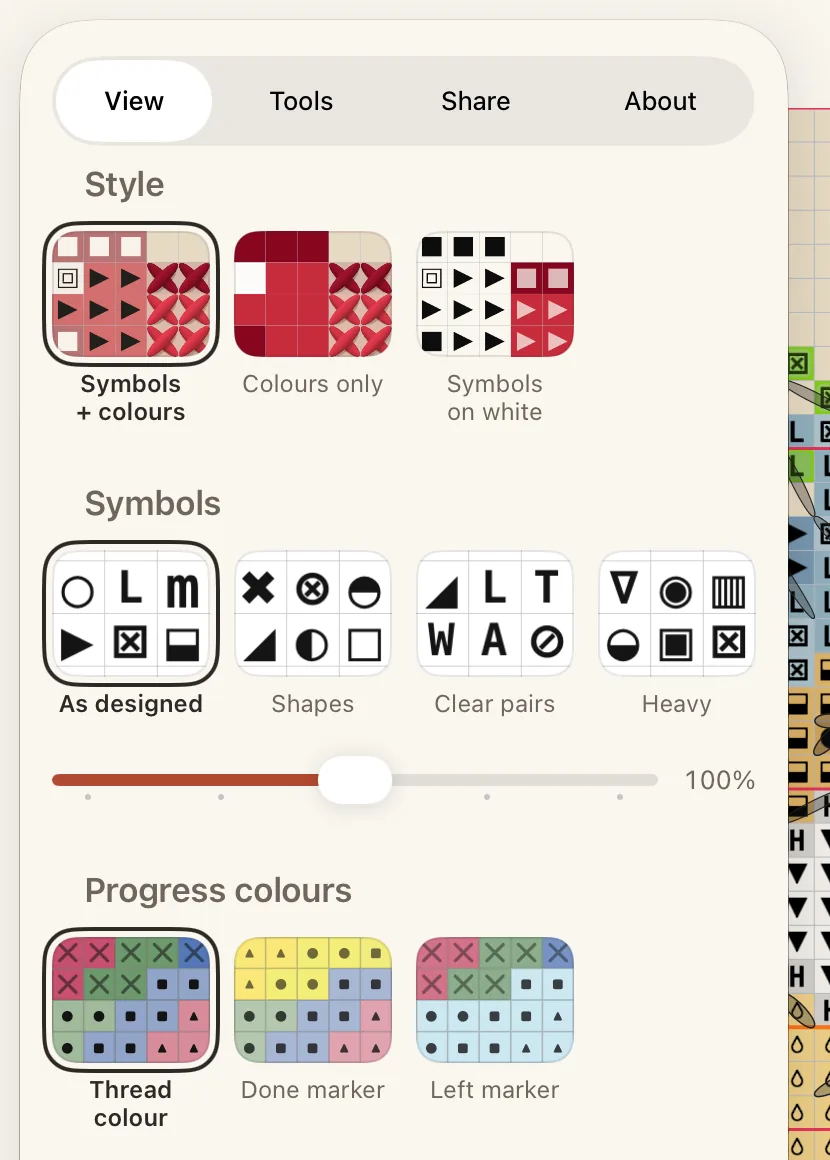
Tippe oben auf das Zahnrad, um das Pattern-Panel zu öffnen. Es hat vier Tabs:
- View: der Stil der Vorlage, die Symbolgröße, die Fortschrittsfarben, die Hintergrundfarbe und die Liste der Gesten.
- Tools: Rasterlinien, Lineale, der Lesestreifen, wie das Markieren funktioniert und welche Buttons unten sitzen.
- Share: ein Bild deiner Arbeit oder die Vorlage als Datei.
- About: was über diese Vorlage bekannt ist und woher sie stammt.