
HandbuchDein Fortschritt
Das Aussehen der Vorlage ändern
Zeig Symbole, Farben oder beides und sieh das fertige Stück mit einem Tippen.
Auf dieser Seite
- Tippe oben auf das Zahnrad, um das Pattern-Panel zu öffnen.
- Tippe auf View.
- Tippe unter Style auf Symbols on white, Symbols + colours oder Colours only.
- Ziehe unter Symbols den Regler, um die Symbole größer oder kleiner zu machen.

Stil, Symbole und die Hintergrundfarbe gehören zu dieser Vorlage; eine andere Vorlage behält ihre eigenen.
Das fertige Stück ansehen
Tippe oben auf das Auge. Die Vorlage zeigt jeden Stich in seiner Farbe, ohne Raster und ohne deine Markierungen: so, wie das Stück aussieht, wenn es fertig ist. Tippe noch einmal auf das Auge, um zu deiner Vorlage zurückzukehren. An dem, was du markiert hast, ändert sich nichts.
Einfärben, was fertig ist oder was noch fehlt
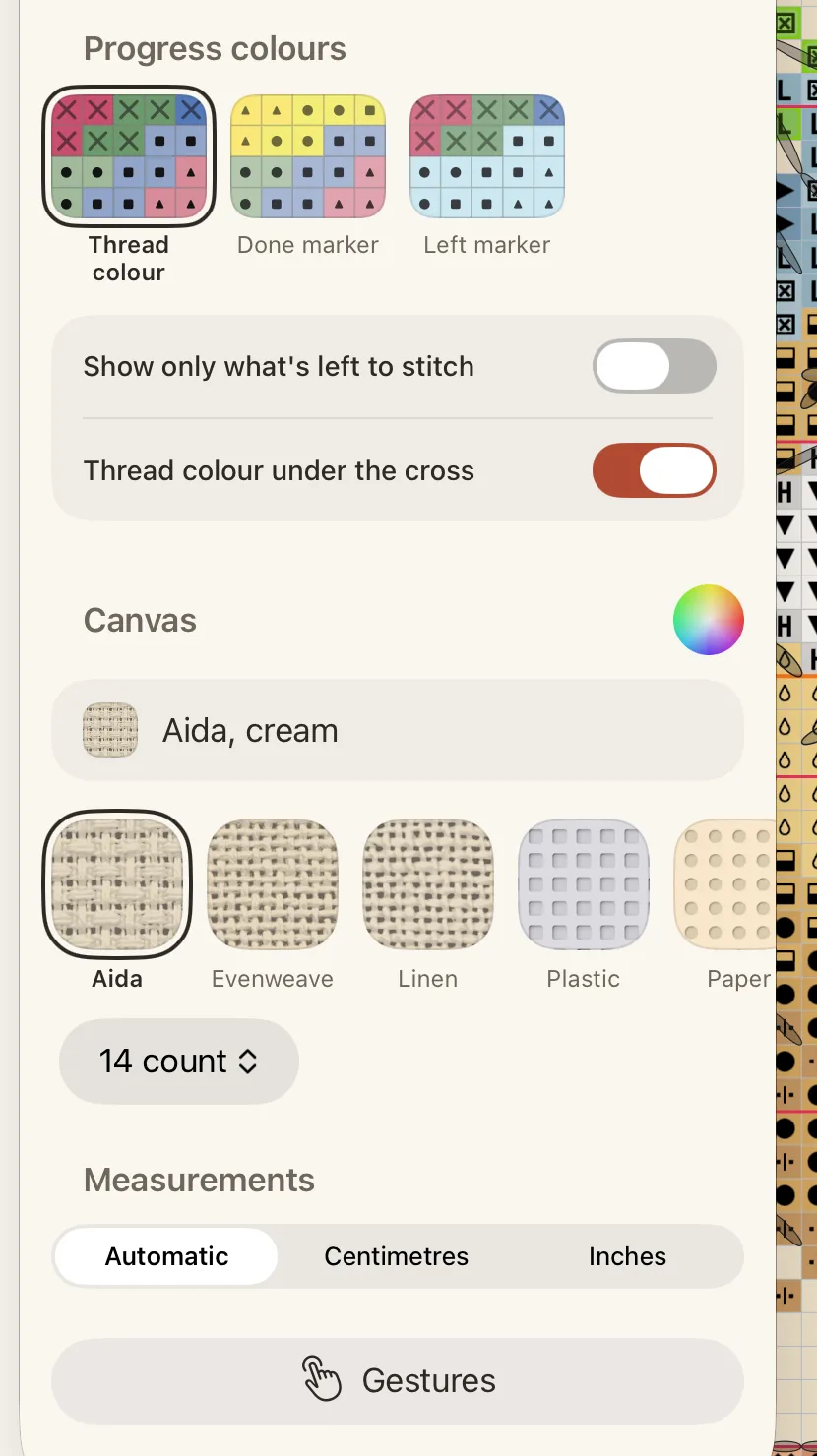
Unter Progress colours auf dem Tab View:
- Thread colour: Jedes Kästchen behält die Farbe seines Garns.
- Done marker: Kästchen, die du gestickt hast, werden in einer Textmarkerfarbe gefüllt.
- Left marker: Kästchen, die noch zu sticken sind, werden in einer Textmarkerfarbe gefüllt.
Darunter nimmt Show only what’s left to stitch fertige Stiche von der Vorlage, sodass nur noch die Arbeit gezeichnet wird, die vor dir liegt. Thread colour under the cross füllt ein gesticktes Kästchen unter dem Kreuz mit der Farbe seines Garns.
- 1Canvas colour
- 2Done marker
- 3Left marker
„Progress colours“ gelten für jede Vorlage. Damit sie zum Stoff passen, auf dem du stickst, tippe auf das Farbrad neben Canvas und wähle eine Canvas colour.
Die Werkzeuge ausblenden
Halte das Auge gedrückt oder tippe mit fünf Fingern. Die Leiste und die Panels treten beiseite, und nur die Vorlage bleibt. Um sie zurückzuholen, tippe auf den Button in der oberen Ecke oder noch einmal mit fünf Fingern.