
HandbuchDeine Vorlagen
Das Regal aufräumen
Jede Vorlage ist eine Karte im Regal. Benenne sie um, drehe, stapele, teile oder lösche sie und hol sie zurück, wenn du es dir anders überlegst.
Auf dieser Seite
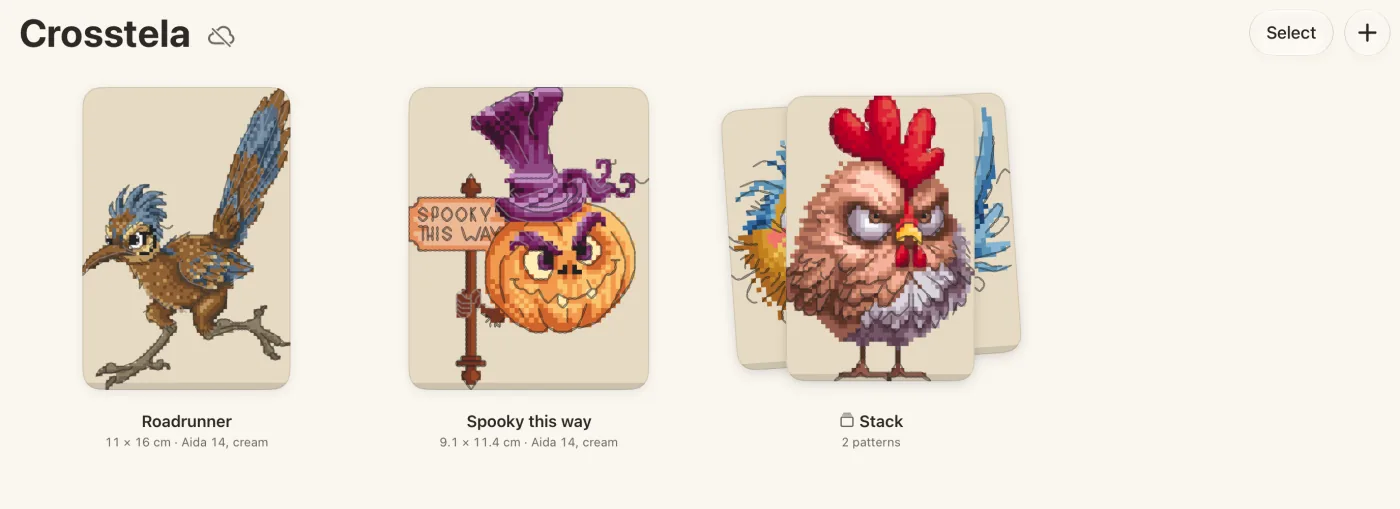
Das Kartenmenü
Halte eine Karte gedrückt, um zu sehen, was du mit ihr tun kannst:
- Duplicate macht eine zweite Kopie mit eigenen Markierungen.
- Turn stellt die Vorlage anders herum auf oder spiegelt sie.
- Share sendet ein Bild oder die Vorlagendatei. Siehe Ein Bild oder eine Vorlagendatei teilen.
- Delete verschiebt sie nach Deleted.
Eine Karte in einem Stapel hat zusätzlich Take out of stack. Um eine Vorlage umzubenennen, tippe unter der Karte auf ihren Namen.
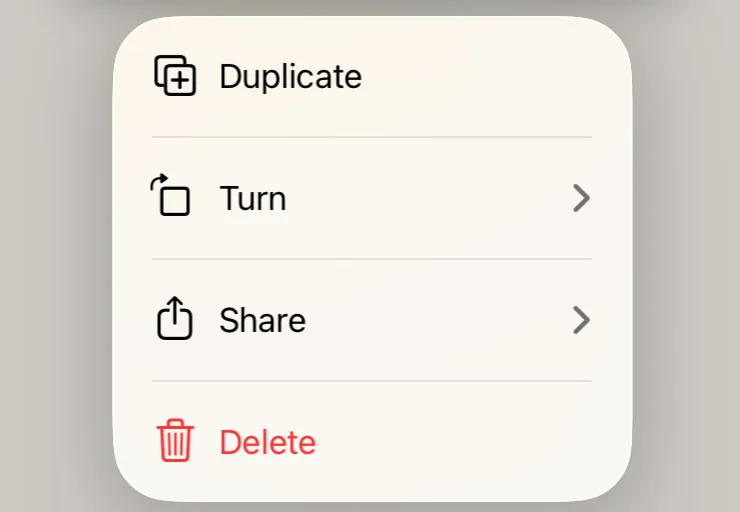
Eine Vorlage drehen oder spiegeln
Halte die Karte gedrückt, tippe auf Turn und wähle dann Turn right, Turn left, Flip horizontally oder Flip vertically. Nutze das, wenn eine Vorlage seitlich hereingekommen ist.
Einen Stapel bilden
- Halte eine Karte gedrückt, bis sie sich hebt.
- Ziehe sie auf die Mitte einer anderen Karte und lass los.
Tippe auf einen Stapel, um zu sehen, was darin ist. Um einen Stapel aufzulösen, halte ihn gedrückt und wähle Ungroup stack.
Mehrere Karten auswählen
Tippe auf Select, tippe auf die gewünschten Karten und wähle dann Stack, Duplicate, Share oder Delete.
Eine gelöschte Vorlage zurückholen
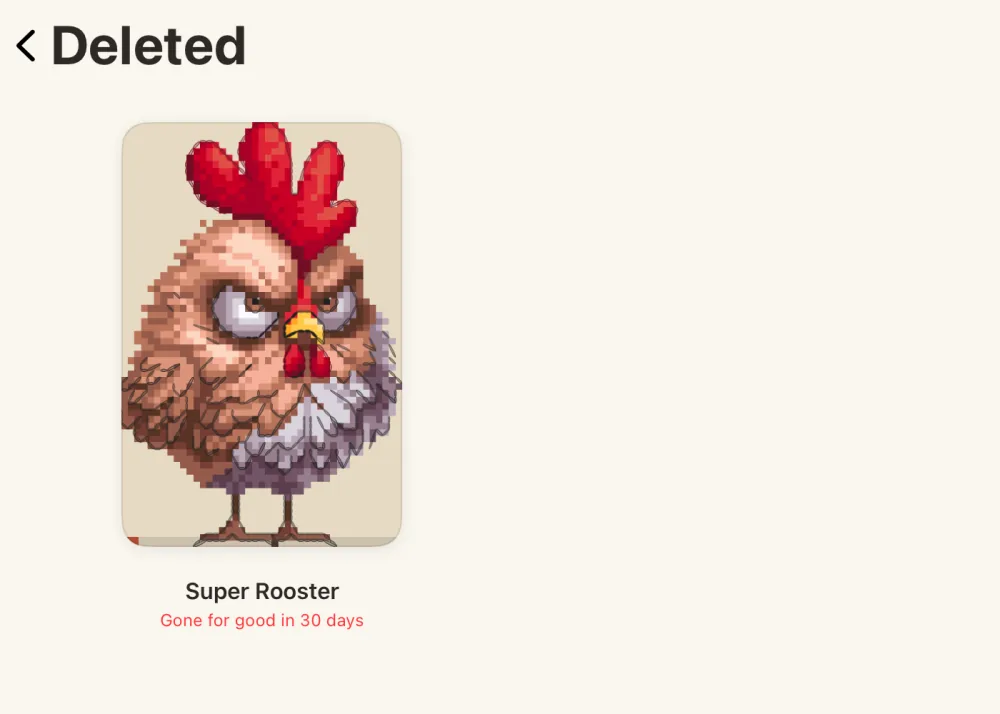
Eine gelöschte Vorlage wartet 30 Tage in Deleted, samt Markierungen. Danach ist sie endgültig weg.
- Tippe im Regal oben auf den Namen oder das Logo.
- Tippe auf Deleted. Es erscheint nur, wenn etwas darin liegt.
- Tippe bei einer Karte auf Restore oder auf Restore All.
Die Beispiele zurückholen
Die vier Motive entfernt, die mit Crosstela kamen? Tippe im Regal auf den Namen oder das Logo und dann auf Restore samples.