
HandbuchSticken
Radieren und rückgängig machen
Nimm eine Markierung mit dem Radierer weg oder geh mit einem Zwei-Finger-Tipp einen Schritt zurück.
Auf dieser Seite
- Tippe oben bei den Werkzeugen auf den Radierer .
- Tippe auf ein markiertes Kästchen. Es wartet in einem limettengrünen Rahmen, und der Button zeigt 👍 −1.
- Tippe auf 👍, um die Markierungen wegzunehmen, oder auf ✕, um sie zu behalten.
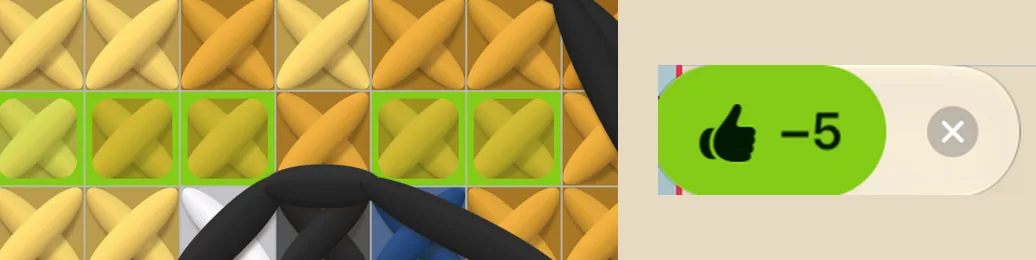
- 1−5: Markierungen, die weggenommen werden
Eine Reihe radieren
Ist der Radierer gewählt, zieh einen Finger über eine Reihe: Er nimmt jedes Kästchen weg, über das er fährt, und zwei Finger bewegen die Vorlage.
Ein Strich über eine Rückstichlinie nimmt die ganze Linie weg.
Rückgängig machen und wiederholen
- Tippe mit zwei Fingern auf die Vorlage, um etwas rückgängig zu machen. Tippe mit drei Fingern, um es zu wiederholen.
- Auf dem iPad sitzen Undo und Redo außerdem am unteren Ende der Farbleiste.
- Ein 👍 ist ein Schritt, egal wie viele Kästchen er markiert hat.
Einen Stich zum späteren Auftrennen markieren
Einen Fehler entdeckt, den du später auftrennst? Halte das Kästchen gedrückt und tippe auf Rip out later. Der Stich zählt weiter als erledigt und trägt eine Markierung, damit du ihn wiederfindest.
- Am unteren Rand der Vorlage erscheint ein Button Rip out, der dich von einer solchen Stelle zur nächsten bringt.
- Hast du den Stich aufgetrennt, halte das Kästchen gedrückt und tippe auf Ripped out: Die Markierung verschwindet, und der Stich zählt als nicht gestickt.
- Keep it nimmt die Markierung weg und lässt den Stich, wie er war.