
LernenNach Vorlage sticken
Papiervorlage oder App? Ein ehrlicher Vergleich für Kreuzstickerinnen
Papier braucht keinen Akku, lässt sich überall mit Bleistift beschriften und muss nicht erst gelernt werden. Darum steigen viele nie um, und bei einer kleinen Vorlage gibt es auch keinen Grund dazu. Eine App verdient ihren Platz nur an ein paar bestimmten Stellen: Sie hält deine Stelle fest, wenn die Vorlage verrutscht, hebt jeweils eine Farbe hervor, zählt für dich mit, zoomt für müde Augen und bewahrt deine Markierungen sicher auf. Einen Scan oder ein Foto einer Papiervorlage kann sie nicht lesen; die bleiben auf Papier.
Auf dieser Seite
Wenn du nach Papiervorlage stickst und es für dich funktioniert, brauchst du keine App. Papier ist eine gute Art zu sticken, und Menschen sticken seit Generationen danach. Dieser Ratgeber richtet sich an alle, die ahnen, dass eine App helfen könnte, aber für einen kleinen Gewinn nichts Neues lernen wollen. Er sagt, was Papier gut kann, was sich an einem Abend mit einer App wirklich ändert, was Sorgen wert ist und wer den Bleistift behalten sollte.
Was Papier gut kann
- Es braucht keinen Akku und hat keinen Bildschirm. Eine Papiervorlage funktioniert im Zug und bei Stromausfall.
- Du kannst überall hineinschreiben: ein Häkchen, eine Randnotiz, „hier zwei Fäden“, einen Kreis um eine Farbe, die du ständig verwechselst.
- Es gibt nichts zu lernen. Einen Bleistift zu benutzen, weißt du schon.
- Eine Vorlage, die auf dem Tisch ausgebreitet liegt, zeigt das ganze Motiv in einer Größe, die du lesen kannst. Auf dem Handy tauschst du Größe gegen Überblick.
- Die Anleitung aus einer Stickpackung oder eine alte Vorlage aus einer Zeitschrift ist schon Papier und bleibt es (dazu unten mehr).
Was sich an einem Abend mit einer App ändert
Eine App lässt dich nicht schneller sticken. Sie nimmt dir die Buchhaltung ums Sticken ab: die eigene Stelle wiederfinden und zusammenzählen, was noch übrig ist. Jeder Punkt unten ist etwas, das Crosstela tut, mit der Handbuch-Seite, die es zeigt.
Die Vorlage verrutscht, deine Stelle bleibt
Auf Papier ist deine Stelle ein Finger, ein Bleistiftpunkt oder ein Magnetstreifen. Legst du die Arbeit eine Woche weg oder rutscht die Vorlage von der Sofalehne, musst du erst herausfinden, wo du warst. In der App öffnet sich die Vorlage dort, wo du aufgehört hast. Hast du dich in der Vorlage verlaufen, fliegt Last stitch zum letzten markierten Kästchen zurück und lässt es aufleuchten. Ein markiertes Kästchen wird zu einem gestickten Kreuzchen, sodass der Rand der fertigen Fläche gut zu erkennen ist. Siehe Deine Stelle finden.
Eine Farbe leuchtet, nichts zu verwechseln
Spät am Tag können ein Ring und ein ausgefüllter Punkt gleich aussehen, und ein Textmarker macht es schlimmer, weil er das Symbol verdeckt, das er markiert. In der App tippst du auf eine Farbe in der Leiste neben der Vorlage. Ihre Stiche behalten ihre Farbe, alle anderen verblassen Richtung Stoff, und eine Kapsel zeigt, wie viele Stiche dieser Farbe noch fehlen. Siehe Eine Farbe nach der anderen sticken.
Zählen, das du nicht mehr machst
Die Kapsel zählt, was von einer Farbe noch fehlt. Das Fortschrittsfenster zeigt, wie viele von wie vielen Stichen fertig sind und was du heute gestickt hast. Rulers nummerieren Reihen und Spalten an den Rändern, und Counters setzen neben jede zusammenhängende Reihe der gewählten Farbe eine kleine Zahl, die sagt, wie viele Stiche beieinanderliegen. Kreuzstich bleibt gezählte Stickerei: Du ordnest weiter Kästchen den Löchern im Stoff zu. Was wegfällt, ist die Strichliste. Siehe Deinen Fortschritt ansehen.
Eine große Vorlage in der Hosentasche
Eine Vorlage, die auf vielen Blättern gedruckt und zusammengeklebt wird, wird zu einer einzigen Datei. Zieh mit zwei Fingern zusammen und lass los, dann passt das ganze Motiv auf den Bildschirm; spreiz zwei Finger, um die Kästchen zu lesen. Auf dem Handy siehst du auf einmal weniger als auf einem iPad, aber die Vorlage geht überall mit, wohin das Handy geht. Siehe Gesten.
Müde Augen
Ein gedrucktes Symbol ist so groß, wie der Drucker es gemacht hat, und ein Kopierer kann es vergrößern, auf Kosten weiterer Blätter zum Zusammenkleben. Auf dem Bildschirm zoomst du, bis die Symbole leicht zu lesen sind. Ein unmarkiertes Kästchen zeigt sein Symbol auf einem hellen Farbton seines Garns, du hast also zwei Anhaltspunkte statt einem. Siehe Stiche markieren.
Mehrere Vorlagen, eine Tasche
Wenn du mehrere Projekte gleichzeitig laufen hast, liegen ihre Vorlagen im Regal eines einzigen Handys oder iPads statt in Mappen. Siehe Das Regal aufräumen.
Wenn das Papier nass wird
Eine mit Bleistift markierte Vorlage gibt es nur einmal. Jede Markierung in der App wird in dem Moment auf dem Gerät gespeichert, in dem du sie machst, und bei eingeschaltetem iCloud geht sie auch in dein eigenes iCloud und von dort auf deine anderen Geräte. Auch ein Handy kann ins Spülbecken fallen, deshalb ist die zweite Kopie wichtig. Siehe Auf einem anderen Gerät weitermachen.
Markieren mit dem Finger oder dem Apple Pencil
Tippe auf ein Kästchen oder zieh einen Finger an einer Reihe entlang. Standardmäßig wartet eine Markierung in einem limettengrünen Rahmen, bis du auf 👍 tippst, damit eine versehentliche Berührung nie zählt, und ein Tippen mit zwei Fingern macht rückgängig. Schalte auf einem iPad mit Apple Pencil in den Einstellungen des iPads Nur mit Apple Pencil zeichnen ein: Der Pencil markiert, und deine Finger bewegen die Vorlage, sodass eine aufliegende Hand nichts markiert. Siehe Mit dem Apple Pencil sticken.
Was wirklich Sorgen wert ist
„Ich kann nicht gut mit Technik umgehen“
Der Ablauf für den ersten Abend ist kurz. Tippe auf +, dann auf Choose a file… und wähle das PDF. Tippe auf Mark, tippe auf die Kästchen, die du gestickt hast, und tippe auf 👍. Eine neue Crosstela hat vier Motive im Regal, du kannst also üben, bevor du eine eigene Vorlage öffnest. Zu viel markiert? Ein Tippen mit zwei Fingern macht es rückgängig. Wenn du nicht weiterkommst, schreib uns. Siehe Willkommen bei Crosstela.
„Der Bildschirm wird im Weg sein“
Er ist ein Gegenstand mehr neben dem Stickrahmen. Ein iPad auf einem Ständer lässt beide Hände frei, und die Vorlagenansicht hält ihre Werkzeuge an den Rändern; ein Tippen mit fünf Fingern blendet sie aus. Solange eine Vorlage offen ist, lässt Crosstela das Gerät nicht einschlafen, und du kannst das unter Tools › Screen ausschalten. Ein echter Unterschied: Ein Bildschirm zeigt Farben auf seine eigene Weise, und Night Shift oder True Tone verändern sie weiter. Such dein Garn also nach der Nummer in der Legende aus, nicht nach dem Bildschirm. Siehe Kreuzstich mit dem iPad.
„Und der Akku?“
Er verbraucht Akku, und ein Bildschirm, der wach bleibt, verbraucht mehr als einer, der schläft. Stundenangaben können wir nicht machen, denn sie hängen vom Gerät ab. Steht ein Ständer neben einer Steckdose, lass das Gerät beim Sticken am Ladegerät. Ist der Akku doch einmal leer, geht keine Arbeit verloren: Jede Markierung wird in dem Moment gespeichert, in dem du sie machst, und Crosstela braucht kein Internet.
„Meine Vorlagen sind schon alle auf Papier“
Klartext: Crosstela liest keinen Scan und kein Foto einer Papiervorlage. Öffnest du eins, steht auf der Karte This looks like a scan or a photo of a chart. Gebraucht wird das PDF oder die Vorlagendatei des Designers. Die meisten online verkauften Vorlagen sind PDFs, die direkt aus einem Designprogramm gespeichert wurden; bei einer Vorlage, die du vor Kurzem gekauft hast, gibt es also gut möglich eine solche Datei: Frag im Shop oder beim Designer nach. Eine Vorlage aus einer alten Zeitschrift oder von der Anleitung einer Stickpackung hat meist gar keine Datei. Stick die ruhig weiter nach Papier; das ist völlig in Ordnung. Ein paar andere Apps nehmen durchaus ein Foto einer Papiervorlage, und der Vergleich der Kreuzstich-Apps sagt, welche. Siehe Wenn sich eine Datei nicht öffnen lässt.
„Muss ich bezahlen oder ein Konto anlegen?“
Nein. Crosstela ist kostenlos, ohne Werbung, ohne Konto, ohne Abo und ohne etwas zu kaufen. Es läuft auf dem iPhone und iPad mit iOS oder iPadOS 18 oder neuer und auf einem Mac mit Apple Silicon. Eine Android-Version gibt es nicht.
Wer beim Papier bleiben sollte
Bleib beim Papier, wenn:
- deine Vorlagen nur auf Papier existieren und der Designer kein PDF hat;
- im Haus kein iPhone, iPad oder Mac mit Apple Silicon steht;
- die Vorlage klein genug ist, um sie in ein paar Abenden zu beenden, ohne die Stelle zu verlieren, denn dann leistet Papier alles, was die App leisten würde;
- du einen Tisch ohne Bildschirm magst. Das ist Grund genug.
Viele sticken mit beidem: die App für das lange Projekt, einen Ausdruck in der Tasche. Crosstela macht von jeder offenen Vorlage ein druckbares PDF; siehe Eine Vorlage drucken.
In fünf Minuten ausprobieren, ohne etwas zu ändern
Lass deine Papiervorlage, wo sie ist, und probiere die App an einer kleinen kostenlosen Vorlage aus.
- Installiere Crosstela, kostenlos, auf einem iPhone oder iPad.
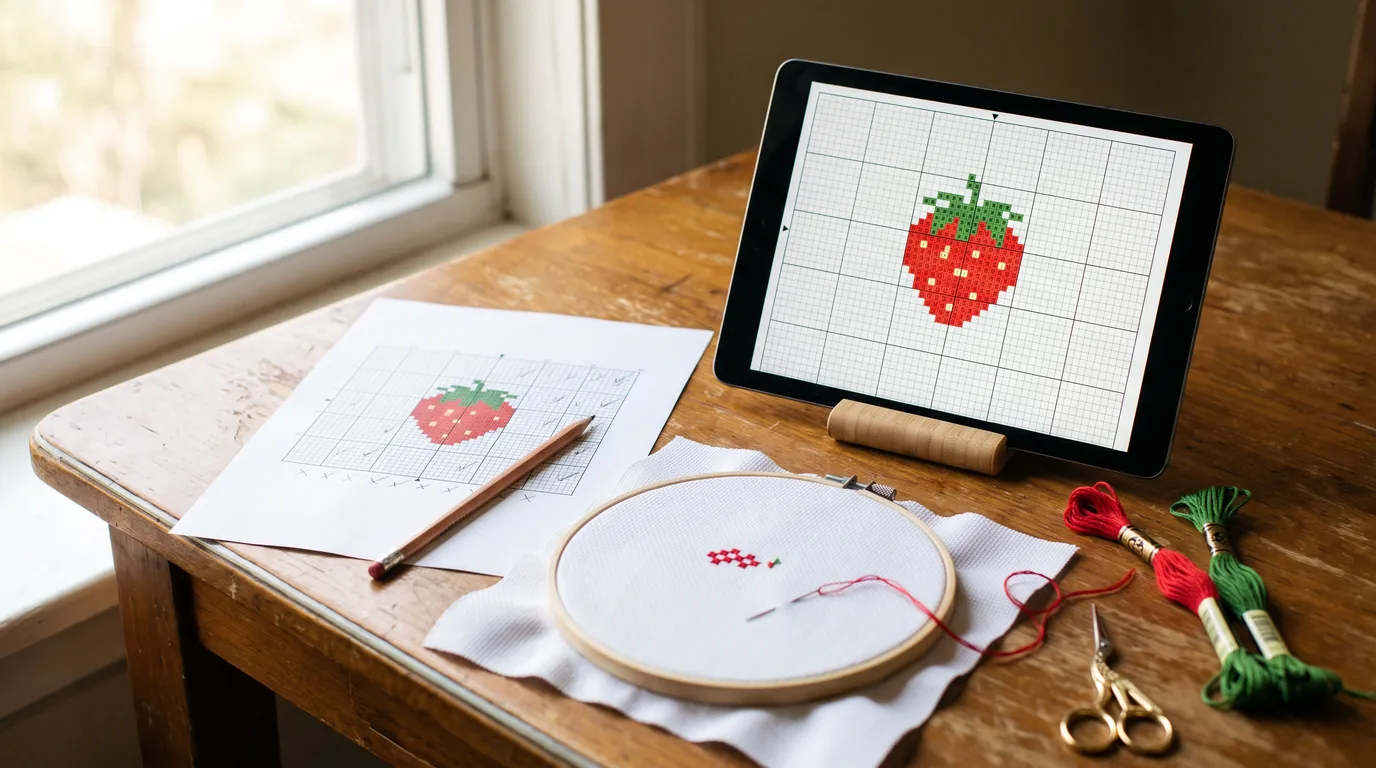
- Öffne auf demselben Gerät die Vorlage Erdbeeren: eine kostenlose Anfängervorlage mit 1.401 Stichen in 8 Farben, nur ganze Kreuzstiche. Tippe auf ihr PDF, tippe auf „Teilen“ und wähle Crosstela. Eine Karte zeigt Importing, und die Vorlage öffnet sich. Siehe Eine Vorlagendatei importieren.
- Tippe auf Mark, tippe ein paar Kästchen an, tippe auf 👍. Zieh mit zwei Fingern zusammen, um die ganze Vorlage zu sehen, und tippe dann in der Leiste auf eine Farbe.
- Geh zurück ins Regal und öffne die Vorlage noch einmal. Sie öffnet sich dort, wo du aufgehört hast.
Für einen fairen Test druckst du dasselbe PDF für den Tisch aus und stickst die erste Farbe nach Papier und die nächste mit der App. Schau, zu welchem von beiden du greifst. Ist es das Papier, hast du fünf Minuten verloren und sonst nichts.
Häufige Fragen
Ist es besser, Kreuzstich nach Papiervorlage oder mit einer App zu sticken?
Keins von beiden ist für alle besser. Papier braucht keinen Akku und nichts zu lernen, und für eine kleine Vorlage, die du in ein paar Abenden beendest, reicht es. Eine App hilft am meisten bei langen und kleinteiligen Vorlagen, wo Stelle finden, eine Farbe nach der anderen und die Strichliste am meisten Mühe sparen.
Wie markiere ich eine Kreuzstich-Vorlage ohne Textmarker?
Hake die Kästchen mit Bleistift auf einer Arbeitskopie ab, damit sie sich ausradieren lassen, wenn du einen Stich auftrennst, oder schieb ein Lineal oder einen Kartonstreifen unter deine Reihe und decke ab, was du gestickt hast. In einer App markiert ein Tippen das Kästchen, und ein gesticktes Kreuz ersetzt das Symbol. Siehe So verlierst du in der Kreuzstich-Vorlage nie die Stelle.
Kann ich ein Foto meiner Papiervorlage in Crosstela benutzen?
Nein. Crosstela liest PDFs und Vorlagendateien, die ein Programm erzeugt hat. Ein sauberes Vorlagenbild, das ein Designprogramm gespeichert hat, lässt sich unter Umständen öffnen, aber ein Foto oder ein Scan einer Papiervorlage wird nicht gelesen, und die Karte sagt das auch. Frag den Designer nach dem PDF oder lass diese Vorlage auf Papier.
Muss ich bezahlen oder ein Konto anlegen, um Crosstela zu benutzen?
Nein. Es ist kostenlos, ohne Werbung, ohne Abo und ohne Konto. Deine Vorlagen und Markierungen bleiben auf deinem Gerät und gehen in dein eigenes iCloud, wenn iCloud eingeschaltet ist.