
ImparaApp e dispositivi
Punto croce su iPad: la guida completa alla configurazione
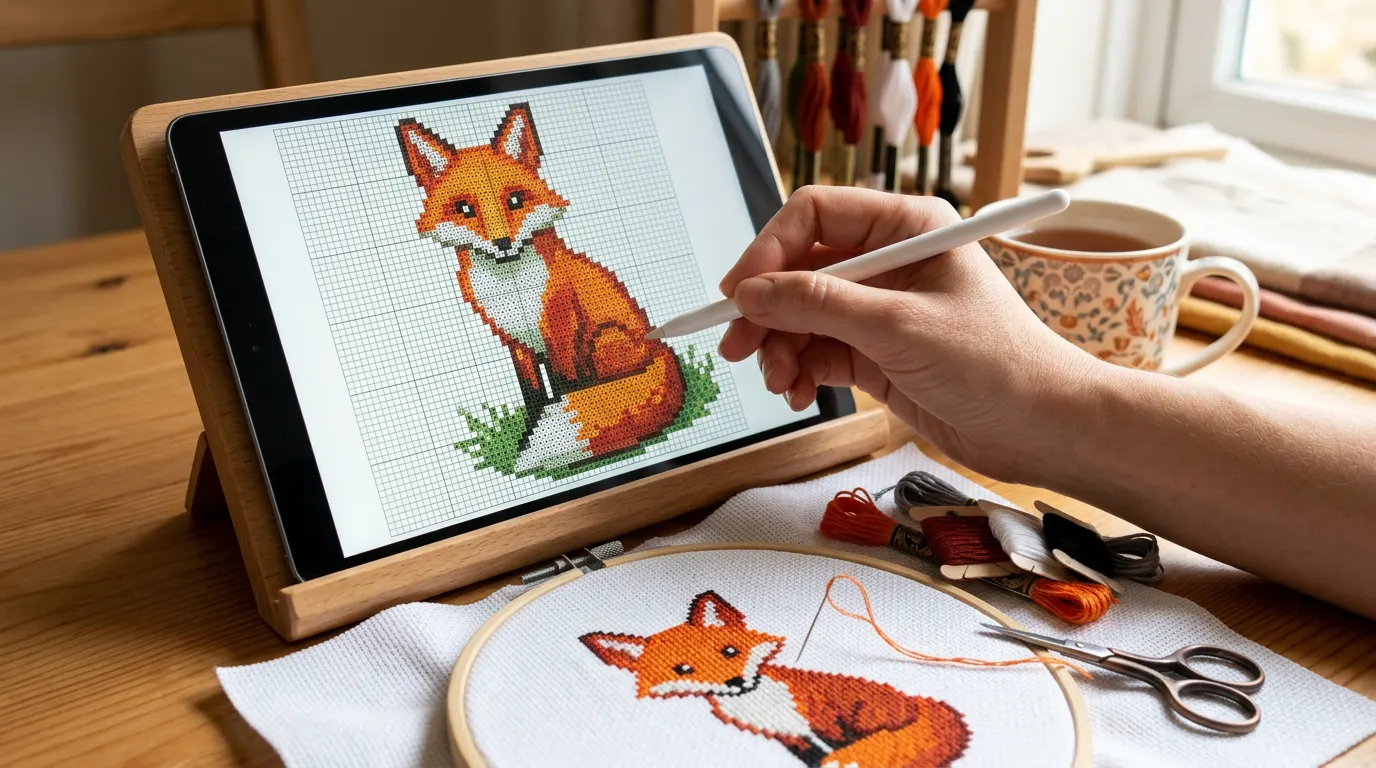
Per ricamare a punto croce dall’iPad, salva il tuo schema PDF nell’app File, aprilo in un’app per seguire gli schemi come Crosstela (gratis) e segna i punti man mano con un dito o con l’Apple Pencil. Attiva «Disegna solo con Apple Pencil», così la Pencil segna e le dita spostano lo schema, e sistema l’iPad in piedi accanto al telaio.
In questa pagina
Su un iPad lo schema è abbastanza grande da far leggere i simboli, il tablet è abbastanza leggero da stare appoggiato accanto al telaio, e segni i punti finiti senza evidenziatore. Ecco tutta la configurazione, dal PDF che hai comprato alla prima fila segnata.
Cosa ti serve
- Un iPad con iPadOS 18 o successivo, per Crosstela. Va bene qualsiasi misura; uno schermo più grande mostra più schema alla volta.
- Il tuo schema: un PDF del designer, oppure un file di un programma per creare schemi, come
.oxs,.xsdo.pat. - Un’app per seguire gli schemi. Questa guida usa Crosstela, che è gratis. Per le altre, vedi le migliori app di punto croce.
- Facoltativi: un’Apple Pencil e un supporto che tenga l’iPad in piedi accanto a te.
1. Metti lo schema in File
Quasi sempre lo schema arriva come link per il download o come allegato di un’email.
- Tocca il download o l’allegato, poi tocca Condividi e scegli Salva su File.
- Scegli iCloud Drive se vuoi il file anche sugli altri dispositivi, oppure Su iPad.
- Crea una cartella per i tuoi schemi, così fra un anno ritroverai lo schema che cerchi.
Molti negozi mandano un .zip che contiene il PDF e a volte altri file. Non serve decomprimerlo prima: Crosstela apre gli archivi zip e RAR e, se gli schemi sono più di uno, ti chiede quale aprire.
2. Aprilo nell’app
Ci sono tre modi:
- Da File: in Crosstela, sullo scaffale, tocca +, poi Choose a file…, e tocca il tuo schema.
- Da Mail, Safari o File: apri il file, tocca Condividi e scegli Crosstela. Uno schema inviato con AirDrop dal Mac o dall’iPhone si apre allo stesso modo.
- Trascinando: affianca File e Crosstela sullo schermo e trascina il file sullo scaffale. Puoi trascinarne diversi insieme.
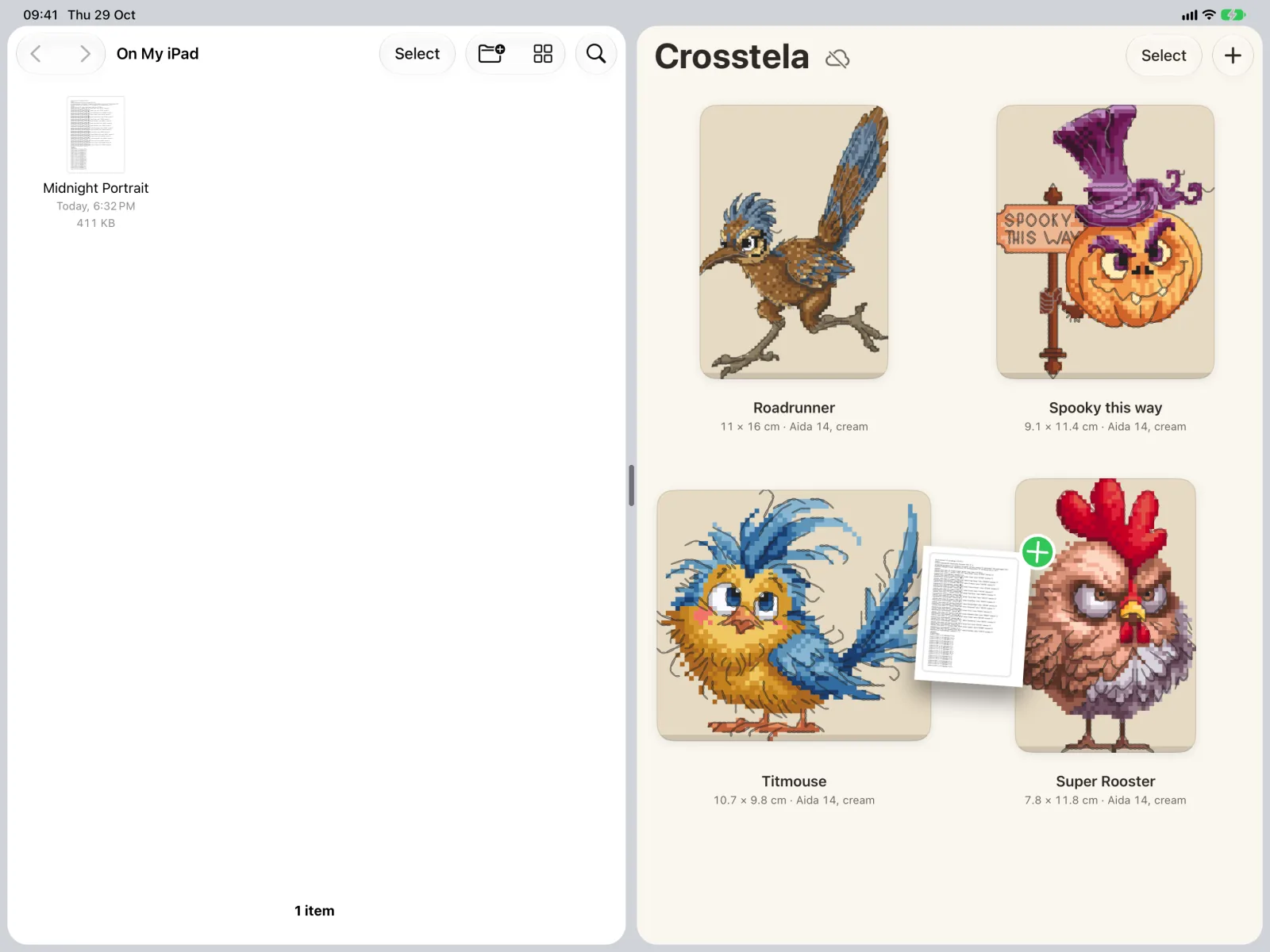
Mentre lo schema viene letto compare una scheda con la scritta Importing. Crosstela ne tiene una copia propria, quindi il file in File resta intatto.
Se un file non si apre, la scheda dice perché. La scansione o la foto di uno schema su carta non viene letta; un PDF protetto chiede la password che ti ha mandato il designer. Vedi Quando un file non si apre.
3. Impara a conoscere la schermata dello schema
Lo schema occupa il centro; gli strumenti stanno lungo i bordi, così lo schema resta sempre in vista. Allarga due dita per ingrandire finché i simboli non si leggono bene.
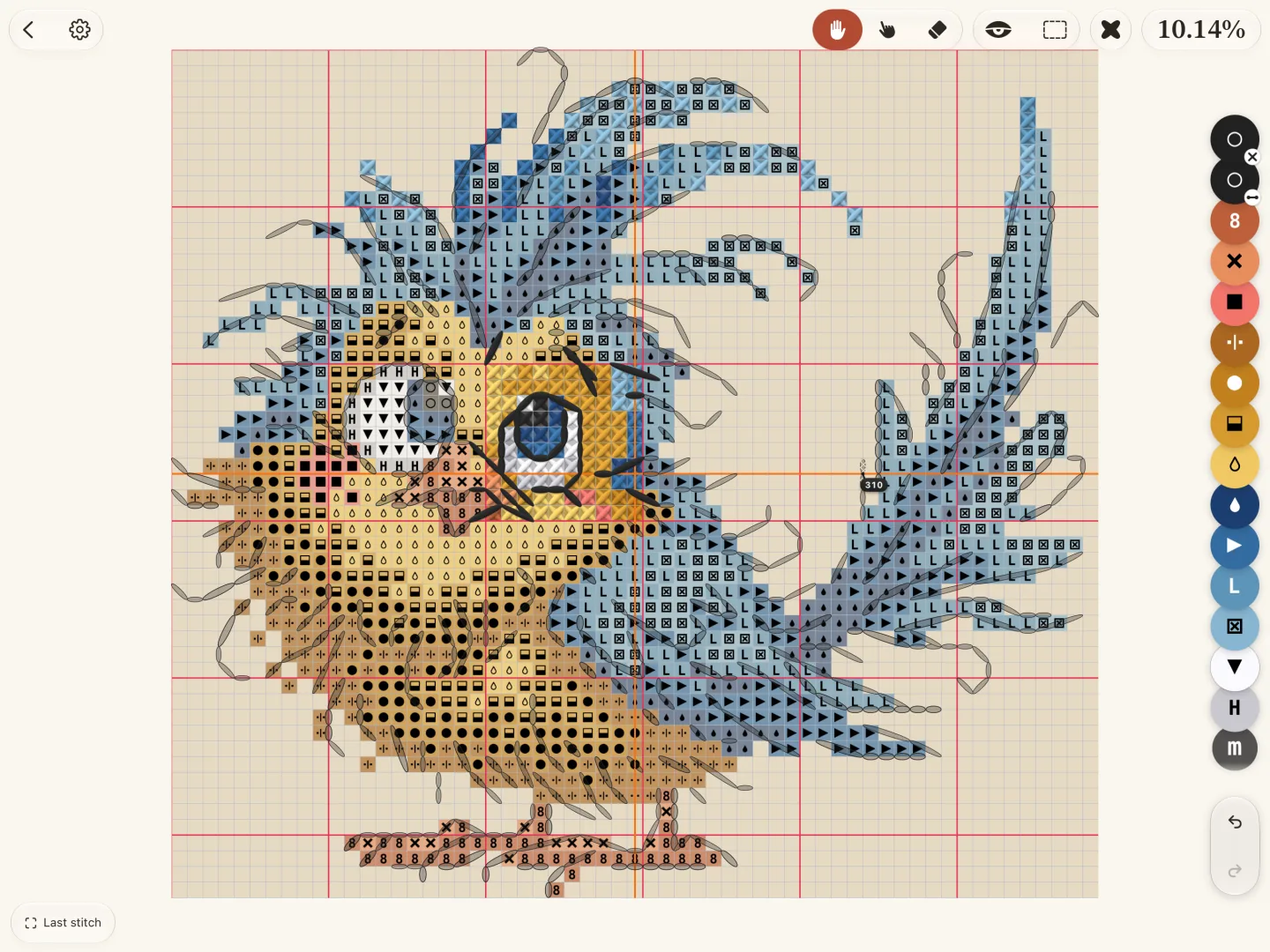
L’iPad si può girare in entrambi i sensi: in verticale vedi più file di uno schema alto, in orizzontale più colonne di uno schema largo.
4. Configura l’Apple Pencil
Con la Pencil conviene lasciare che sia lei a segnare e le dita a spostare lo schema, così una mano appoggiata non segna mai un quadretto per sbaglio.
- Apri Impostazioni › Apple Pencil sull’iPad.
- Attiva Disegna solo con Apple Pencil.
- In Crosstela, scegli Mark. Un tocco o un tratto della Pencil segna i quadretti; le dita spostano e ingrandiscono.
Il doppio tocco o la stretta della Pencil fanno quello che hai scelto nella stessa pagina delle Impostazioni: se passa alla gomma, alterna Mark e la gomma; se passa allo strumento precedente, torna a Look. Senza Pencil, un dito segna altrettanto bene. Vedi Ricama con Apple Pencil.
5. Segna mentre ricami
- Tocca Mark, poi tocca ogni quadretto che hai ricamato, oppure passa il dito lungo una fila.
- Ogni quadretto aspetta in una cornice verde lime. Tocca 👍 per trasformarli in crocette ricamate, oppure ✕ per lasciarli perdere.
- Hai sbagliato? Tocca con due dita per annullare, con tre per ripristinare.
Grazie al passaggio 👍, un tocco involontario non conta mai come ricamato. Per vedere a che punto sei, tocca la percentuale in alto. Vedi Segna i punti.
6. Ritrova il segno ogni sera
- Un colore alla volta: tocca un colore nella barra e gli altri sfumano; una capsula mostra quanti punti di quel colore mancano.
- Area di lavoro: incornicia la parte che stai ricamando e tutto il resto si scurisce.
- Last stitch: un pulsante ti riporta all’ultimo quadretto che hai segnato.
- Parcheggio: segna il foro dove un filo aspetta, e ritrova più tardi tutti i fili parcheggiati.
Di più su ciascuno in Come non perdere il segno su uno schema punto croce e Il metodo del parcheggio.
7. Sistema l’iPad accanto alla poltrona
- Mettilo in piedi. Un supporto o una custodia che tiene l’iPad inclinato ti lascia le mani libere e lo schermo all’altezza degli occhi.
- Lo schermo resta acceso. Finché uno schema è aperto, Crosstela impedisce all’iPad di andare in stop. Se preferisci che si spenga come al solito, disattiva Keep screen awake in Tools › Screen nel pannello Pattern.
- Fidati del numero, non del colore sullo schermo. Night Shift, True Tone e la luminosità cambiano tutti l’aspetto di un colore. Abbina il mouliné in base al suo numero nella legenda.
- Illumina il telaio, non l’iPad. Una lampada a luce diurna sul ricamo mostra le sfumature vere; l’iPad ha già la sua luce.
8. Continua su iPhone e Mac
I tuoi schemi e i punti segnati passano dal tuo iCloud. Accedi con lo stesso Account Apple sull’iPhone o su un Mac con chip Apple, apri Crosstela e lo schema è lì, con le file di oggi già segnate. Non c’è niente da attivare. Vedi Continua su un altro dispositivo.
Il tuo prossimo passo
Apri lo schema che stai ricamando adesso. Se non ne hai ancora uno, prendi lo schema gratuito Fragole: 1.401 punti in 8 colori. Tocca Mark, ricama dieci quadretti e segnali. Se hai dubbi che un iPad faccia per te, schema su carta o app dice chi farebbe meglio a restare sulla carta.
Domande frequenti
Posso usare l’Apple Pencil per segnare uno schema punto croce?
Sì. In Crosstela, un tocco o un tratto della Pencil segna i quadretti. Attiva Disegna solo con Apple Pencil nelle Impostazioni dell’iPad, così le dita spostano lo schema e non segnano mai per sbaglio.
Serve un’Apple Pencil per ricamare a punto croce dall’iPad?
No. Un dito segna gli stessi quadretti; grazie al passaggio 👍 un tocco involontario non conta mai. La Pencil è più comoda per i quadretti piccoli e le file lunghe.
Come metto uno schema PDF sull’iPad?
Salvalo dall’email o dal download nell’app File, poi aprilo dall’app per seguire gli schemi, oppure condividilo direttamente con l’app. Lo zip di un negozio può entrare così com’è.
Quale iPad serve per Crosstela?
Qualsiasi iPad con iPadOS 18 o successivo. Uno schermo più grande mostra più schema alla volta, ma va bene ogni misura.
Posso vedere lo stesso schema sull’iPhone?
Sì. Con lo stesso Account Apple, i tuoi schemi e i punti segnati passano da iCloud all’iPhone e a un Mac con chip Apple.