
GuidaCondividi e sincronizza
Continua su un altro dispositivo
I tuoi schemi e i tuoi progressi passano dal tuo iCloud a iPhone, iPad e Mac.
In questa pagina
- Su ogni dispositivo accedi allo stesso Account Apple, con iCloud attivo.
- Installa Crosstela su ogni dispositivo.
- Apri Crosstela. I tuoi schemi arrivano da soli sullo scaffale.
Nell’app non c’è nulla da attivare. Crosstela si sincronizza quando iCloud è attivo per lei in Impostazioni › il tuo nome › iCloud.
Il tuo lavoro viene salvato prima sul dispositivo
Ogni segno viene salvato sul dispositivo che tieni in mano nel momento in cui lo fai. Poi va su iCloud e da lì agli altri tuoi dispositivi. Senza internet, Crosstela continua a funzionare; le modifiche partono da sole appena torni online.
Il simbolo accanto al nome
Sullo scaffale, un piccolo simbolo accanto a Crosstela ti dice come va la sincronizzazione. Nessun simbolo vuol dire che tutto è salvato.
| Simbolo | Cosa significa |
|---|---|
| Una rotellina (dopo qualche secondo) | Il tuo lavoro è al sicuro qui e sta ancora andando su iCloud. |
| Nuvola barrata | Il tuo lavoro è al sicuro su questo dispositivo. In questo momento non si sincronizza con iCloud. |
| Nuvola con ! | Il tuo lavoro è al sicuro qui, e iCloud ha bisogno di te. |
| Nuvola con una freccia in giù | Sono arrivate modifiche dal tuo altro dispositivo. |
| Dispositivo con ! | Alcune tue modifiche non si sono potute salvare. |
| Triangolo con ! | Crosstela non è riuscita ad aprire il tuo scaffale. |
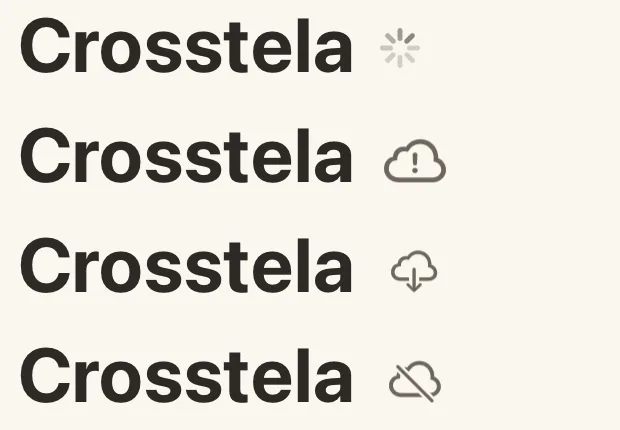
- 1Sta ancora andando su iCloud
- 2iCloud ha bisogno di te
- 3Sono arrivate modifiche
- 4Non si sincronizza in questo momento
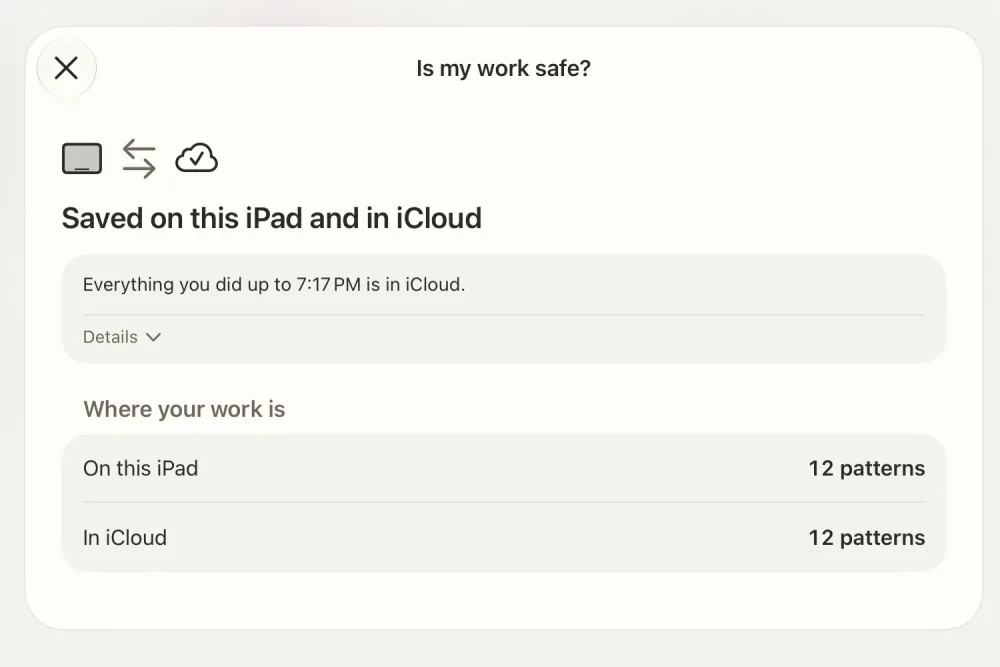
Tocca il simbolo per aprire Is my work safe?. Dice cosa è successo, cosa significa per il tuo lavoro e l’unica cosa da fare, se c’è.
Lo stesso schema modificato su due dispositivi
Se hai ricamato uno schema su due dispositivi contemporaneamente mentre non potevano sincronizzarsi, Crosstela conserva entrambe le versioni. Is my work safe? nomina lo schema; aprilo e scegli quale versione continuare a ricamare.