
GuidaI tuoi schemi
Quando un file non si apre
La scheda ti dice perché, e quasi sempre c’è qualcosa che puoi fare.
In questa pagina
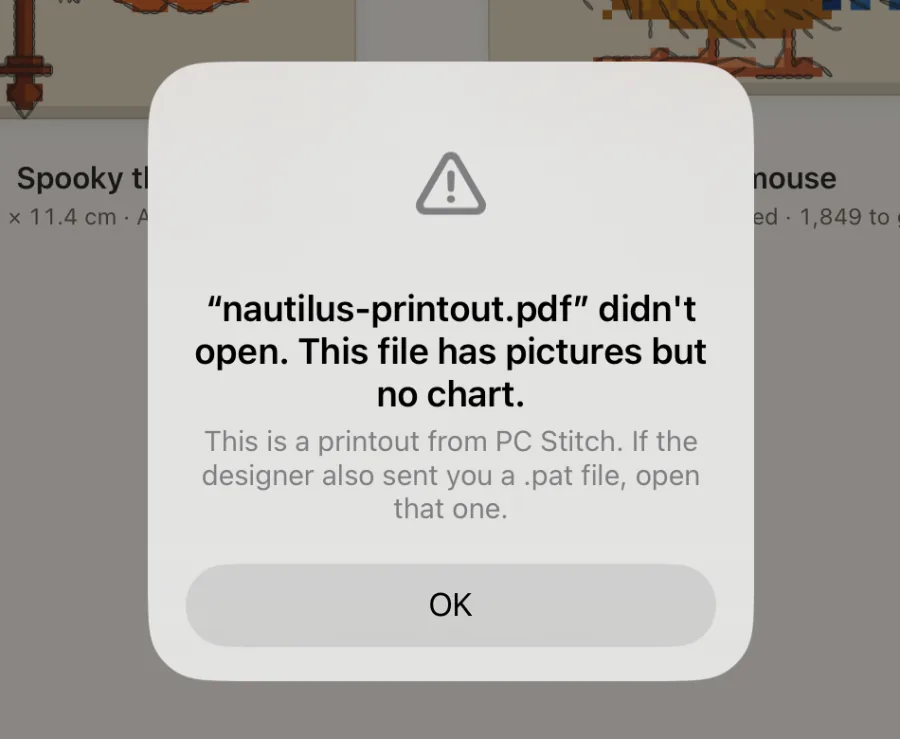
- 1Perché non si è aperto
Un PDF che Crosstela non riesce a leggere
La scheda dice Crosstela can’t read this PDF. Prova una di queste strade:
- Salva di nuovo il PDF dal programma che l’ha creato.
- Oppure stampalo in un nuovo PDF e apri quello.
- Oppure chiedi al designer il file dello schema, per esempio
.oxs. Vedi I file che Crosstela apre.
Solo una parte del file è stata letta
La scheda dice Crosstela couldn’t read all of this file. Crosstela non apre uno schema letto a metà, così non ricami mai da uno sbagliato. Tocca Send it to us: ci lavoreremo e risponderemo alla tua email con un file che si apre.
Una scansione o la foto di uno schema
La scheda dice This looks like a scan or a photo of a chart. Crosstela legge schemi creati da un programma, non foto di carta. Chiedi il PDF o il file dello schema al negozio o al designer, oppure tocca Send it to us.
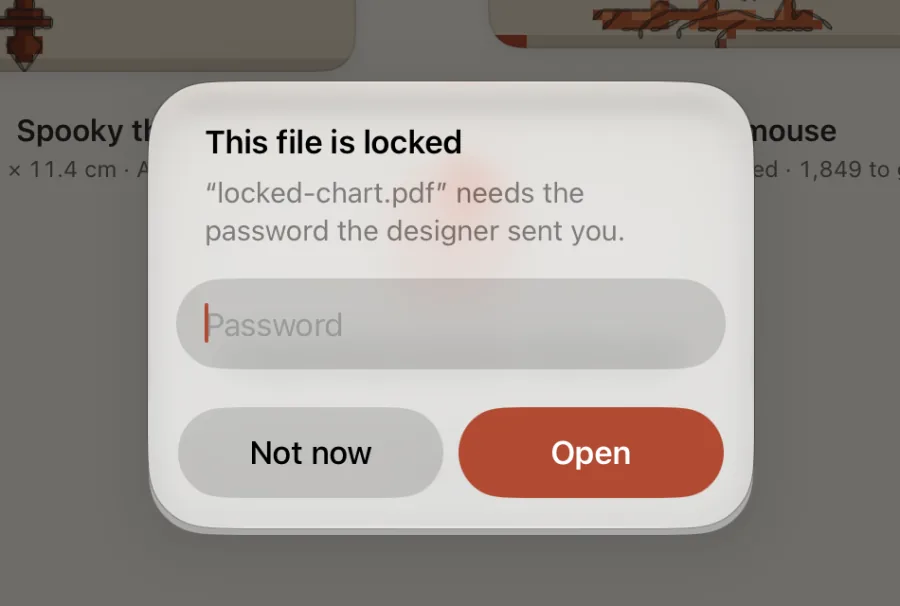
Un PDF protetto
Alcuni negozi proteggono i loro PDF. Crosstela chiede la password che ti ha inviato il designer. Digitala e tocca Open, oppure tocca Not now per lasciare il file a più tardi.
Cosa invia «Send it to us»
Send it to us apre una nuova email a [email protected] con il file allegato. Puoi aggiungere una riga, e non viene inviato nulla finché non tocchi Invia. Senza Mail, o quando il file supera i 20 MB, si apre invece il foglio di condivisione, così puoi scegliere un altro modo.
Cosa facciamo con un file che ci invii: vedi l’Informativa sulla privacy.