
GuidaColori e linee
Lavora in una sola area
Inquadra la parte che stai ricamando; tutto il resto si scurisce e non riceve segni.
In questa pagina
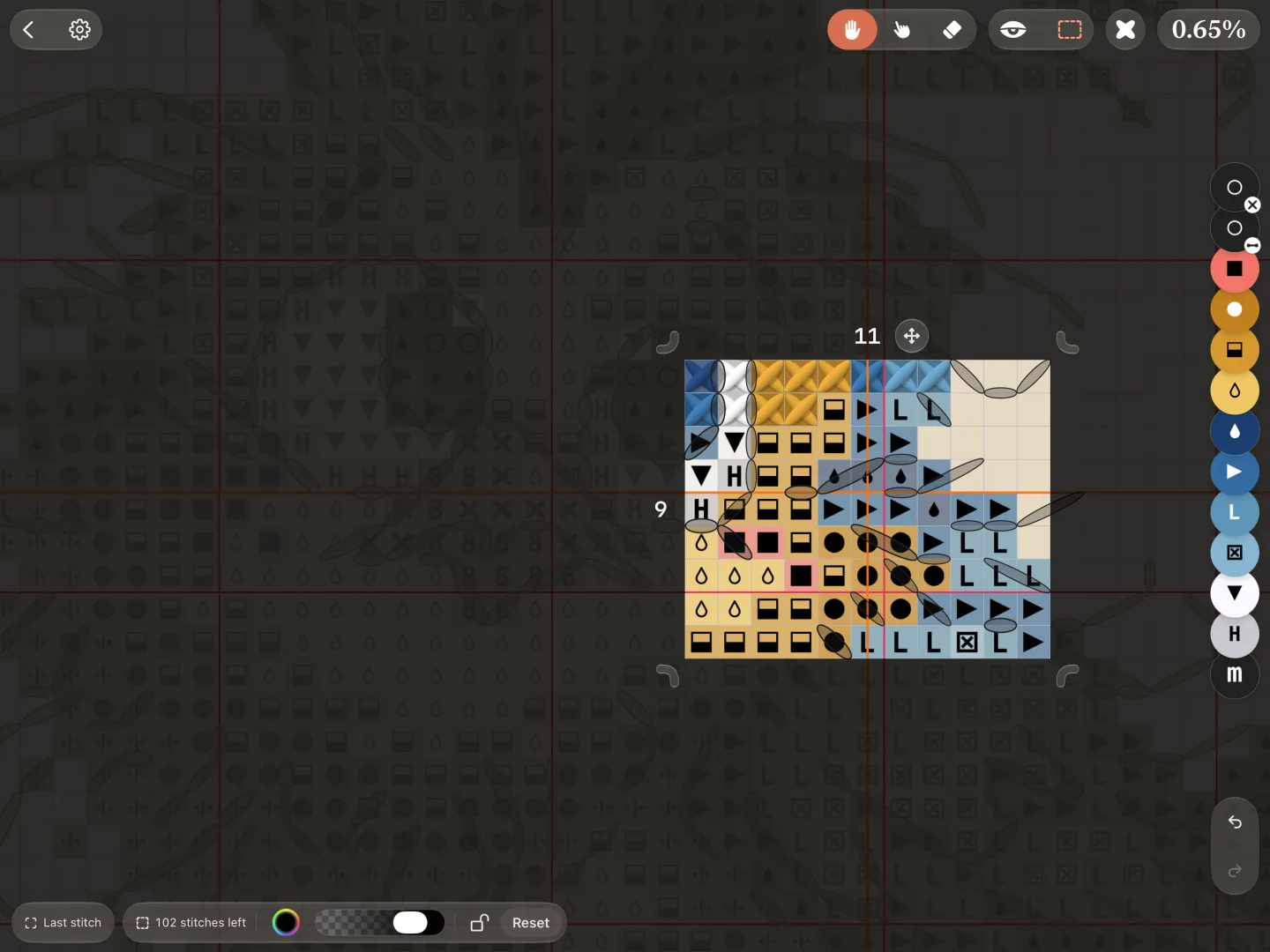
Ogni schema ha un’area di lavoro. Dentro ricami come al solito; fuori lo schema si scurisce e un tocco non segna nulla.
- Tocca il pulsante dell’area di lavoro in alto.
- Al centro dello schermo compare un’area 10×10, oppure quella che avevi prima, e lo schema si orienta su di essa.
- Ricama al suo interno.
- Tocca di nuovo il pulsante per nascondere l’area. Crosstela ricorda la sua forma per la volta dopo.
Cambia dimensione e posizione
- Trascina la maniglia di un lato per spostare quel lato, o quella di un angolo per spostare un angolo. Tira un angolo verso l’interno per tagliarlo a gradini.
- Trascina la maniglia con quattro frecce per spostare tutta l’area.
- Tocca un numero accanto a un lato per digitarne la lunghezza.
Disegnane una tua, o prendi una sezione
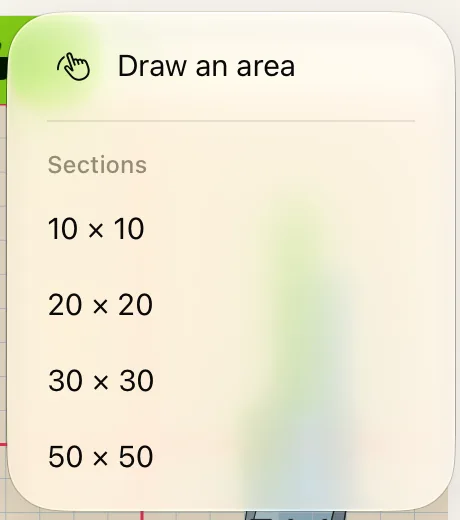
Tieni premuto il pulsante dell’area di lavoro:
- Draw an area, poi trascina sui quadretti che vuoi. Un tocco invece dà un blocco 10×10.
- In Sections scegli 10×10, 20×20, 30×30 o 50×50. ‹ e › nella capsula vanno da una sezione alla successiva.
Puoi anche tenere premuto un quadretto e toccare Work here: vedi Tieni premuto un quadretto.
La capsula in fondo
- N stitches left conta ciò che resta all’interno. Toccala per tornare in volo all’area; il suo bordo lampeggia.
- Outside colour e il cursore dell’oscurità stabiliscono come appare l’esterno. Dove la riga è stretta, entrambi stanno dietro Outside.
- Il lucchetto nasconde le maniglie, così l’area non si sposta per sbaglio.
- Reset mette una nuova area 10×10 al centro dello schermo.