GuidaPrimi passi
La schermata dello schema in breve
Tutto ciò che c’è intorno allo schema, pulsante per pulsante, su iPad e su iPhone.
In questa pagina
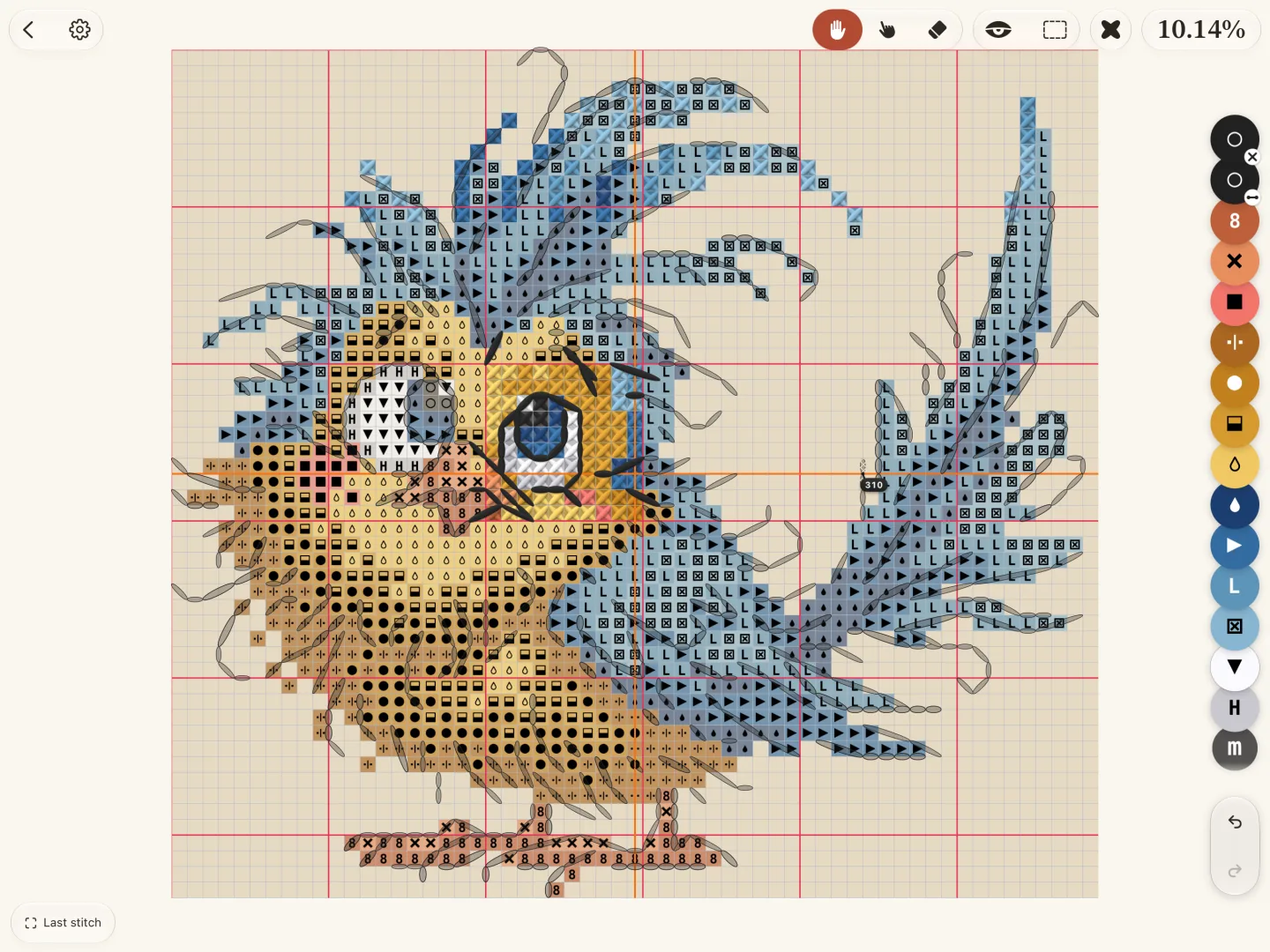
Lo schema riempie il centro dello schermo. Gli strumenti, i tuoi colori e i tuoi progressi stanno ai suoi bordi, così lo schema resta in vista mentre lavori. Tocca un numero per leggere cosa fa quel comando.
Su iPad
Su iPhone
La barra è più corta: indietro, il pannello Pattern, l’occhio, Mark, Eraser e la Palette. I tuoi progressi stanno in una piccola pillola in basso.
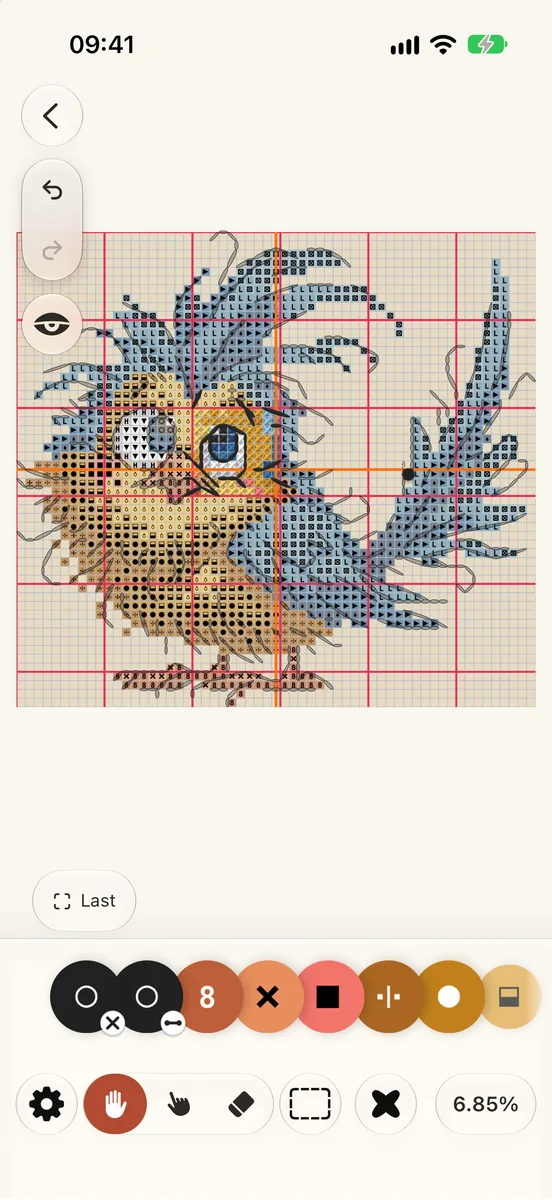
La fila dei colori all’inizio non c’è. Per fissarla, apri la Palette e tocca la sua puntina. L’area di lavoro su iPhone non ha un pulsante suo: la trovi in Pattern › View, oppure tieni premuto un quadretto.
Il pannello Pattern
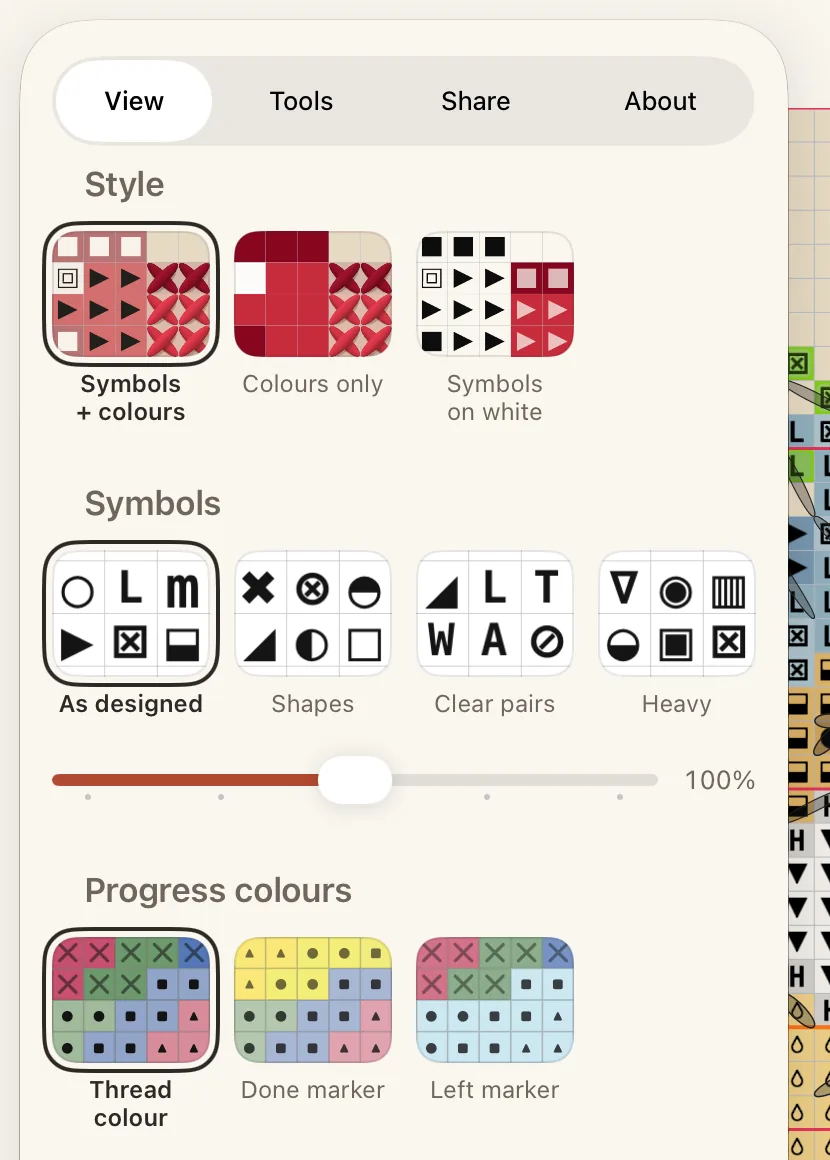
Tocca l’ingranaggio in alto per aprire il pannello Pattern. Ha quattro schede:
- View: lo stile dello schema, la dimensione dei simboli, i colori dei progressi, il colore dello sfondo e l’elenco dei gesti.
- Tools: linee della griglia, righelli, la striscia di lettura, come funziona il segnare e quali pulsanti stanno in basso.
- Share: un’immagine del tuo lavoro, oppure lo schema come file.
- About: cosa si sa di questo schema e da dove viene.