GuidaPrimi passi
Gesti
Piccoli movimenti che tengono gli occhi sullo schema: tocco, pressione lunga, pizzico e tocchi con più dita.
In questa pagina
Sullo schema
| Gesto | Cosa fa |
|---|---|
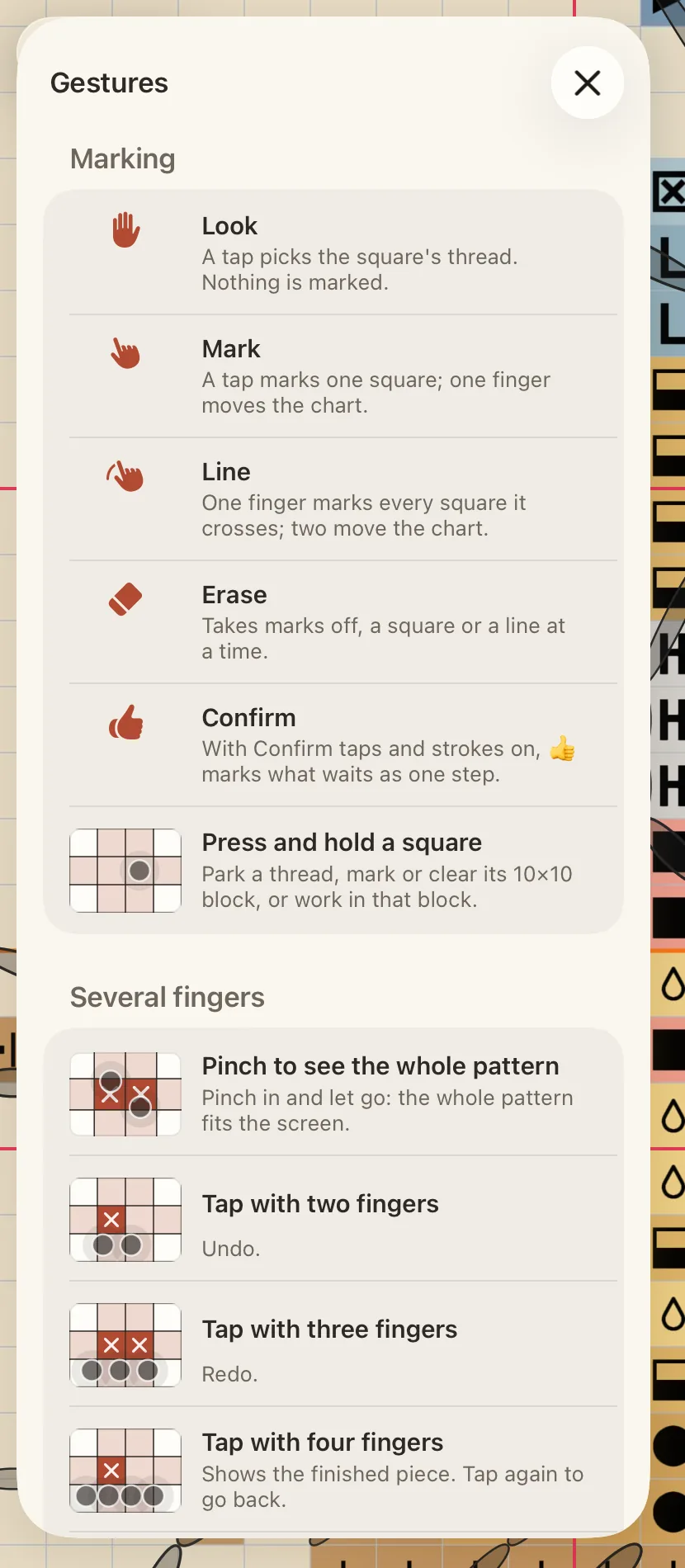
| Tocca un quadretto | Lo segna. Eraser sulla barra toglie i segni. |
| Trascina un dito sui quadretti | Segna ogni quadretto che attraversa; con Eraser li toglie. |
| Tieni premuto un quadretto | Parcheggia un filo, segna o cancella il suo blocco 10×10, oppure lavora solo in quel blocco. |
| Pizzica per vedere tutto lo schema | Pizzica verso l’interno e rilascia: l’intero schema entra nello schermo. |
| Tocca con due dita | Annulla. |
| Tocca con tre dita | Ripristina. |
| Tocca con quattro dita | Mostra il lavoro finito. Tocca di nuovo per tornare indietro. |
| Tocca con cinque dita | Nasconde gli strumenti, come tenere premuto l’occhio in alto. Tocca di nuovo per riaverli. |
Sui colori
| Gesto | Cosa fa |
|---|---|
| Tieni premuto un colore | Sulla barra o nella Palette: il suo menu — mostra solo quello, segnalo tutto come fatto, trova le sue macchie e altro. |
| Trascina in basso i colori | Nella Palette, trascina l’elenco verso il basso per cercare. |
Con Apple Pencil
Se la Pencil segna o no dipende dall’impostazione dell’iPad: Impostazioni › Apple Pencil › Disegna solo con Apple Pencil. Quando è attiva, la Pencil segna i quadretti con un tocco o un tratto e le dita spostano soltanto lo schema. Quando è disattivata, la Pencil funziona come un dito. Vedi Ricama con Apple Pencil.
Trova l’elenco nell’app
Apri il pannello Pattern con l’ingranaggio, tocca View e scorri fino a Gestures.