
ImparaSegui il tuo schema
Segui il tuo schema punto croce in PDF su iPhone, iPad e Mac
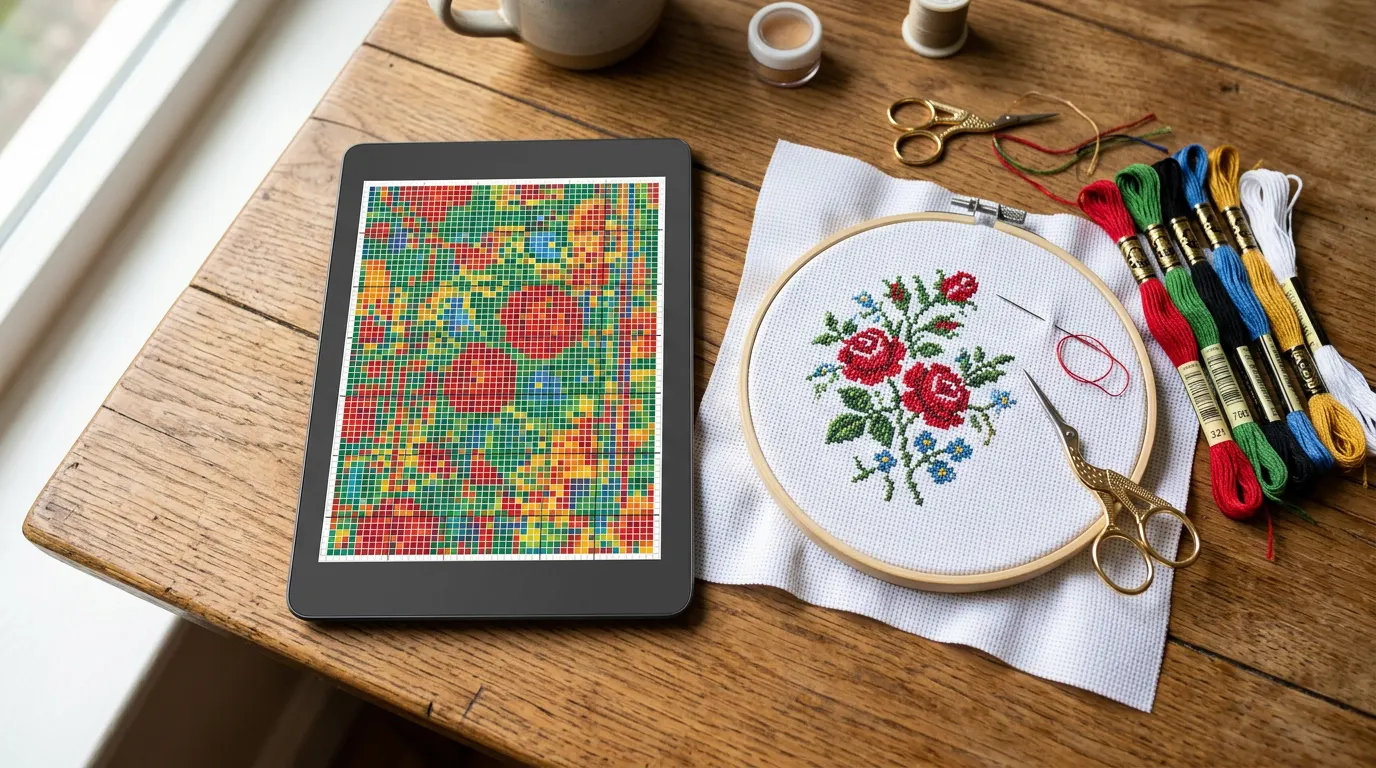
Crosstela è un’app gratuita per seguire i tuoi schemi punto croce su iPhone, iPad e Mac: apri lo schema PDF che hai ricevuto dal designer e tocca o trascina sui quadretti che hai ricamato per segnarli. Legge i PDF salvati dai programmi per creare schemi (non le scansioni), mostra un colore alla volta, ritrova il tuo ultimo punto e tiene i tuoi segni in sincronia attraverso il tuo iCloud.
In questa pagina
Cosa fa un’app per seguire gli schemi
Uno schema stampato funziona, ma ti chiede parecchio. Stampi le pagine, le unisci con lo scotch e ripassi con l’evidenziatore ogni quadretto che ricami. L’evidenziatore copre il simbolo sotto, un tratto sbagliato non si cancella più e, quando una pagina è quasi tutta gialla, è difficile capire quali quadretti mancano.
Un’app per seguire gli schemi tiene lo schema sullo schermo e tiene i conti al posto tuo.
| Su carta | In un’app |
|---|---|
| L’evidenziatore copre il simbolo | Al posto del simbolo compare una crocetta ricamata del colore del filo |
| Un errore resta sulla pagina | Cancelli il segno, o annulli con un tocco a due dita |
| Cercare un colore tra quaranta | Tocchi il colore: il resto dello schema passa in secondo piano |
| «A che punto ero?» | Un pulsante ti riporta all’ultimo punto |
| Contare a mano quello che manca | Fatti e mancanti, contati per te |
| Lo schema vive in una cartellina | Lo stesso schema e gli stessi segni sul telefono e sul tablet |
La carta ha ancora il suo posto, e c’è chi tiene comunque una stampa nella borsa del lavoro. Un’app ti toglie solo la contabilità. La versione lunga, compreso chi farebbe meglio a restare sulla carta, è in schema su carta o app.
Quali PDF funzionano
Quasi tutti gli schemi venduti online sono PDF salvati direttamente da un programma per creare schemi. Sono quelli che un’app può leggere: simboli, griglia e legenda sono vero testo e vere linee dentro il file, così Crosstela sa quale filo va in ogni quadretto.
Una scansione o una foto di uno schema cartaceo è un’altra cosa. È un’immagine dei simboli, non i simboli stessi, e Crosstela non la legge. Se ne apri una, il riquadro dice This looks like a scan or a photo of a chart («sembra la scansione o la foto di uno schema») e offre il pulsante Send it to us per mandarcela.
Come capirlo prima di aprire un file:
- Ingrandisci molto il PDF. Se simboli e linee restano nitidi, quasi certamente l’ha creato un programma; se si sfaldano in blocchetti sfocati, è una scansione.
- Prova a selezionare il numero di un filo nella legenda. Se si seleziona come testo, è un buon segno.
- Uno schema preso da una vecchia rivista o dal foglietto di un kit di solito è una scansione.
Alcuni negozi proteggono i PDF con una password; in quel caso Crosstela ti chiede the password the designer sent you, cioè la password che ti ha mandato il designer. Un PDF può arrivare a 400 pagine. Se il negozio offre anche il file del programma con cui è stato creato lo schema, come .oxs, .xsd o .pat, scarica anche quello: contiene fili e punti esatti. Altri dettagli in Quando un file non si apre.
Apri il tuo PDF
- Sullo scaffale tocca +, poi Choose a file…, e scegli il PDF nell’app File. Oppure, in Mail, Messaggi o nel browser, tocca Condividi e scegli Crosstela.
- Mentre lo schema viene letto, un riquadro mostra Importing. Quando ha finito, lo schema si apre.
- Crosstela ne tiene una copia tutta sua. Il tuo PDF originale resta dov’era.
AirDrop e il trascinamento su iPad sono spiegati in Importare un file di schema.
Segna quello che ricami
- Tocca Mark. Un tocco segna un quadretto, e un dito trascinato sui quadretti segna ogni quadretto che attraversa, comodo per una serie dello stesso colore lungo una riga.
- I quadretti aspettano in una cornice verde lime. Tocca 👍 per segnarli, o ✕ per scartarli: così un tocco involontario non conta mai.
- Hai sbagliato? Un tocco a due dita annulla, uno a tre dita ripristina, e la gomma toglie un segno.
Su iPad con Apple Pencil, attiva Disegna solo con Apple Pencil nelle Impostazioni dell’iPad: la Pencil segna e le dita spostano lo schema. Anche mezzi punti e quarti di punto, punto scritto, nodini e perline vengono segnati e contati.
Dettagli: Segnare i punti, Confermare i segni con 👍, Ricamare con Apple Pencil, Mezzi punti, nodini e perline.
Un colore alla volta
Tocca un colore nella barra dei colori a lato dello schema. I suoi punti restano colorati, tutti gli altri sfumano verso il colore della tela e una capsula mostra quanti punti di quel colore mancano. Tocca ▶ per volare da una zona di quel colore alla successiva. Tocca di nuovo il colore per rivedere tutto lo schema.
Su iPhone la fila dei colori all’inizio non c’è: apri la Palette e tocca la sua puntina. Vedi Ricamare un colore alla volta.
Riprendi da dove avevi lasciato
Uno schema si riapre dove l’avevi lasciato. Se intanto hai girato altrove, tocca Last stitch e lo schema vola agli ultimi punti che hai segnato.
Per non perdere la riga, Crosstela ha i righelli lungo i bordi, una striscia di lettura che copre le righe dopo la tua e un’area di lavoro che scurisce tutto ciò che sta fuori dalla parte che stai ricamando. Non perdere il segno li confronta con i metodi su carta. Se ricami con il metodo del parcheggio, puoi parcheggiare un filo nel suo foro; vedi Il metodo del parcheggio.
I progressi su ogni dispositivo
Tocca la percentuale in cima allo schema per vedere quanti punti hai fatto sul totale, cosa hai ricamato oggi, il tuo ritmo e una stima di quando potresti finire. Hai cominciato il lavoro prima di avere l’app? Con I’ve stitched some of this before segni la parte già ricamata, così conta anche quella. Vedi I tuoi progressi.
Accedi allo stesso Account Apple con iCloud attivo su iPhone e iPad: i tuoi schemi e i tuoi segni arrivano da soli su entrambi. Ogni segno viene salvato prima di tutto sul dispositivo, così Crosstela funziona anche senza internet. Vedi Continuare su un altro dispositivo.
Gli altri file che apre
Il PDF non è l’unica porta d’ingresso. Crosstela apre anche i file .oxs, i .xsd di Pattern Maker, i .pat di PC Stitch, i .chart di WinStitch e MacStitch, i .saga di Cross Stitch Saga (con i progressi, quando Saga li ha inclusi nell’esportazione), i .dize di Cross Stitch Paradise, gli .xsp di Cross Stitch Professional, gli .fcjson di FlossCross, immagini nitide di schemi e archivi zip o RAR che contengono uno di questi file.
Arrivi da un’altra app? Vedi Apri i tuoi file di Saga, Markup R-XP, Pattern Maker e altri. L’elenco completo è in I file che Crosstela apre. Per creare un nuovo schema da una tua foto, vedi Da foto a schema.
Gratis, niente da comprare
Crosstela è gratis. Niente acquisti, niente abbonamento, niente pubblicità e nessun account da creare. Funziona su iPhone e iPad con iOS 18 o versioni successive, e sui Mac con chip Apple come app per iPad dall’App Store. I tuoi schemi e i tuoi segni restano sul tuo dispositivo e nel tuo iCloud.
Domande frequenti
Posso segnare i punti su uno schema PDF dal mio iPad?
Sì. Apri il PDF in Crosstela, tocca Mark, tocca o trascina sui quadretti che hai ricamato, poi tocca 👍 per confermare. Con Apple Pencil, la Pencil segna mentre le dita spostano lo schema.
Crosstela legge uno schema scansionato?
No. Crosstela legge i PDF salvati da un programma per creare schemi, con simboli veri e una legenda. La scansione o la foto di uno schema cartaceo viene rifiutata con una breve spiegazione, e puoi mandarci il file.
Crosstela è gratis?
Sì. Niente acquisti in-app, niente abbonamento, niente pubblicità, e non serve un account.
Funziona su Mac?
Sì, sui Mac con chip Apple. L’app per iPad si installa dall’App Store e si sincronizza con iPhone e iPad tramite iCloud.
I miei progressi passano sugli altri dispositivi?
Sì, tramite il tuo iCloud. Accedi allo stesso Account Apple su ogni dispositivo; nell’app non c’è niente da attivare.