
ImparaSegui il tuo schema
Schema su carta o app? Un confronto onesto per chi ricama a punto croce
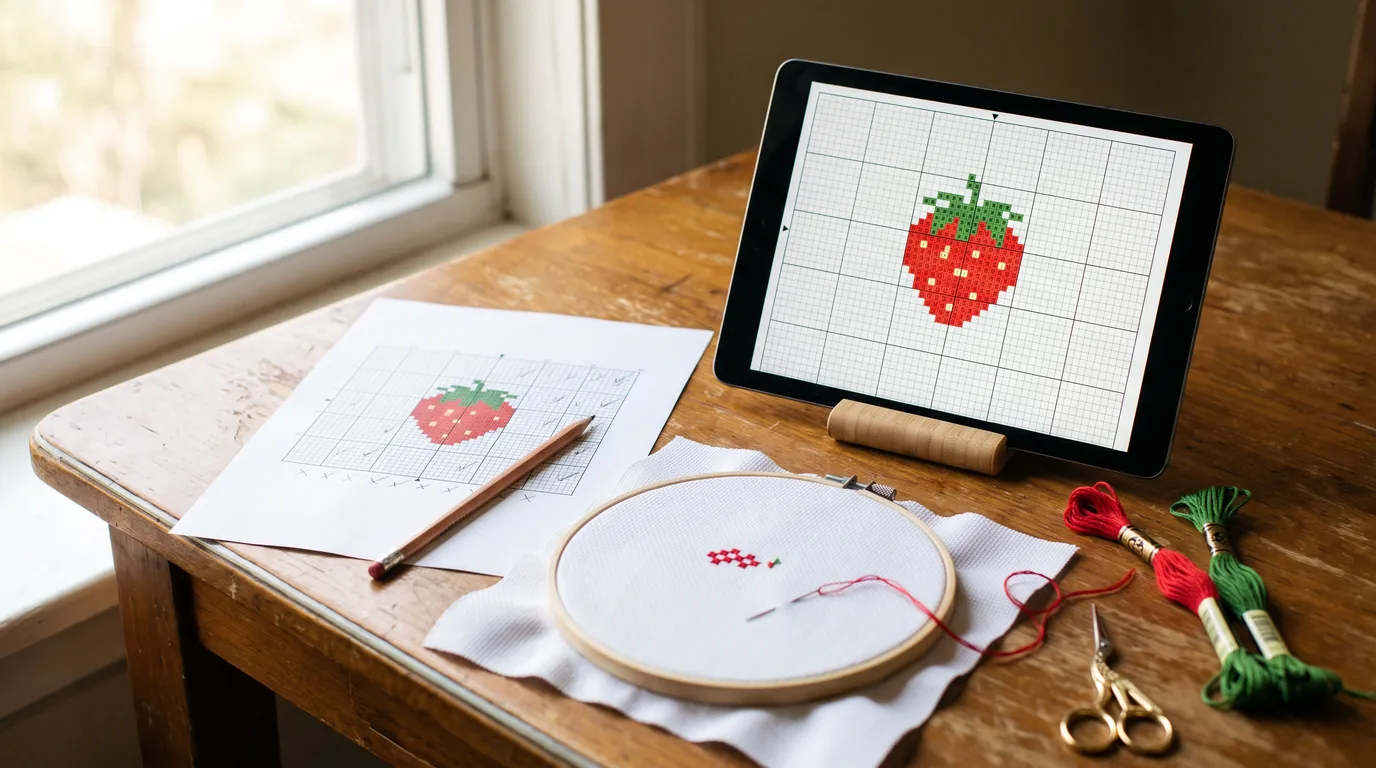
La carta non ha bisogno di batteria, accetta un segno di matita ovunque e non c’è niente da imparare: per questo molte persone non cambiano mai, e per uno schema piccolo non c’è motivo di farlo. Un’app si guadagna il posto solo in alcuni punti precisi: ricorda dove sei quando lo schema si sposta, mette in luce un colore alla volta, conta al posto tuo, ingrandisce per gli occhi stanchi e mette al sicuro i tuoi segni. Non sa leggere la scansione né la foto di uno schema su carta, e quelli restano su carta.
In questa pagina
Se ricami da uno schema su carta e ti trovi bene, non ti serve un’app. La carta è un ottimo modo di ricamare, e si ricama così da generazioni. Questa guida è per chi sospetta che un’app possa aiutare ma non vuole imparare qualcosa di nuovo per un piccolo vantaggio. Dice cosa fa bene la carta, cosa cambia davvero in una sera con un’app, di cosa vale la pena preoccuparsi e chi dovrebbe tenersi la matita.
Cosa fa bene la carta
- Non ha bisogno di batteria e non ha uno schermo. Uno schema su carta funziona in treno e quando salta la corrente.
- Ci puoi scrivere ovunque: una spunta, una nota a margine, «qui due capi», un cerchio attorno a un colore che continui a scambiare.
- Non c’è niente da imparare. Sai già usare una matita.
- Uno schema steso sul tavolo mostra tutto il disegno a una dimensione leggibile. Su un telefono scambi la grandezza con la visione d’insieme.
- Il foglio di un kit o uno schema di una vecchia rivista è già carta e resta carta (ne parliamo più avanti).
Cosa cambia in una sera con un’app
Un’app non ti fa ricamare più in fretta. Ti toglie la contabilità attorno al ricamo: ritrovare il punto in cui eri e contare quello che resta. Ogni voce qui sotto è qualcosa che fa Crosstela, con la pagina della Guida che la mostra.
Lo schema si sposta, il tuo punto resta
Su carta il punto in cui sei è un dito, un puntino di matita o una striscia magnetica. Metti via il lavoro per una settimana, o lascia che lo schema scivoli dal bracciolo del divano, e comincia la ricerca del punto in cui eri. Nell’app uno schema si riapre dove l’avevi lasciato. Se intanto hai girato altrove, Last stitch vola all’ultimo quadretto che hai segnato e lo illumina. Un quadretto segnato diventa una crocetta ricamata, così il bordo della zona finita si vede bene. Vedi Ritrova il punto da cui ripartire.
Un colore acceso, niente da confondere
A fine giornata un cerchio e un punto pieno possono sembrare uguali, e un evidenziatore peggiora le cose perché copre il simbolo che segna. Nell’app tocca un colore nella barra accanto allo schema. I suoi punti restano colorati, tutti gli altri sfumano verso il colore della tela e una capsula mostra quanti punti di quel colore mancano. Vedi Ricama un colore alla volta.
Un conteggio che non fai più
La capsula conta quello che resta di un colore. Il pannello dei progressi mostra quanti punti sono fatti su quanti, e cosa hai ricamato oggi. Rulers numera le file e le colonne lungo i bordi, e Counters mette un piccolo numero accanto a ogni serie del colore scelto, che dice quanti punti stanno insieme. Il punto croce resta un ricamo contato: continui ad abbinare i quadretti ai buchi della tela. Quello che sparisce è la conta a mano. Vedi Guarda i tuoi progressi.
Uno schema grande in tasca
Uno schema che si stampa su molti fogli, da incollare insieme, diventa un solo file. Pizzica per rimpicciolire e lascia andare: tutto lo schema sta sullo schermo; allarga due dita per leggere i quadretti. Su un telefono vedi meno alla volta che su un iPad, ma lo schema va ovunque vada il telefono. Vedi Gesti.
Occhi stanchi
Un simbolo stampato è grande quanto l’ha fatto la stampante, e una fotocopiatrice può ingrandirlo al prezzo di altri fogli da incollare. Sullo schermo ingrandisci finché i simboli si leggono bene. Un quadretto non segnato mostra il suo simbolo su una tinta chiara del colore del suo filo, quindi hai due indizi, non uno. Vedi Segna i punti.
Più schemi, una sola borsa
Se tieni in corso qualche progetto, i loro schemi stanno sullo scaffale di un solo telefono o iPad invece che in cartelline. Vedi Metti in ordine lo scaffale.
Se la carta si bagna
Uno schema segnato a matita esiste in una sola copia. Ogni segno nell’app viene salvato sul dispositivo nel momento in cui lo fai, e con iCloud attivo va anche nel tuo iCloud e poi sugli altri tuoi dispositivi. Anche un telefono può cadere nel lavandino, ed è per questo che la seconda copia conta. Vedi Continua su un altro dispositivo.
Segnare con un dito o con Apple Pencil
Tocca un quadretto, oppure trascina un dito lungo una fila. Di norma un segno aspetta in una cornice verde lime finché non tocchi 👍, così un tocco involontario non conta mai, e un tocco con due dita annulla. Su un iPad con Apple Pencil, attiva Disegna solo con Apple Pencil nelle Impostazioni dell’iPad: la Pencil segna e le dita spostano lo schema, così una mano appoggiata non segna niente. Vedi Ricama con Apple Pencil.
Di cosa vale la pena preoccuparsi
«Non me la cavo con la tecnologia»
La routine per la prima sera è breve. Tocca +, tocca Choose a file…, scegli il PDF. Tocca Mark, tocca i quadretti che hai ricamato, tocca 👍. Una Crosstela appena installata ha quattro disegni sullo scaffale, così puoi fare pratica prima di aprire uno schema tuo. Hai segnato troppo? Un tocco con due dita annulla. Se non riesci a procedere, scrivici. Vedi Benvenuti in Crosstela.
«Lo schermo sarà d’intralcio»
È un oggetto in più accanto al telaio. Un iPad su un supporto lascia libere entrambe le mani, e la schermata dello schema tiene i suoi strumenti ai bordi; un tocco con cinque dita li nasconde. Finché uno schema è aperto, Crosstela impedisce al dispositivo di andare in stop, e puoi disattivarlo in Tools › Screen. Una differenza vera: uno schermo mostra i colori a modo suo, e Night Shift o True Tone li cambiano ancora, quindi abbina il mouliné al numero nella legenda, non allo schermo. Vedi Punto croce su iPad.
«E la batteria?»
Consuma batteria, e uno schermo che resta acceso ne consuma più di uno che va in stop. Non abbiamo ore da citare, perché dipendono dal dispositivo. Se hai un supporto vicino a una presa, tieni il dispositivo in carica mentre ricami. Restare a secco non ti fa perdere lavoro: ogni segno viene salvato nel momento in cui lo fai, e Crosstela non ha bisogno di internet.
«I miei schemi sono già su carta»
Chiaro e semplice: Crosstela non legge la scansione né la foto di uno schema su carta. Se ne apri una, la scheda dice This looks like a scan or a photo of a chart. Serve il PDF o il file dello schema del designer. La maggior parte degli schemi venduti online sono PDF salvati direttamente da un programma per creare schemi, quindi uno schema comprato di recente può averne uno: chiedi al negozio o al designer. Uno schema di una vecchia rivista o del foglio di un kit di solito non ha alcun file. Continua a ricamarli da carta; va benissimo. Poche altre app accettano la foto di uno schema su carta, e la rassegna delle app di punto croce dice quali. Vedi Quando un file non si apre.
«Devo pagare o creare un account?»
No. Crosstela è gratis, senza pubblicità, senza account, senza abbonamento e senza niente da comprare. Funziona su iPhone e iPad con iOS o iPadOS 18 o successivo, e su un Mac con chip Apple. Non esiste una versione per Android.
Chi dovrebbe restare sulla carta
Resta sulla carta se:
- i tuoi schemi esistono solo su carta e il designer non ha un PDF;
- in casa non c’è un iPhone, un iPad o un Mac con chip Apple;
- lo schema è abbastanza piccolo da finirlo in poche sere senza perdere il segno, perché la carta fa già tutto quello che farebbe l’app;
- ti piace un tavolo senza schermi sopra. È già un buon motivo.
Molte persone usano entrambi: l’app per il progetto lungo, una stampa nella borsa. Crosstela crea un PDF stampabile di qualsiasi schema aperto; vedi Stampa uno schema.
Provala in cinque minuti, senza cambiare niente
Lascia dov’è il tuo schema su carta e prova l’app su un piccolo schema gratuito.
- Installa Crosstela, gratis, su un iPhone o un iPad.
- Sullo stesso dispositivo, apri lo schema Fragole: uno schema gratuito per principianti con 1.401 punti in 8 colori, solo croci intere. Tocca il suo PDF, tocca Condividi e scegli Crosstela. Una scheda mostra Importing, e lo schema si apre. Vedi Importa un file di schema.
- Tocca Mark, tocca qualche quadretto, tocca 👍. Pizzica per vedere tutto lo schema, poi tocca un colore nella barra.
- Torna allo scaffale e riapri lo schema. Si apre dove l’avevi lasciato.
Per un test onesto, stampa lo stesso PDF per il tavolo e ricama il primo colore da carta e il successivo con l’app. Guarda quale prendi in mano. Se è la carta, hai perso cinque minuti e nient’altro.
Domande frequenti
È meglio ricamare il punto croce da carta o con un’app?
Nessuno dei due è meglio per tutti. La carta non ha bisogno di batteria né di imparare niente, e basta per uno schema piccolo che finisci in poche sere. Un’app aiuta di più sugli schemi lunghi e fitti, dove ritrovare il punto, un colore alla volta e la conta risparmiano più fatica.
Come segno uno schema punto croce senza evidenziatore?
Spunta i quadretti a matita su una copia di lavoro, così si cancellano se scuci un punto, oppure fai scorrere un righello o una striscia di cartoncino sotto la tua fila e copri quello che hai fatto. In un’app un tocco segna il quadretto e una crocetta ricamata prende il posto del simbolo. Vedi Come non perdere il segno su uno schema punto croce.
Posso usare in Crosstela la foto del mio schema su carta?
No. Crosstela legge PDF e file di schema creati da un programma. Un’immagine nitida di uno schema salvata da un programma può aprirsi, ma la foto o la scansione di uno schema su carta non viene letta, e la scheda lo dice. Chiedi il PDF al designer, oppure lascia quello schema su carta.
Devo pagare o creare un account per usare Crosstela?
No. È gratis, senza pubblicità, senza abbonamento e senza account. I tuoi schemi e i tuoi segni restano sul tuo dispositivo e vanno nel tuo iCloud se iCloud è attivo.