
ImparaCrea uno schema
Trasforma una foto in uno schema punto croce su iPhone, iPad e Mac
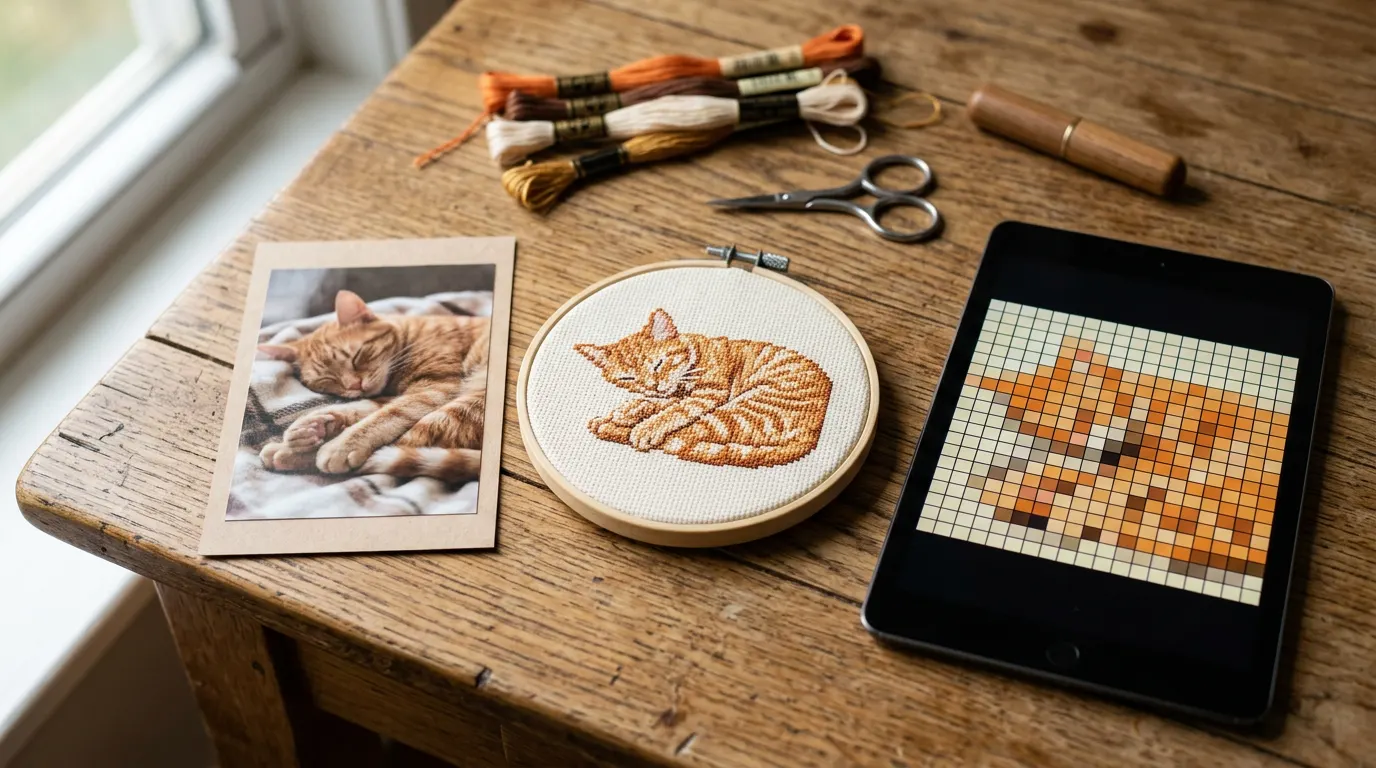
Per trasformare una foto in uno schema punto croce, ritagliala attorno a un solo soggetto ben chiaro, scegli la misura in punti e il numero di colori di filo, e lascia che un convertitore abbini ogni quadretto a un filo. Crosstela lo fa gratis su iPhone, iPad e Mac, direttamente sul dispositivo, con i fili DMC di base o con un’altra marca come Anchor, Madeira o Gamma.
In questa pagina
Uno schema punto croce è una griglia in cui ogni quadretto è una crocetta di un solo colore di filo. Un convertitore riduce la tua foto a quella griglia e sostituisce ogni colore con il filo più vicino. La qualità del risultato dipende più dalla foto di partenza, e dalla misura che scegli, che dal programma.
Scegli una foto che si converte bene
- Un solo soggetto chiaro. Un animale, un viso, una casa, un fiore. Una folla di figurine diventa qualche macchia.
- Contrasto. La luce da un lato crea ombre che lo schema può disegnare. Una luce piatta e grigia dà uno schema piatto e grigio.
- Uno sfondo semplice. Il cielo, un muro, un lenzuolo dietro il gatto. Uno sfondo pieno di cose diventa migliaia di punti sparsi. Puoi anche toglierlo e lasciare la tela vuota.
- Nitida e ben illuminata. Sfocature e rumore non migliorano quando ogni quadretto diventa un punto.
- Ritaglia stretto. Ogni quadretto speso per lo sfondo è uno in meno per il soggetto. Ritaglia attorno al viso, non a tutta la stanza.
I visi richiedono più punti di quanto si pensi. Un occhio largo un punto non riesce a contenere il suo riflesso di luce. Scegli una foto in cui il viso occupi quasi tutta l’inquadratura, oppure fai lo schema più grande.
Misura: punti e dimensioni finali
La misura di uno schema si conta in punti. Quanto viene grande dipende dalla tela. Il count dell’Aida è il numero di quadretti in un pollice: la 14 count ne ha 14.
Il calcolo è una sola divisione:
- punti ÷ count = pollici
- punti ÷ count × 2,54 = centimetri
140 punti su 14 count: 140 ÷ 14 = 10 pollici, cioè 25,4 cm. Lo stesso schema su 18 count: 140 ÷ 18 = 7,8 pollici, cioè 19,8 cm. Stessi punti, immagine più piccola, dettaglio più fine all’occhio.
| Punti in larghezza | 14 count | 16 count | 18 count |
|---|---|---|---|
| 70 | 12,7 cm · 5 in | 11,1 cm · 4,4 in | 9,9 cm · 3,9 in |
| 140 | 25,4 cm · 10 in | 22,2 cm · 8,8 in | 19,8 cm · 7,8 in |
| 200 | 36,3 cm · 14,3 in | 31,8 cm · 12,5 in | 28,2 cm · 11,1 in |
| 300 | 54,4 cm · 21,4 in | 47,6 cm · 18,8 in | 42,3 cm · 16,7 in |
L’evenweave e il lino di solito si ricamano su due fili, quindi il 28 count su due fili dà 14 punti per pollice, la stessa misura dell’Aida 14 count.
Taglia la tela più grande del disegno: 5–8 cm (2–3 pollici) in più per lato lasciano spazio per il telaio e per la cornice.
Più punti significano più dettaglio e più ore. Un primo schema da foto di circa 100 punti in larghezza è un progetto che riesci a finire; un ritratto di 300 punti è un lavoro lungo.
Quanti colori
Ogni colore è un filo in più, e di solito una matassina in più da comprare.
- Le immagini a tinte piatte, come un logo, un fumetto o una silhouette, hanno bisogno solo dei colori che hanno già.
- Animali, paesaggi e fiori hanno bisogno di abbastanza sfumature per le loro ombre.
- Pelle, pelo e cielo cambiano colore dolcemente; più colori rendono più piccoli i salti tra una sfumatura e l’altra.
Troppi colori hanno un costo: più matassine, più cambi di filo e sfumature così vicine che in mano non le distingui. Con meno colori lo schema somiglia di più a un disegno, e il soggetto si riconosce comunque se la foto ha contrasto.
Dettaglio e confetti
I confetti, nel gergo di chi ricama, sono i punti singoli di un colore sparsi in mezzo ad altri colori. Ognuno vuol dire iniziare e fermare un filo, oppure portarlo sul retro. Una foto convertita senza attenzione ne è piena.
Tre cose riducono i confetti: meno colori, un dettaglio più morbido e uno schema più grande, in cui una spruzzata di punti singoli diventa invece tante piccole zone.
Crosstela elimina i puntini isolati durante la conversione. La sua impostazione Detail va da Simple a Detailed: Simple dà zone di colore più calme e più ampie; Detailed conserva le linee sottili come i baffi e le ciocche di capelli. Se i confetti ti piacciono per il loro realismo, il metodo del parcheggio è il modo in cui si ricamano senza dover iniziare un filo dopo l’altro.
Crea lo schema in Crosstela
Crosstela trasforma una foto in uno schema su iPhone, iPad e Mac. È gratis, e la conversione avviene sul tuo dispositivo: la foto non viene caricata da nessuna parte.
- Sullo scaffale, tocca +, poi Create from photo…. Per usare la fotocamera, tocca invece Take a photo….
- Scegli una foto. Crosstela la trasforma subito in uno schema.
- In Size, ritaglia la foto e scegli quanto è grande lo schema, da 8 a 500 punti per lato. Parte da 140 in larghezza.
- In Colours, scegli quanti fili usa, da 2 a 60. Parte da 24. Threads imposta la marca: DMC di base, oppure un’altra gamma come Anchor, Madeira o Gamma.
- Sposta Detail tra Simple e Detailed.
- In Canvas, scegli la tela e il suo count. Tocca Count per vedere il tuo schema su ogni count, con la sua misura finita.
- Per eliminare uno sfondo troppo pieno, scegli Eraser: Erase toglie quello su cui passi, Magic eraser toglie con un tocco un’intera zona di un colore, e Restore riporta i punti. Remove the background in Canvas lo fa con un solo interruttore, lasciando la tela vuota.
- Tocca Create. Il nuovo schema si apre, pronto da segnare.
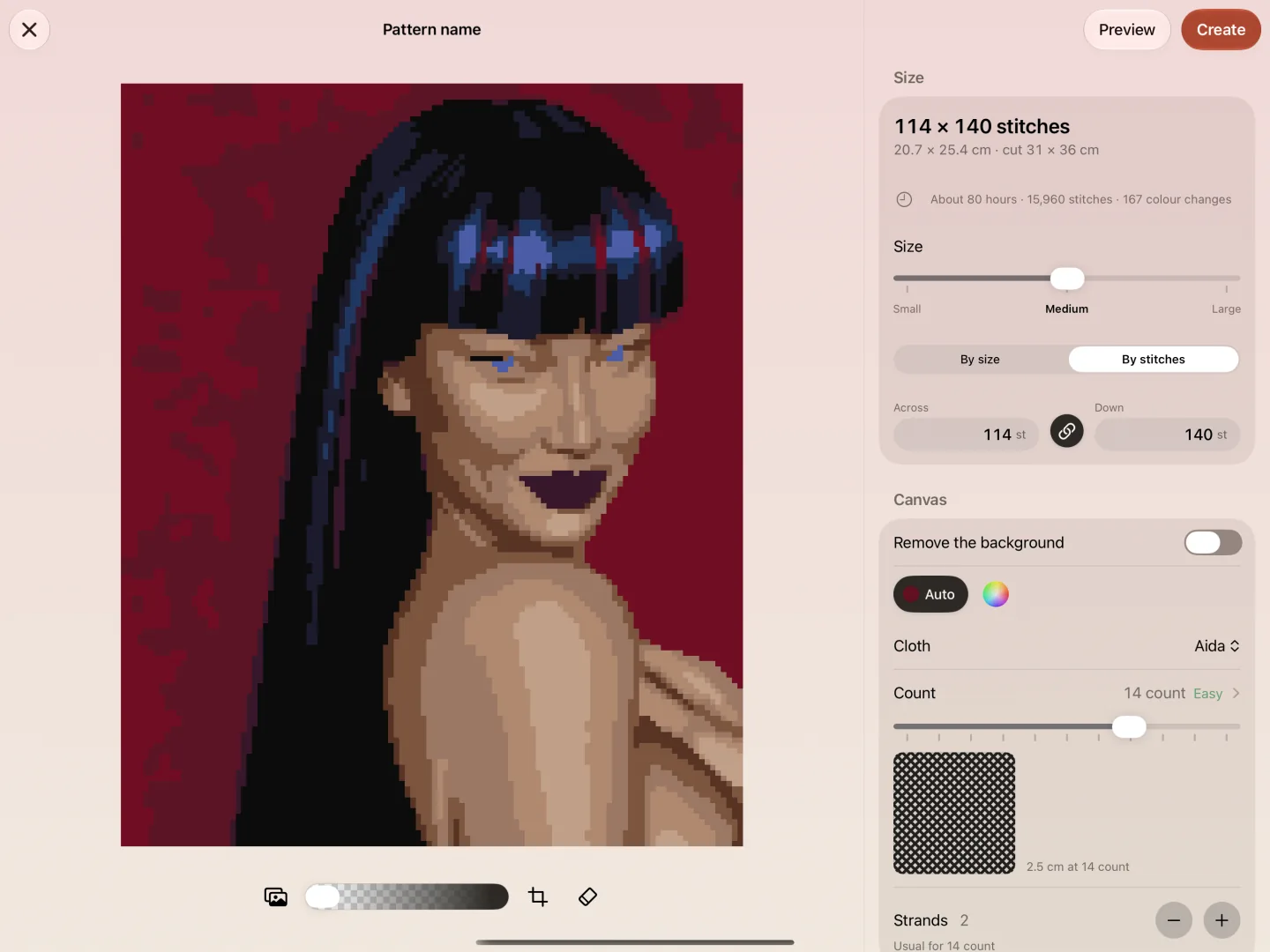
Su iPhone gli stessi strumenti stanno in schede lungo il bordo inferiore. Ogni comando è descritto in Crea uno schema da una foto.
Ricamalo e tieni il segno
Uno schema da foto ha tanti colori e poche serie lunghe, quindi tenere il segno conta più che in un disegno semplice.
- Su carta. Crosstela crea un PDF for printing, con la legenda dei fili. Vedi Stampa uno schema.
- Dallo schermo. Tocca Mark, poi tocca ogni quadretto che hai ricamato, oppure trascina lungo una fila. I segni aspettano in una cornice verde lime finché non tocchi 👍. Vedi Segna i punti.
- Un colore alla volta. Tocca un colore nella barra accanto allo schema: gli altri sfumano, e una capsula mostra quanti punti di quel colore mancano. Vedi Ricama un colore alla volta.
- I tuoi progressi. Tocca la percentuale in alto a destra per vedere quanti punti hai fatto su quanti. Vedi Guarda i tuoi progressi.
Non hai mai fatto punto croce? Comincia da cosa serve e il primo schema.
Domande frequenti
Qualsiasi foto può diventare uno schema punto croce?
Qualsiasi foto si può convertire, ma non tutte danno un buon schema. Un solo soggetto chiaro, una luce decisa e uno sfondo semplice danno il risultato migliore; ritaglia stretto, così il soggetto prende quasi tutti i punti.
Quanto sarà grande il mio schema da foto?
Dividi i punti per il count della tela per avere i pollici, e moltiplica per 2,54 per i centimetri. 140 punti su Aida 14 count fanno 10 pollici (25,4 cm); su 18 count fanno 7,8 pollici (19,8 cm).
Quanti colori dovrebbe avere uno schema da foto?
Il minimo che basta a rendere riconoscibile il soggetto. Le immagini a tinte piatte hanno bisogno solo dei loro colori; visi, pelo e cielo ne vogliono di più per sfumare bene. Crosstela ti fa scegliere da 2 a 60 e parte da 24.
La mia foto viene caricata da qualche parte?
Con Crosstela no. La conversione avviene sul tuo iPhone, iPad o Mac, e l’app è gratis, senza acquisti.
Posso convertire la foto di uno schema stampato?
No. Un convertitore di foto crea un disegno nuovo da un’immagine; non legge i simboli di uno schema esistente. Uno schema salvato in PDF da un programma per creare schemi si apre in Crosstela con Choose a file…, ma la scansione o la foto di uno schema su carta non viene letta come schema.