
NaukaAplikacje i urządzenia
Haft krzyżykowy na iPadzie: kompletny poradnik konfiguracji
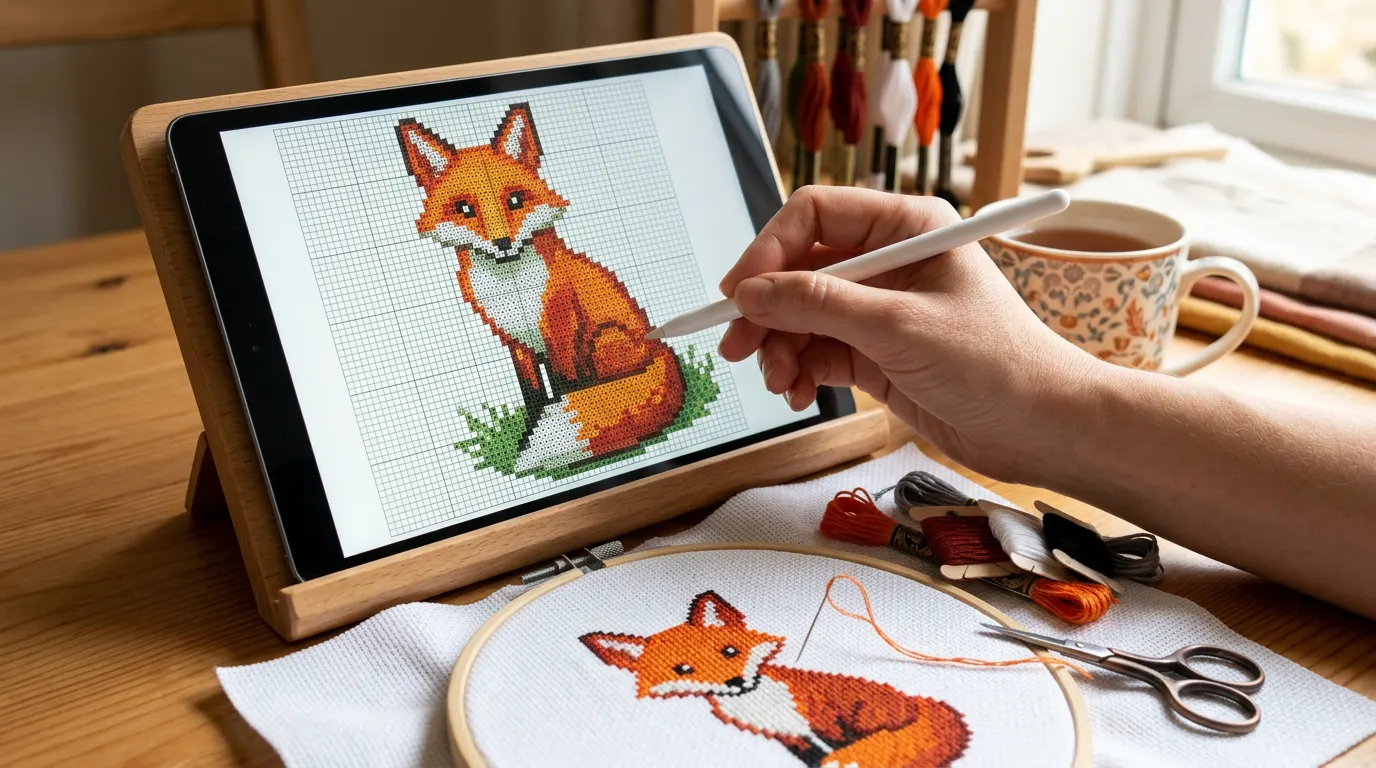
Aby wyszywać krzyżykami z iPada, zapisz wzór w PDF w aplikacji Pliki, otwórz go w aplikacji do śledzenia wzorów, takiej jak Crosstela (darmowa), i w trakcie pracy zaznaczaj krzyżyki palcem albo Apple Pencil. Włącz Rysuj tylko Apple Pencil, żeby Pencil zaznaczał, a palce przesuwały schemat, i postaw iPada obok tamborka.
Na tej stronie
Na iPadzie schemat jest dość duży, by odczytać symbole, tablet jest dość lekki, by oprzeć go obok tamborka, a skończone krzyżyki zaznaczasz bez zakreślacza. Oto cały zestaw kroków, od kupionego PDF-a do pierwszego zaznaczonego rzędu.
Czego potrzebujesz
- iPad z iPadOS 18 lub nowszym, dla aplikacji Crosstela. Każdy rozmiar się nadaje; większy ekran pokazuje naraz więcej schematu.
- Twój wzór: PDF od projektanta albo plik z programu do projektowania, na przykład
.oxs,.xsdlub.pat. - Aplikacja do śledzenia wzorów. W tym poradniku używamy aplikacji Crosstela, która jest darmowa. Inne znajdziesz w najlepszych aplikacjach do haftu krzyżykowego.
- Opcjonalnie: Apple Pencil i podstawka, która trzyma iPada pionowo obok ciebie.
1. Wrzuć wzór do Plików
Większość wzorów przychodzi jako link do pobrania albo załącznik w mailu.
- Stuknij pobrany plik albo załącznik, potem stuknij w Udostępnij i wybierz Zachowaj w Plikach.
- Wybierz iCloud Drive, jeśli chcesz mieć plik także na innych urządzeniach, albo Na moim iPadzie.
- Załóż folder na swoje wzory, żeby za rok łatwo znaleźć schemat.
Wiele sklepów wysyła .zip z PDF-em, a czasem innymi plikami. Nie musisz go wcześniej rozpakowywać: aplikacja Crosstela otwiera archiwa zip i RAR i pyta, który wzór otworzyć, jeśli jest ich kilka.
2. Otwórz go w aplikacji
Są trzy sposoby:
- Z Plików: w aplikacji Crosstela na półce stuknij w +, potem w „Choose a file…” i stuknij swój wzór.
- Z Mail, Safari lub Plików: otwórz plik, stuknij w Udostępnij i wybierz Crosstela. Wzór przesłany przez AirDrop z Maca lub iPhone’a otwiera się tak samo.
- Przeciągnięciem: ustaw obok siebie na ekranie aplikacje Pliki i Crosstela i przeciągnij plik na półkę. Możesz przeciągnąć kilka naraz.
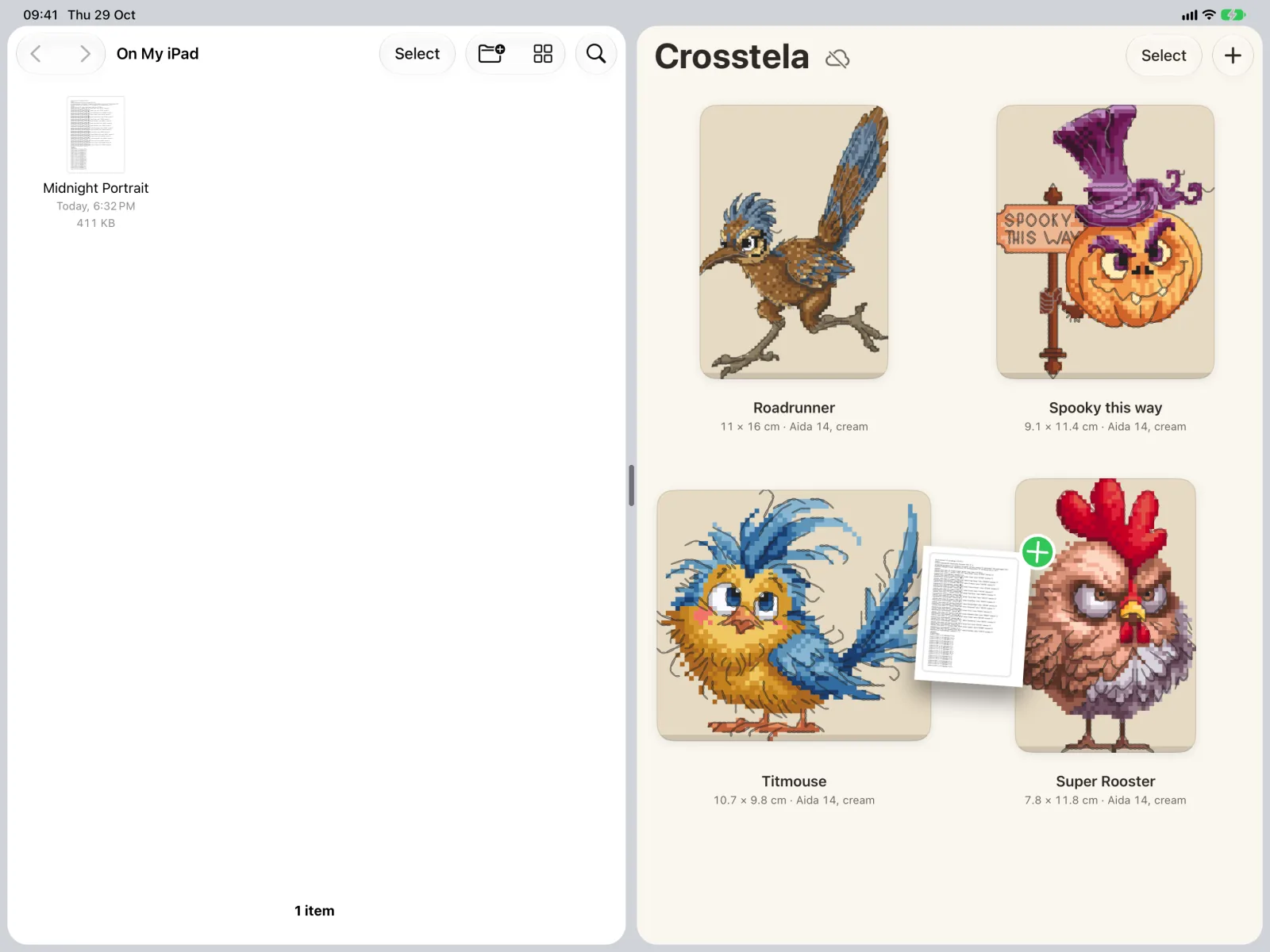
Gdy wzór jest odczytywany, karta pokazuje Importing. Aplikacja Crosstela zachowuje własną kopię, więc plik w Plikach zostaje nietknięty.
Jeśli plik się nie otwiera, karta mówi dlaczego. Skan albo zdjęcie papierowego schematu nie jest odczytywane; zablokowany PDF prosi o hasło przysłane przez projektanta. Zobacz Gdy plik się nie otwiera.
3. Poznaj ekran schematu
Schemat wypełnia środek; narzędzia leżą wokół krawędzi, żeby wzór został w widoku. Rozsuń dwa palce, aby przybliżyć, aż symbole będzie łatwo odczytać.
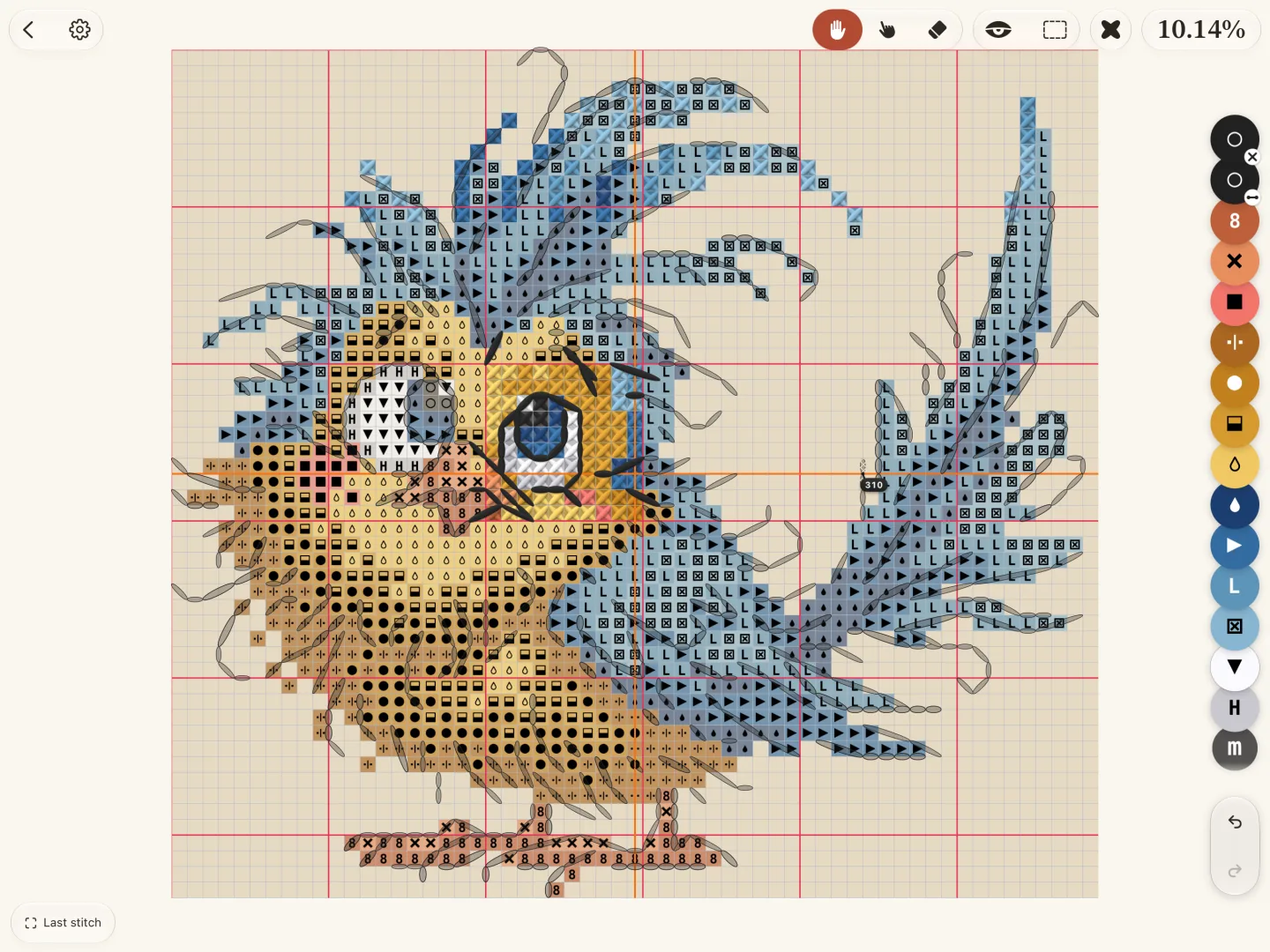
iPada można obracać w obie strony: w pionie widać więcej rzędów wysokiego schematu, w poziomie więcej kolumn szerokiego.
4. Ustaw Apple Pencil
Przy Pencilu opłaca się pozwolić, żeby zaznaczał Pencil, a schemat przesuwały palce, wtedy spoczywająca dłoń nigdy nie zaznaczy kratki przez pomyłkę.
- Otwórz w iPadzie Ustawienia › Apple Pencil.
- Włącz Rysuj tylko Apple Pencil.
- W aplikacji Crosstela wybierz „Mark”. Stuknięcie lub pociągnięcie Pencilem zaznacza kratki; palce przesuwają i powiększają.
Dwukrotne stuknięcie lub ściśnięcie Pencila robi to, co wybrano na tej samej stronie Ustawień: jeśli przełącza na gumkę, przełącza między „Mark” a gumką; jeśli przełącza na poprzednie narzędzie, wraca do „Look”. Bez Pencila palec zaznacza równie dobrze. Zobacz Wyszywaj z Apple Pencil.
5. Zaznaczaj w trakcie wyszywania
- Stuknij w „Mark”, potem w każdą wyszytą kratkę albo przeciągnij palcem lub Pencilem wzdłuż rzędu.
- Każda kratka czeka w limonkowej ramce. Stuknij w 👍, aby zamienić je w wyhaftowane krzyżyki, albo w ✕, aby je puścić.
- Pomyłka? Stuknij dwoma palcami, aby cofnąć, trzema, aby ponowić.
Krok z 👍 sprawia, że przypadkowy dotyk nigdy nie liczy się jako wyszyty. Aby zobaczyć, jak daleko jesteś, stuknij w procent u góry. Zobacz Zaznaczaj krzyżyki.
6. Znajdź swoje miejsce każdego wieczoru
- Jeden kolor naraz: stuknij w kolor na pasku, a pozostałe bledną; kapsułka pokazuje, ile krzyżyków tego koloru zostało.
- Obszar roboczy: obrysuj fragment, który wyszywasz, a wszystko poza nim ciemnieje.
- „Last stitch”: jeden przycisk wraca do ostatniej zaznaczonej kratki.
- Parkowanie: zaznacz otwór, w którym czeka nitka, i znajdź później każdą zaparkowaną nitkę.
Więcej o każdym w Nie gub miejsca na schemacie haftu krzyżykowego i Metoda parkowania.
7. Ustaw iPada przy swoim krześle
- Postaw go. Podstawka albo etui, które opiera iPada pod kątem, zostawia obie ręce wolne, a ekran na wysokości oczu.
- Ekran zostaje włączony. Gdy schemat jest otwarty, aplikacja Crosstela nie pozwala iPadowi zasnąć. Jeśli chcesz, żeby usypiał jak zwykle, wyłącz „Keep screen awake” w „Tools › Screen” w panelu „Pattern”.
- Ufaj numerowi, nie kolorowi ekranu. Night Shift, True Tone i jasność ekranu zmieniają wygląd koloru. Dobieraj mulinę po numerze z legendy.
- Oświetlaj tamborek, nie iPada. Lampa dzienna na haftowanej robótce pokazuje prawdziwe odcienie; iPad świeci sam.
8. Kontynuuj na iPhonie i Macu
Twoje wzory i zaznaczenia przechodzą przez twoje własne iCloud. Zaloguj się na to samo konto Apple na iPhonie albo na Macu z Apple silicon, otwórz aplikację Crosstela, a schemat jest tam, z dzisiejszymi rzędami już zaznaczonymi. Niczego nie trzeba włączać. Zobacz Kontynuuj na innym urządzeniu.
Twój następny krok
Otwórz wzór, który właśnie wyszywasz. Jeśli jeszcze żadnego nie masz, weź darmowy schemat Truskawki: 1401 krzyżyków w 8 kolorach. Stuknij w „Mark”, wyszyj dziesięć kratek i zaznacz je. Jeśli nie masz pewności, czy iPad ci odpowiada, papierowy schemat czy aplikacja mówi, komu lepiej zostać przy papierze.
Najczęstsze pytania
Czy mogę zaznaczać wzór haftu krzyżykowego Apple Pencil?
Tak. W aplikacji Crosstela stuknięcie lub pociągnięcie Pencilem zaznacza kratki. Włącz Rysuj tylko Apple Pencil w Ustawieniach iPada, żeby palce przesuwały schemat i nigdy nie zaznaczały przypadkiem.
Czy potrzebuję Apple Pencil, żeby wyszywać z iPada?
Nie. Palec zaznacza te same kratki; krok z 👍 sprawia, że przypadkowe stuknięcie nigdy się nie liczy. Pencil jest wygodniejszy przy małych kratkach i długich rzędach.
Jak wrzucić wzór w PDF na iPada?
Zapisz go z maila albo z pobranego pliku w aplikacji Pliki, a potem otwórz z aplikacji do śledzenia wzorów albo udostępnij go bezpośrednio aplikacji. Zip ze sklepu może wejść w takiej postaci, jaka jest.
Jakiego iPada potrzebuję do aplikacji Crosstela?
Każdego, który ma iPadOS 18 lub nowszy. Większy ekran pokazuje naraz więcej schematu, ale każdy rozmiar się nadaje.
Czy zobaczę ten sam wzór na iPhonie?
Tak. Przy tym samym koncie Apple twoje wzory i zaznaczenia przechodzą przez iCloud na iPhone’a i na Maca z Apple silicon.