PoradnikPierwsze kroki
Gesty
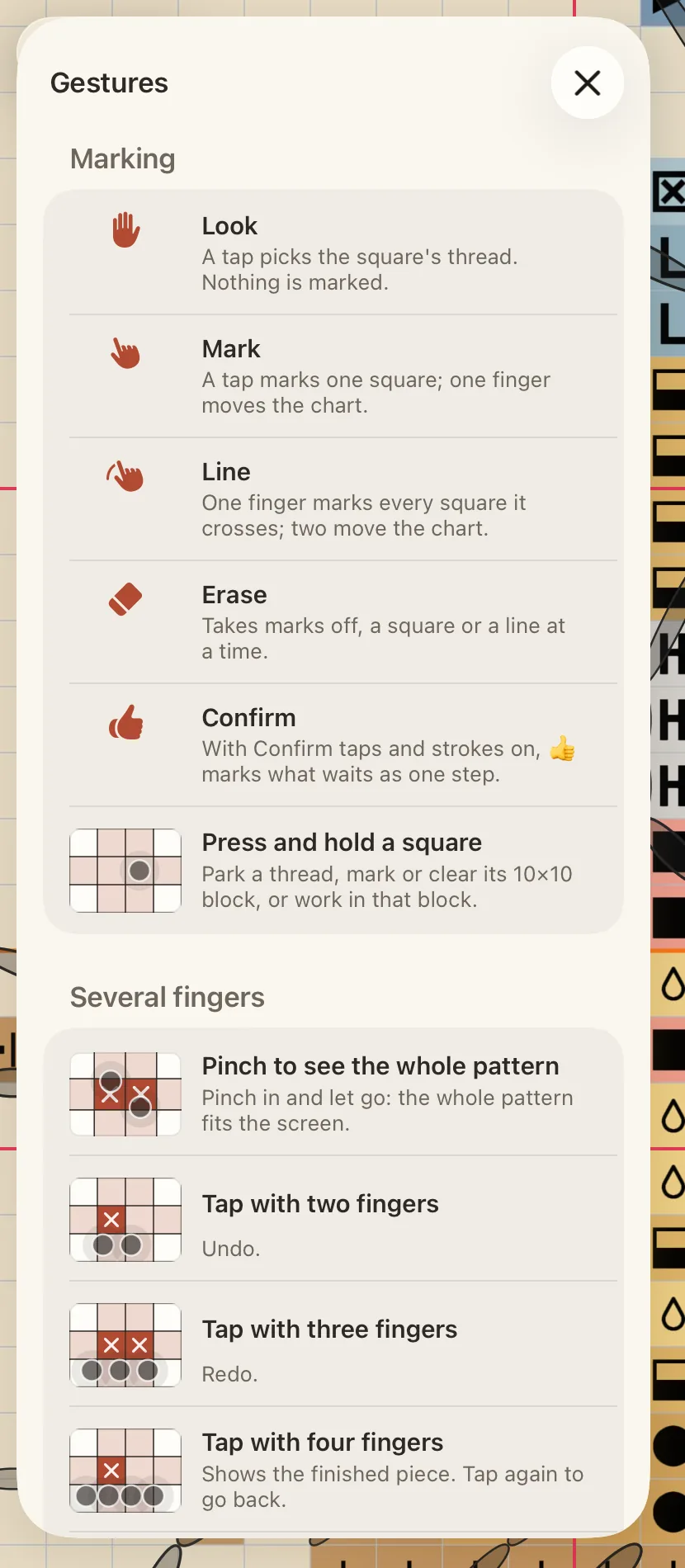
Drobne ruchy, które pozwalają nie odrywać wzroku od schematu: stuknięcie, przytrzymanie, ściągnięcie palców i stuknięcia kilkoma palcami.
Na schemacie
| Gest | Co robi |
|---|---|
| Stuknij w kratkę | Zaznacza ją. „Eraser” na pasku zdejmuje zaznaczenia. |
| Pociągnij jednym palcem po kratkach | Zaznacza każdą kratkę, po której przejedzie; z „Eraser” zdejmuje zaznaczenia. |
| Przytrzymaj kratkę | Zaparkuj nitkę, zaznacz lub wyczyść jej blok 10×10 albo pracuj w tym bloku. |
| Ściągnij palce, aby zobaczyć cały wzór | Ściągnij palce i puść: cały wzór mieści się na ekranie. |
| Stuknij dwoma palcami | Cofa. |
| Stuknij trzema palcami | Ponawia. |
| Stuknij czterema palcami | Pokazuje gotową robótkę. Stuknij ponownie, aby wrócić. |
| Stuknij pięcioma palcami | Ukrywa narzędzia, tak jak przytrzymanie oka u góry. Stuknij ponownie, aby je przywrócić. |
Na kolorach
| Gest | Co robi |
|---|---|
| Przytrzymaj kolor | Na pasku albo w panelu „Palette”: jego menu — pokaż tylko ten kolor, zaznacz go w całości jako zrobiony, znajdź jego plamy i więcej. |
| Pociągnij kolory w dół | W panelu „Palette” pociągnij listę w dół, aby wyszukać. |
Z Apple Pencil
To, czy rysik zaznacza, zależy od ustawienia samego iPada: Ustawienia › Apple Pencil › Rysuj tylko Apple Pencil (Only Draw with Apple Pencil). Gdy jest włączone, rysik zaznacza kratki stuknięciem lub pociągnięciem, a palce tylko przesuwają schemat. Gdy jest wyłączone, rysik działa jak palec. Zobacz Haftuj z Apple Pencil.
Znajdź listę w aplikacji
Otwórz panel „Pattern” trybikiem, stuknij w „View” i przewiń do „Gestures”.