PoradnikKolory i linie
Panel „Palette”
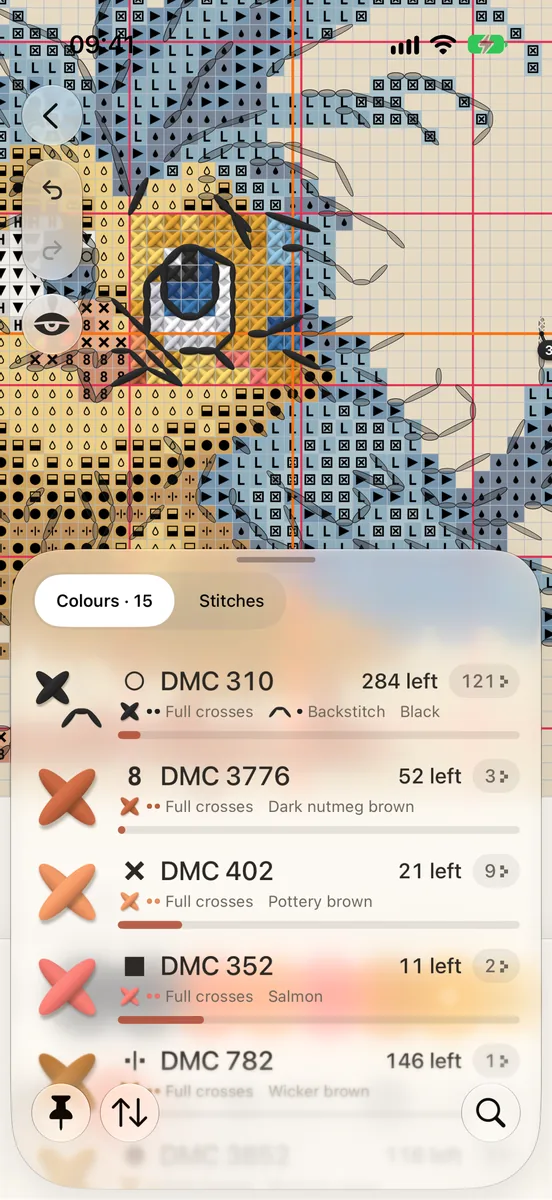
Każda mulina we wzorze, z symbolem, kodem, nazwą i informacją, ile jeszcze zostało do wyhaftowania.
- Stuknij w przycisk „Palette” u góry schematu.
- „Colours” wyświetla każdą mulinę: jej symbol, kod i nazwę oraz to, ile krzyżyków zostało.
- Stuknij w mulinę, aby pokazać na schemacie tylko ten kolor. Zobacz Haftuj jeden kolor naraz.
- Przytrzymaj mulinę, aby otworzyć jej menu.
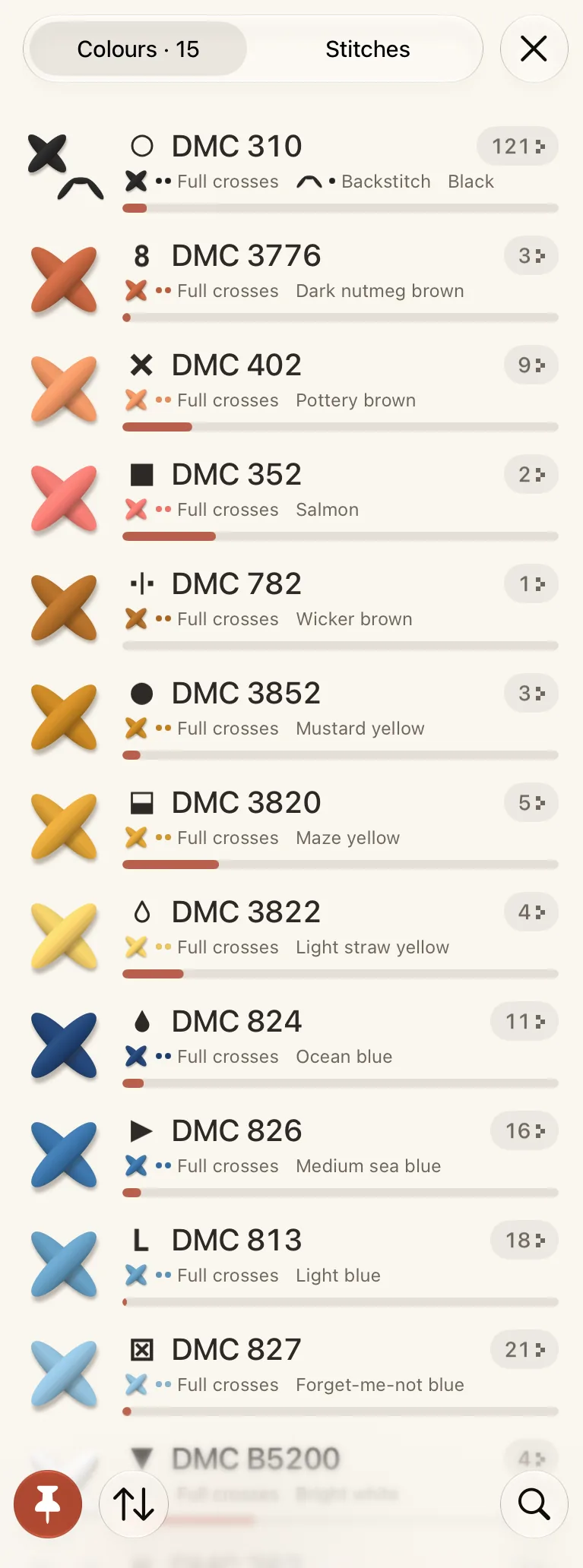
Karty „Colours” i „Stitches”
„Stitches” wyświetla rodzaje ściegów we wzorze, takie jak pełne krzyżyki, półkrzyżyki, ścieg za igłą, supełki i koraliki, wraz z liczbą pozostałych każdego z nich. Stuknij w jeden, aby pokazać na schemacie tylko ten rodzaj. Zobacz Półkrzyżyki, supełki i koraliki.
Sortowanie i wyszukiwanie
- „Sort” porządkuje listę według „Chart order”, „By code”, „Left to stitch” lub „Patches”. Skończona mulina zawsze trafia na koniec.
- Aby wyszukać, stuknij w lupę albo pociągnij listę w dół i wpisz kod lub kolor.
Trzymaj kolory obok schematu
Stuknij w pinezkę na dole panelu „Palette”, aby zostawić kolory tego schematu na ekranie: pasek z boku na iPadzie, rząd nad narzędziami na iPhonie. Stuknij ponownie, aby je schować.