
PoradnikTwoje postępy
Zmień wygląd schematu
Pokaż symbole, kolory albo jedno i drugie, a gotową robótkę zobaczysz jednym stuknięciem.
- Stuknij w trybik u góry, aby otworzyć panel „Pattern”.
- Stuknij w „View”.
- W sekcji „Style” stuknij w „Symbols on white”, „Symbols + colours” lub „Colours only”.
- W sekcji „Symbols” przeciągnij suwak, aby powiększyć lub zmniejszyć symbole.

Styl, symbole i kolor kanwy należą do tego wzoru; inny wzór zachowuje własne ustawienia.
Zobacz gotową robótkę
Stuknij w oko u góry. Schemat pokazuje każdy krzyżyk w jego kolorze, bez siatki i bez twoich zaznaczeń: tak, jak będzie wyglądać gotowa robótka. Stuknij w oko jeszcze raz, aby wrócić do schematu. Żadne z twoich zaznaczeń się nie zmienia.
Pokoloruj to, co zrobione, albo to, co zostało
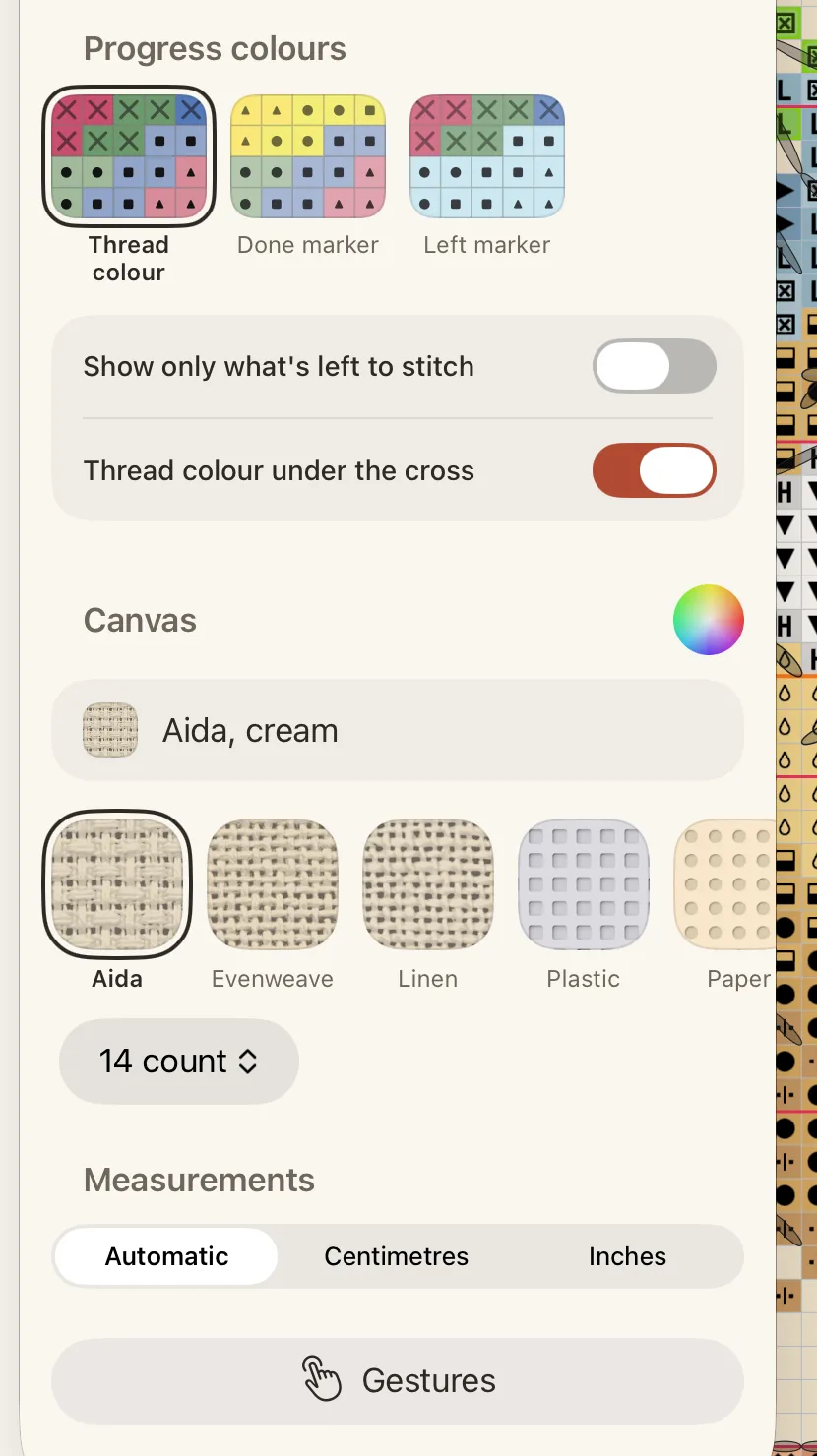
W sekcji „Progress colours” na karcie „View”:
- „Thread colour”: każda kratka zachowuje kolor swojej muliny.
- „Done marker”: kratki, które już wyhaftowano, są wypełnione jednym kolorem zakreślacza.
- „Left marker”: kratki, które jeszcze czekają na haft, są wypełnione jednym kolorem zakreślacza.
Pod nimi „Show only what’s left to stitch” usuwa ze schematu ukończone krzyżyki, więc rysowana jest tylko praca, która jeszcze została. „Thread colour under the cross” wypełnia wyhaftowaną kratkę kolorem jej muliny pod krzyżykiem.
- 1„Canvas colour”
- 2„Done marker”
- 3„Left marker”
Kolory postępu obowiązują we wszystkich wzorach. Aby dopasować kolor do kanwy, na której haftujesz, stuknij w koło kolorów obok „Canvas” i wybierz „Canvas colour”.
Ukryj narzędzia
Przytrzymaj oko albo stuknij pięcioma palcami. Pasek i panele ustępują miejsca, a zostaje tylko schemat. Aby je przywrócić, stuknij przycisk w górnym rogu albo jeszcze raz stuknij pięcioma palcami.