
PoradnikPomoc
Ustawienia aplikacji
Crosstela trzyma swoje nieliczne ustawienia w dwóch miejscach: w oknie Crosstela i w panelu „Pattern” każdego schematu.
Okno Crosstela
- Na półce stuknij w nazwę Crosstela albo w logo.
- Przewiń do „Settings”.
- Stuknij w ustawienie, które chcesz zmienić.
- „Language” otwiera stronę Crosstela w aplikacji Ustawienia, gdzie wybierasz angielski, ukraiński lub rosyjski.
- „Theme”: „System”, „Light” lub „Dark”.
- „Units”: „Auto”, „cm” lub „in”, dla rozmiarów kanwy i wzoru.
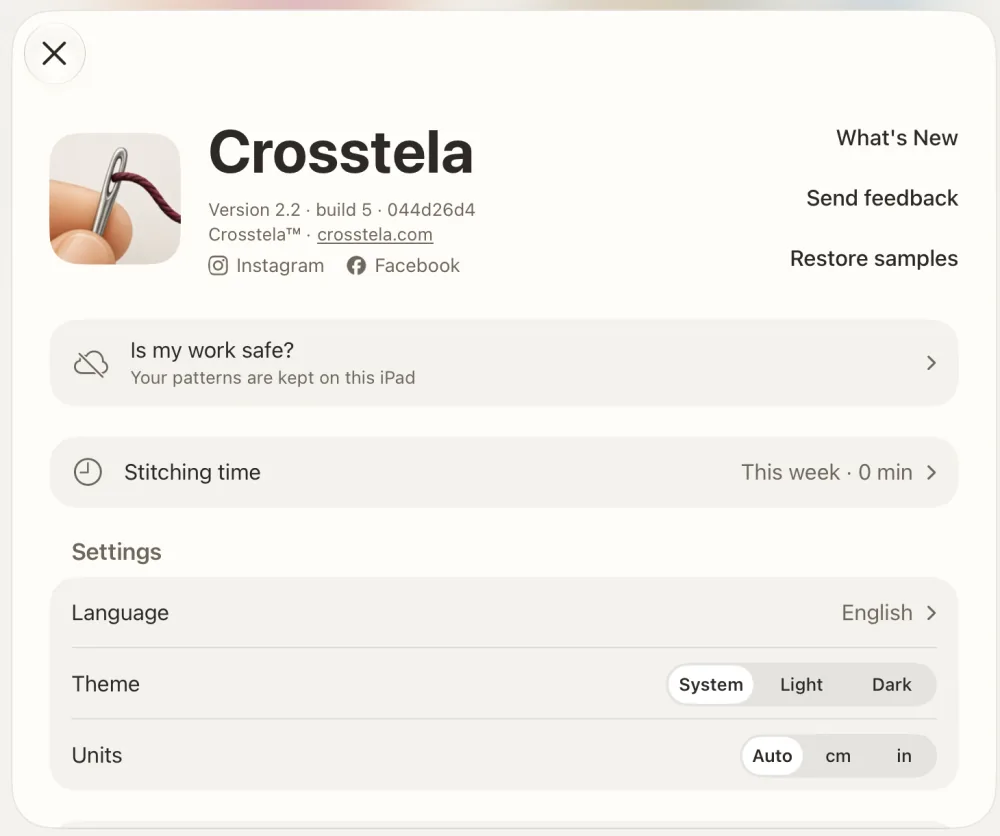
W tym samym oknie są „What’s New”, „Send feedback”, „Restore samples” (cztery wzory, z którymi startuje nowa instalacja), „Is my work safe?”, „Deleted”, o ile cokolwiek w nim jest, oraz „Privacy Policy”.
Ustawienia wzorów
Otwórz wzór, stuknij w trybik i wybierz kartę:
- „View”: styl, rozmiar symboli, kolory postępu i kolor kanwy. Zobacz Zmień wygląd schematu.
- „Tools”: „Grid”, „Guides”, „Rulers”, „Reading strip” i „Counters”; w sekcji „Marking” opcja „Confirm taps and strokes”; „Bottom buttons”; oraz „Keep screen awake” w sekcji „Screen”.
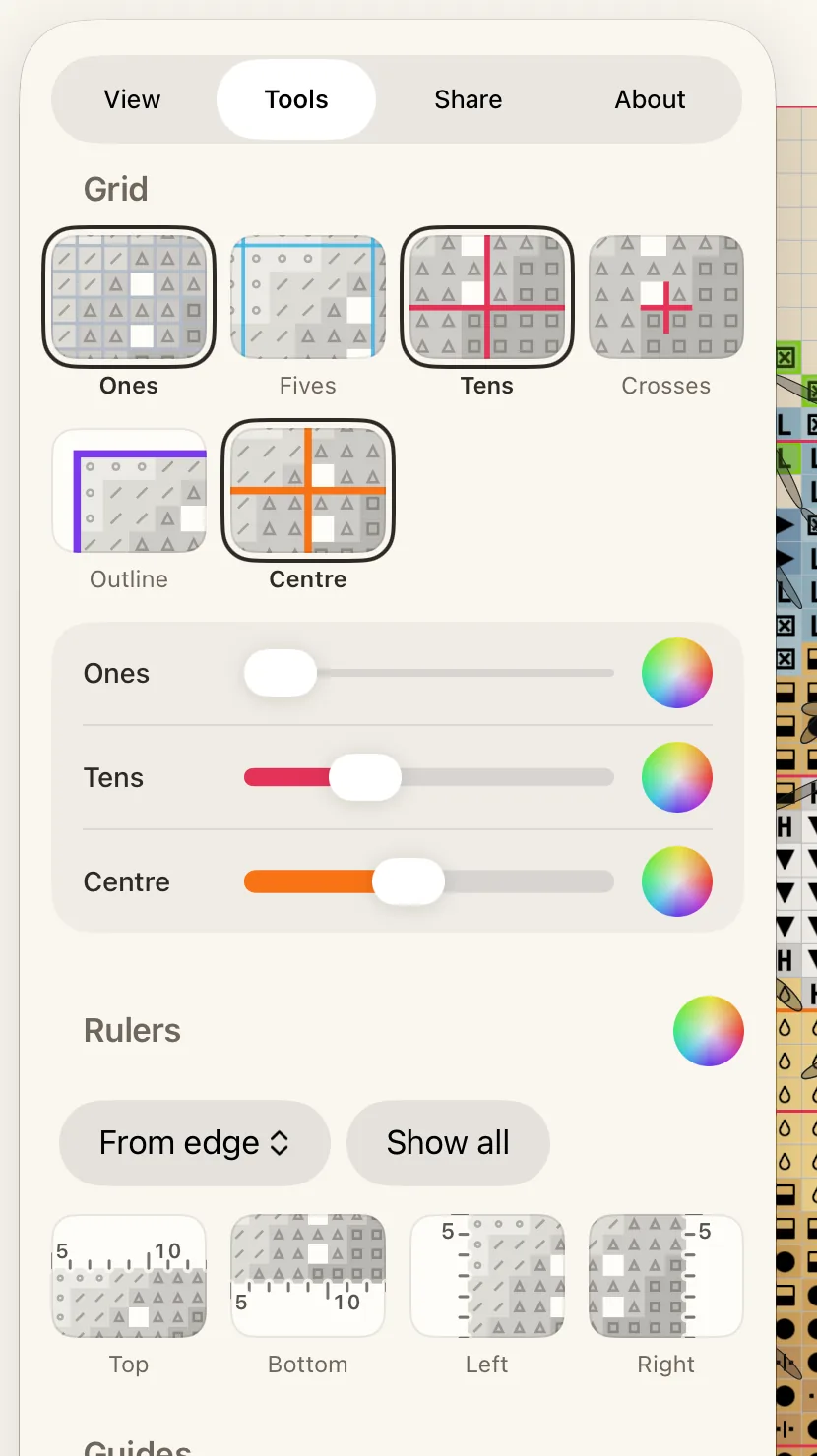
Ustawienia z karty „Tools” dotyczą każdego wzoru. Styl, symbole i kolor kanwy należą do wzoru, który masz otwarty.