
PoradnikHaftowanie
Wymazuj i cofaj
Zdejmij zaznaczenie gumką albo cofnij się stuknięciem dwoma palcami.
- Stuknij w gumkę w narzędziach u góry.
- Stuknij w zaznaczoną kratkę. Czeka w limonkowej ramce, a przycisk pokazuje 👍 −1.
- Stuknij w 👍, aby zdjąć zaznaczenia, albo w ✕, aby je zostawić.
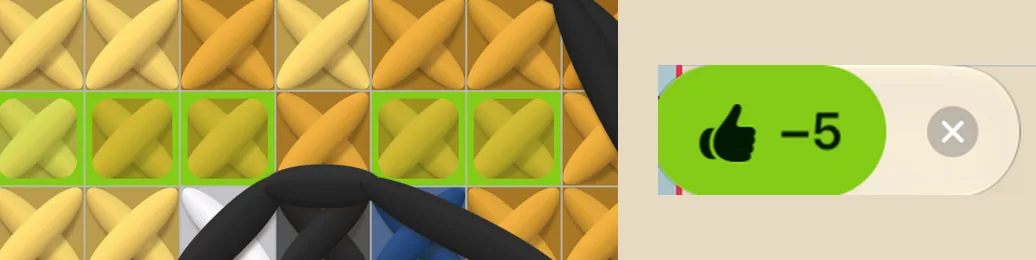
- 1−5: zaznaczenia do zdjęcia
Wymaż rząd
Gdy wybrana jest gumka, pociągnij jednym palcem po rzędzie: zdejmuje zaznaczenie z każdej kratki, po której przejedzie, a dwa palce przesuwają schemat.
Pociągnięcie po linii ściegu za igłą zdejmuje całą linię.
Cofnij i ponów
- Stuknij w schemat dwoma palcami, aby cofnąć. Stuknij trzema palcami, aby ponowić.
- Na iPadzie „Undo” i „Redo” są też na dole paska kolorów.
- Jedno 👍 to jeden krok, bez względu na liczbę zaznaczonych kratek.
Zaznacz krzyżyk do sprucia później
Widzisz błąd, który chcesz spruć później? Przytrzymaj kratkę i stuknij w „Rip out later”. Krzyżyk nadal liczy się jako zrobiony i ma znacznik, dzięki któremu łatwo go znaleźć.
- Na dole schematu pojawia się przycisk „Rip out”, który przeprowadza cię od jednego takiego miejsca do następnego.
- Gdy już spruje się dany krzyżyk, przytrzymaj kratkę i stuknij w „Ripped out”: znacznik znika, a krzyżyk liczy się jako niezrobiony.
- „Keep it” zdejmuje znacznik i zostawia krzyżyk takim, jaki był.