PoradnikPierwsze kroki
Ekran schematu w skrócie
Wszystko wokół wzoru, przycisk po przycisku, na iPadzie i na iPhonie.
Na tej stronie
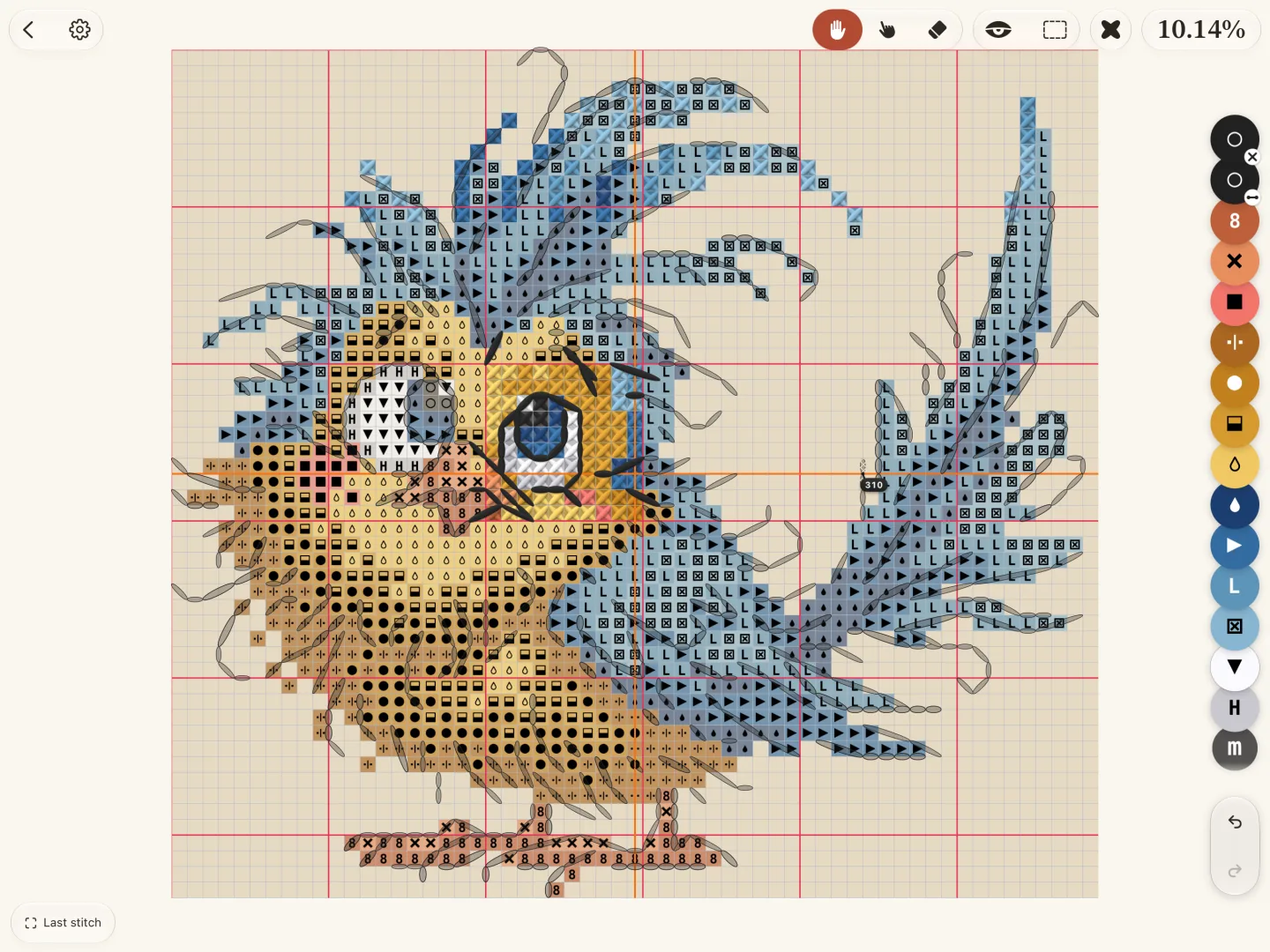
Wzór wypełnia środek ekranu. Narzędzia, twoje kolory i postępy znajdują się wokół jego krawędzi, więc schemat pozostaje w zasięgu wzroku podczas pracy. Stuknij w numer, aby przeczytać, co robi dany element.
Na iPadzie
Na iPhonie
Pasek jest krótszy: wstecz, panel „Pattern”, oko, „Mark”, „Eraser” i panel „Palette”. Twoje postępy widać jako małą kapsułkę na dole.
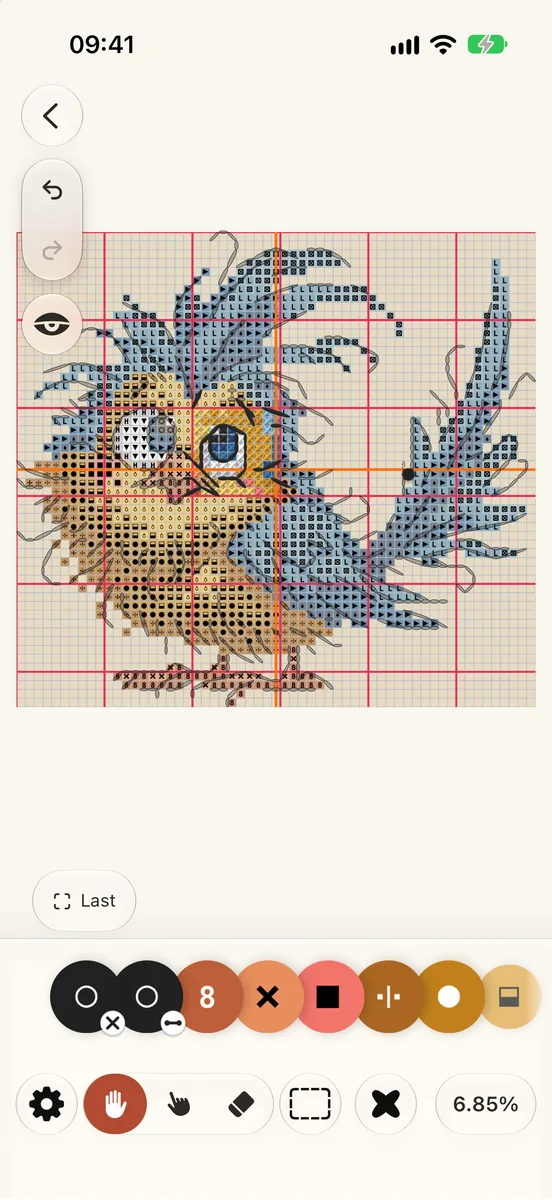
Rząd kolorów jest na początku wyłączony. Aby go przypiąć, otwórz „Palette” i stuknij w jego pinezkę. Obszar roboczy nie ma na iPhonie własnego przycisku: znajdziesz go w „Pattern › View” albo przytrzymując kratkę.
Panel „Pattern”
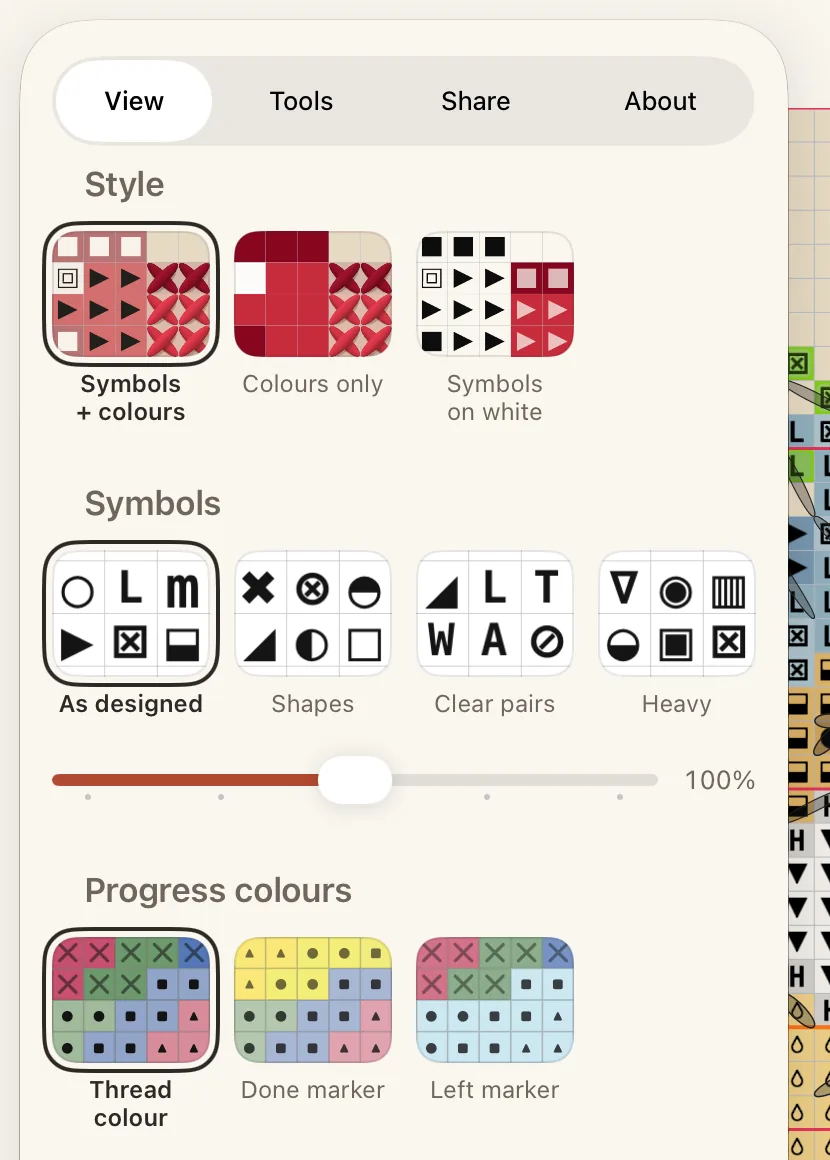
Stuknij w trybik u góry, aby otworzyć panel „Pattern”. Ma cztery karty:
- „View”: styl schematu, rozmiar symboli, kolory postępu, kolor kanwy i lista gestów.
- „Tools”: linie siatki, linijki, pasek do czytania, sposób działania zaznaczania i to, które przyciski są na dole.
- „Share”: obraz twojej pracy albo wzór jako plik.
- „About”: co wiadomo o tym wzorze i skąd pochodzi.