
PoradnikKolory i linie
Pracuj w jednym obszarze
Obrysuj fragment, który haftujesz; wszystko poza nim ciemnieje i nie przyjmuje zaznaczeń.
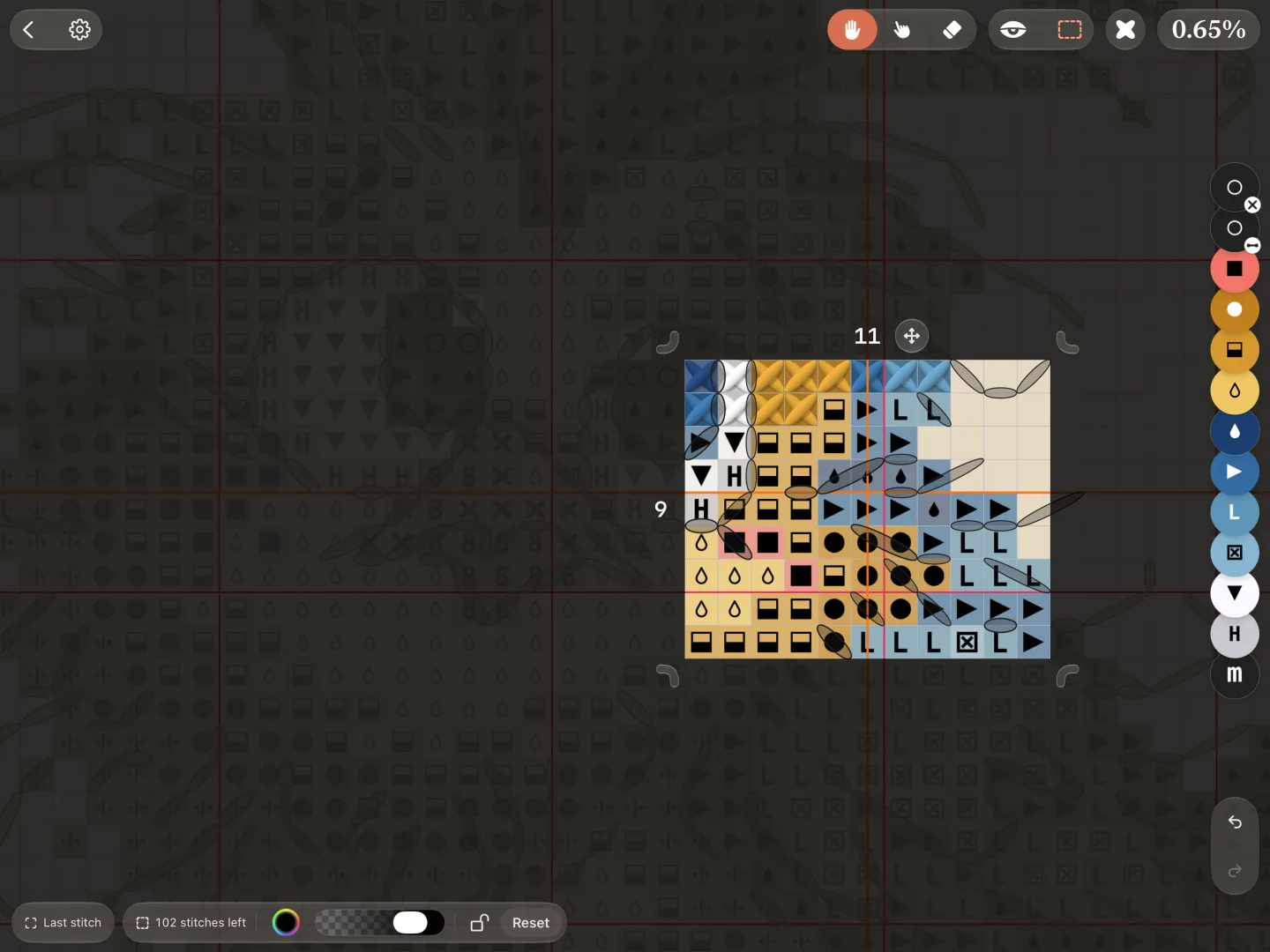
Każdy schemat ma jeden obszar roboczy. W jego wnętrzu haftujesz jak zwykle; na zewnątrz schemat ciemnieje, a stuknięcie niczego nie zaznacza.
- Stuknij w przycisk obszaru roboczego u góry.
- Pośrodku ekranu pojawia się obszar 10×10 albo ten sam co poprzednio, a schemat przesuwa się do niego.
- Haftuj wewnątrz.
- Stuknij w przycisk jeszcze raz, aby ukryć obszar. Crosstela zachowuje jego kształt na następny raz.
Zmień jego rozmiar i położenie
- Przeciągnij uchwyt boku, aby przesunąć ten bok, albo uchwyt rogu, aby przesunąć róg. Pociągnij róg do środka, aby odciąć go stopniami.
- Przeciągnij uchwyt z czterema strzałkami , aby przesunąć cały obszar.
- Stuknij w liczbę obok boku, aby wpisać jego długość.
Narysuj własny albo weź sekcję
Przytrzymaj przycisk obszaru roboczego:
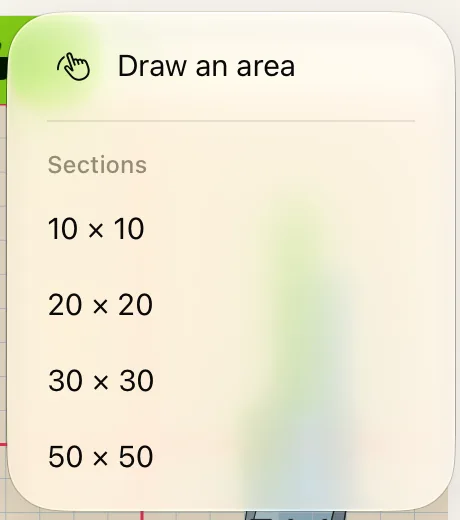
- „Draw an area”, a potem przeciągnij po kratkach, które chcesz objąć. Samo stuknięcie daje blok 10×10.
- W sekcji „Sections” wybierz 10×10, 20×20, 30×30 lub 50×50. ‹ i › w kapsułce przechodzą z jednej sekcji do następnej.
Możesz też przytrzymać kratkę i stuknąć w „Work here”: zobacz Przytrzymaj kratkę.
Kapsułka na dole
- „N stitches left” liczy to, co zostało w środku. Stuknij w nią, aby wrócić do obszaru; jego krawędź mignie.
- „Outside colour” i suwak przyciemnienia ustawiają wygląd zewnętrza. Tam, gdzie rząd jest wąski, oba kryją się za „Outside”.
- Kłódka ukrywa uchwyty, więc obszar nie przesunie się przypadkiem.
- „Reset” umieszcza nowy obszar 10×10 pośrodku ekranu.