
PoradnikTwoje wzory
Uporządkuj swoją półkę
Każdy wzór to karta na półce. Zmień nazwę, obróć, ułóż w stos, udostępnij lub usuń, a w razie zmiany zdania przywróć.
Na tej stronie
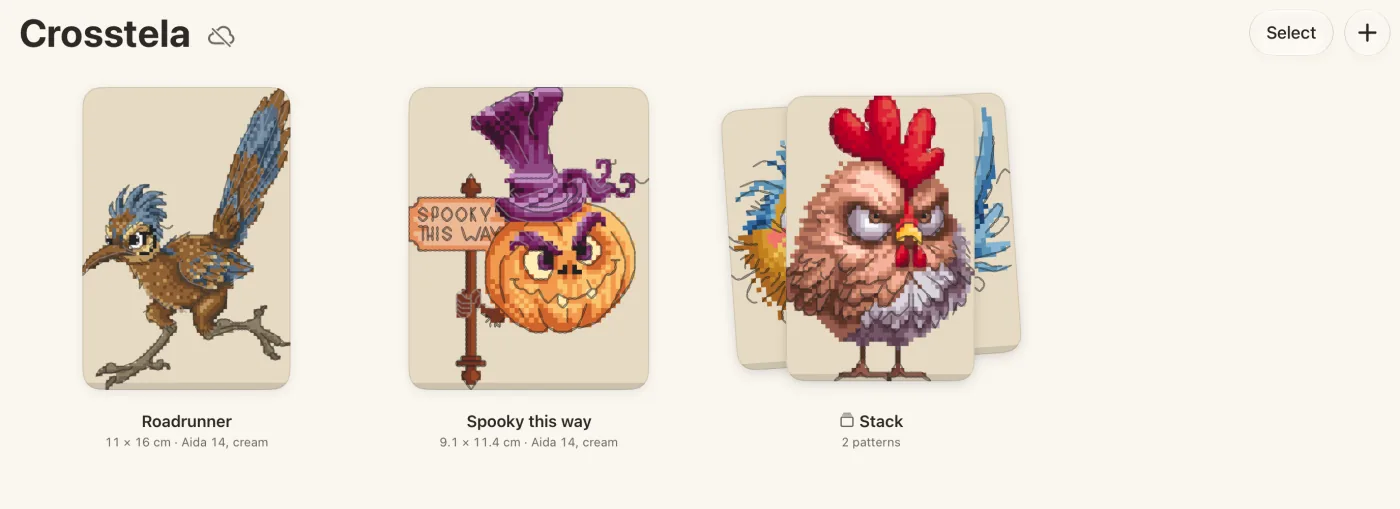
Menu karty
Przytrzymaj kartę, aby zobaczyć, co możesz z nią zrobić:
- „Duplicate” tworzy drugą kopię, z własnymi zaznaczeniami.
- „Turn” obraca wzór drugą stroną do góry albo go odbija.
- „Share” wysyła obraz lub plik wzoru. Zobacz Udostępnij obraz lub plik ze wzorem.
- „Delete” przenosi go do „Deleted”.
Karta w stosie ma też „Take out of stack”. Aby zmienić nazwę wzoru, stuknij w jego nazwę pod kartą.
Obróć lub odbij wzór
Przytrzymaj kartę, stuknij w „Turn”, a potem wybierz „Turn right”, „Turn left”, „Flip horizontally” lub „Flip vertically”. Użyj tego, gdy wzór został zaimportowany na boku.
Zrób stos
- Przytrzymaj kartę, aż się uniesie.
- Przeciągnij ją na środek innej karty i puść.
Stuknij w stos, aby zobaczyć, co w nim jest. Aby rozwiązać stos, przytrzymaj go i wybierz „Ungroup stack”.
Zaznacz kilka kart
Stuknij w „Select”, stuknij w wybrane karty, a potem wybierz „Stack”, „Duplicate”, „Share” lub „Delete”.
Odzyskaj usunięty wzór
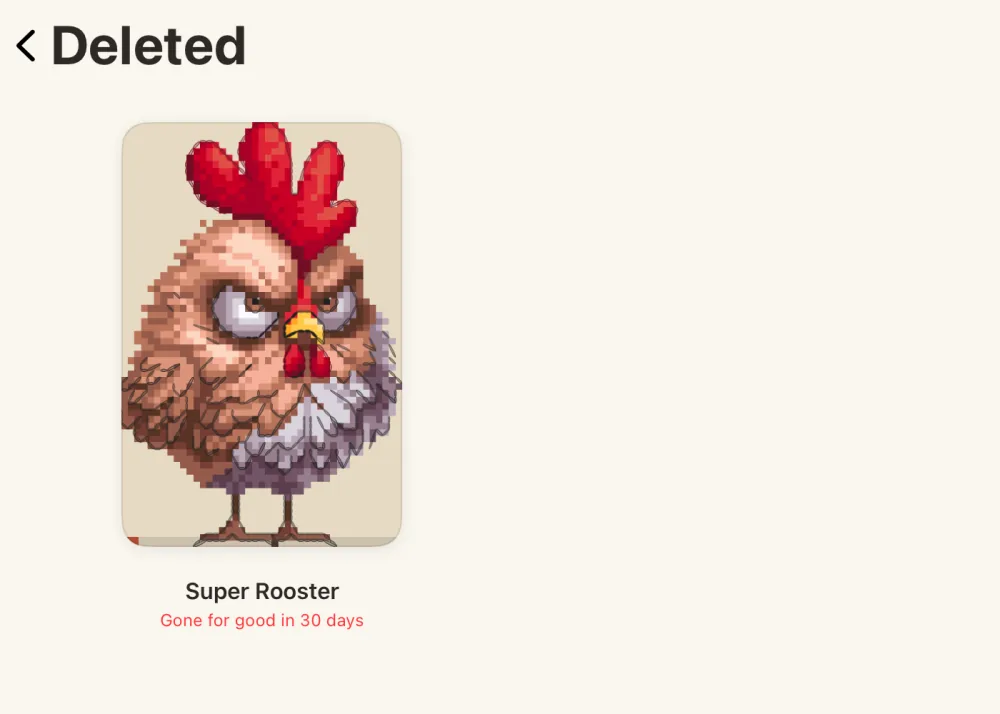
Usunięty wzór czeka w „Deleted” przez 30 dni, razem ze wszystkimi zaznaczeniami. Potem znika na dobre.
- Na półce stuknij w nazwę lub logo u góry.
- Stuknij w „Deleted”. Pojawia się tylko wtedy, gdy coś w nim jest.
- Stuknij w „Restore” na karcie albo w „Restore All”.
Przywróć przykładowe wzory
Jeśli usunięto cztery wzory dołączone do aplikacji Crosstela, stuknij w nazwę lub logo na półce, a potem w „Restore samples”.