
NaukaŚledź schemat
Śledź wzór haftu krzyżykowego w PDF na iPhonie, iPadzie i Macu
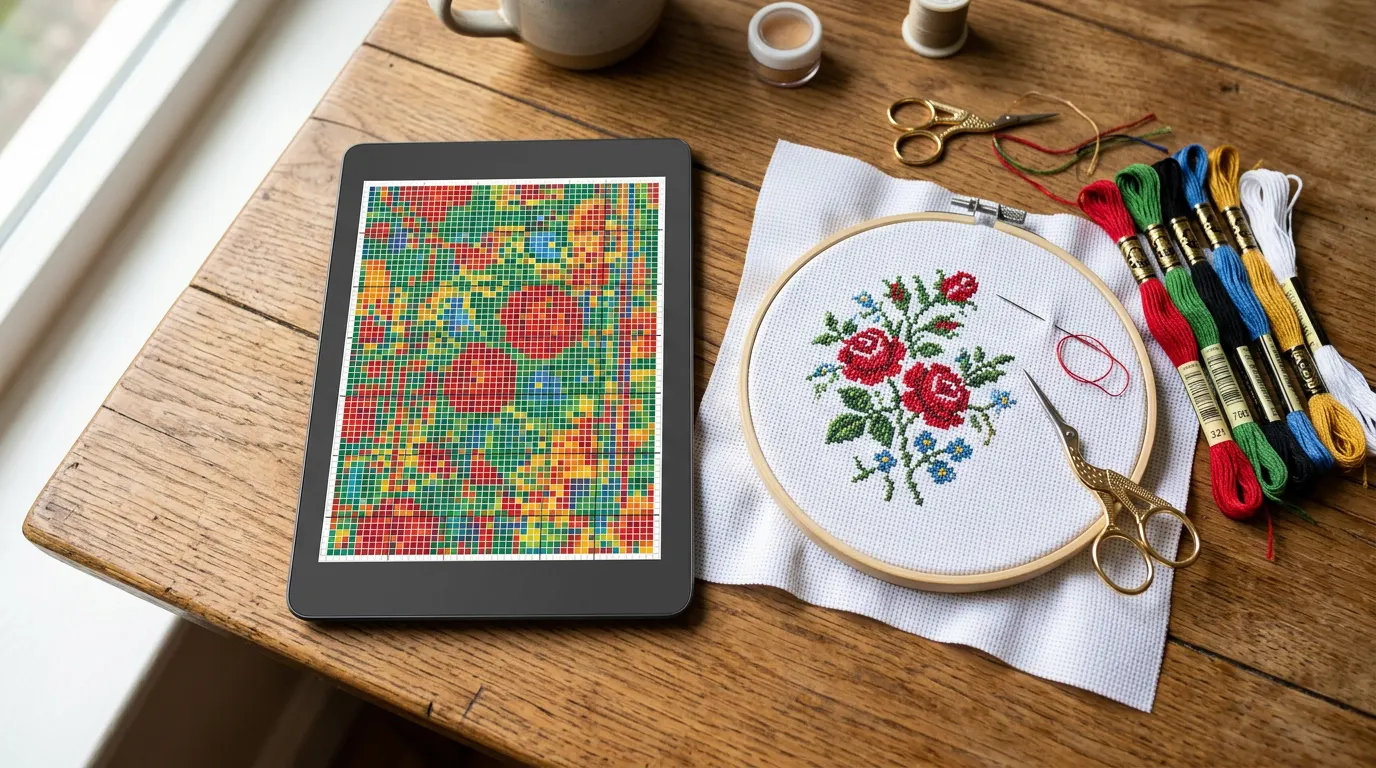
Crosstela to darmowa aplikacja do śledzenia wzorów haftu krzyżykowego na iPhone’a, iPada i Maca: otwórz schemat w PDF od projektanta i stuknij lub przeciągnij po wyszytych kratkach, aby je zaznaczyć. Czyta PDF-y zapisane przez programy do projektowania (nie skany), pokazuje jeden kolor naraz, znajduje twój ostatni krzyżyk i synchronizuje zaznaczenia przez twoje własne iCloud.
Na tej stronie
Co robi aplikacja do śledzenia wzorów
Wydrukowany schemat działa, ale wiele od ciebie wymaga. Drukujesz strony, sklejasz je taśmą i zakreślasz zakreślaczem każdą wyszytą kratkę. Zakreślacz zakrywa symbol pod spodem, złego pociągnięcia nie da się cofnąć, a gdy strona jest w większości żółta, trudno zobaczyć, które kratki zostały.
Aplikacja do śledzenia wzorów trzyma schemat na ekranie i prowadzi za ciebie zapis.
| Na papierze | W aplikacji do śledzenia |
|---|---|
| Zakreślacz na symbolu | Symbol ustępuje miejsca wyhaftowanemu krzyżykowi w kolorze nitki |
| Pomyłka zostaje na stronie | Zetrzyj zaznaczenie albo cofnij stuknięciem dwoma palcami |
| Szukanie jednego koloru wśród czterdziestu | Stuknij w kolor; reszta schematu się cofa |
| „Gdzie skończyło się wyszywanie?” | Jeden przycisk wraca do ostatniego krzyżyka |
| Ręczne liczenie, co zostało | Zrobione i pozostałe, policzone za ciebie |
| Schemat leży w jednej teczce | Ten sam schemat i zaznaczenia na telefonie i tablecie |
Papier nadal ma swoje miejsce, a niektórzy i tak trzymają wydruk w torbie z robótką. Aplikacja po prostu zdejmuje z ciebie księgowość. Dłuższą wersję, razem z tym, kto lepiej zostanie przy papierze, znajdziesz w papierowy schemat czy aplikacja.
Które PDF-y działają
Większość wzorów sprzedawanych w internecie to PDF-y zapisane prosto z programu do projektowania. Te aplikacja do śledzenia potrafi odczytać: symbole, siatka i legenda symboli to prawdziwy tekst i linie w pliku, więc Crosstela wie, jaka nitka należy do każdej kratki.
Skan albo zdjęcie papierowego schematu to co innego. To obraz symboli, a nie same symbole, i Crosstela go nie czyta. Otwórz taki, a karta powie This looks like a scan or a photo of a chart, z przyciskiem „Send it to us”.
Jak sprawdzić przed otwarciem pliku:
- Mocno przybliż PDF. Jeśli symbole i linie pozostają ostre, najprawdopodobniej zrobił go program; jeśli rozpadają się na rozmyte bloki, to skan.
- Spróbuj zaznaczyć numer nitki w legendzie. Jeśli zaznacza się jako tekst, to dobry znak.
- Schemat ze starego czasopisma albo ulotki z zestawu to zwykle skan.
Niektóre sklepy blokują swoje PDF-y; aplikacja Crosstela prosi wtedy o „the password the designer sent you”. PDF może mieć 400 stron. Jeśli sklep oferuje też plik samego programu do projektowania, na przykład .oxs, .xsd albo .pat, weź go także: niesie dokładne nici i krzyżyki. Więcej w Gdy plik się nie otwiera.
Otwórz swój PDF
- Na półce stuknij w +, potem w „Choose a file…” i wskaż PDF w aplikacji Pliki. Albo w aplikacji Mail, Wiadomości lub przeglądarce stuknij w Udostępnij i wybierz Crosstela.
- Gdy schemat jest odczytywany, karta pokazuje Importing. Gdy jest gotowy, wzór się otwiera.
- Crosstela zachowuje własną kopię. Twój oryginalny PDF zostaje tam, gdzie był.
AirDrop oraz przeciąganie na iPadzie opisuje Wczytaj plik wzoru.
Zaznaczaj to, co wyszywasz
- Stuknij w „Mark”. Stuknięcie zaznacza jedną kratkę, a jeden palec przeciągnięty po kratkach zaznacza każdą kratkę, przez którą przejdzie, co pasuje do odcinka jednego koloru wzdłuż rzędu.
- Kratki czekają w limonkowej ramce. Stuknij w 👍, aby je zaznaczyć, albo w ✕, aby je puścić, więc przypadkowy dotyk nigdy się nie liczy.
- Pomyłka? Stuknięcie dwoma palcami cofa, trzema ponawia, a gumka zdejmuje zaznaczenie.
Na iPadzie z Apple Pencil włącz Rysuj tylko Apple Pencil w Ustawieniach iPada: Pencil zaznacza, a palce przesuwają schemat. Półkrzyżyki i ćwierćkrzyżyki, ścieg za igłą, supełki francuskie i koraliki też są zaznaczane i liczone.
Szczegóły: Zaznaczaj krzyżyki, Potwierdzaj zaznaczenia przez 👍, Wyszywaj z Apple Pencil, Półkrzyżyki, supełki i koraliki.
Haftuj jeden kolor naraz
Stuknij w kolor na pasku kolorów z boku schematu. Jego krzyżyki zachowują kolor, każdy inny kolor blednie w stronę tkaniny, a kapsułka pokazuje, ile krzyżyków tego koloru zostało. Stuknij w ▶, aby przelecieć z jednej plamy tego koloru do następnej. Stuknij w kolor jeszcze raz, aby zobaczyć cały schemat.
Na iPhonie rząd kolorów jest na początku wyłączony: otwórz „Palette” i stuknij w jego pinezkę. Zobacz Wyszywaj jeden kolor naraz.
Wróć tam, gdzie skończyło się wyszywanie
Schemat otwiera się tam, gdzie go zostawiono. Jeśli się zgubisz, stuknij w „Last stitch”, a schemat przeleci z powrotem do ostatnio zaznaczonych krzyżyków.
Żeby trzymać rząd, aplikacja Crosstela ma linijki wzdłuż krawędzi, pasek czytania zakrywający rzędy za twoim i obszar roboczy, który ciemni wszystko poza fragmentem, który wyszywasz. Nie gub miejsca porównuje to z metodami papierowymi. Jeśli wyszywasz metodą parkowania, możesz zaparkować nitkę w jej otworze; zobacz Metoda parkowania.
Postępy na każdym urządzeniu
Stuknij w procent u góry schematu, aby zobaczyć, ile krzyżyków zrobiono z ilu, co wyszyto dziś, twoje tempo i prognozę, kiedy możesz skończyć. Praca była zaczęta jeszcze przed aplikacją? „I’ve stitched some of this before” pozwala zaznaczyć wcześniejszą pracę, żeby się liczyła. Zobacz Zobacz swoje postępy.
Zaloguj się na to samo konto Apple z włączonym iCloud na iPhonie i iPadzie, a twoje wzory i zaznaczenia pojawią się na każdym same. Każde zaznaczenie jest najpierw zapisywane na urządzeniu, więc Crosstela działa bez internetu. Zobacz Kontynuuj na innym urządzeniu.
Inne pliki, które otwiera
PDF to nie jedyne wejście. Crosstela otwiera też .oxs, .xsd z Pattern Maker, .pat z PC Stitch, .chart z WinStitch i MacStitch, .saga z Cross Stitch Saga (z jej postępami, jeśli Saga umieściła je w eksporcie), .dize z Cross Stitch Paradise, .xsp z Cross Stitch Professional, .fcjson z FlossCross, czyste obrazy schematów oraz archiwa zip lub RAR z którymkolwiek z nich.
Przychodzisz z innej aplikacji? Zobacz Otwórz pliki z Saga, Markup R-XP, Pattern Maker i innych. Pełna lista jest w Pliki, które otwiera Crosstela. Aby zrobić nowy wzór z własnego zdjęcia, zobacz Zdjęcie na wzór.
Za darmo, bez niczego do kupienia
Crosstela jest darmowa. Nie ma zakupów, subskrypcji, reklam ani konta do założenia. Działa na iPhonie i iPadzie z iOS 18 lub nowszym oraz na Macach z Apple silicon jako aplikacja na iPada z App Store. Twoje wzory i zaznaczenia zostają na urządzeniu i w twoim własnym iCloud.
Najczęstsze pytania
Czy mogę zaznaczać krzyżyki na wzorze w PDF na iPadzie?
Tak. Otwórz PDF w aplikacji Crosstela, stuknij w „Mark” i stuknij lub przeciągnij po wyszytych kratkach, a potem stuknij w 👍, aby potwierdzić. Z Apple Pencil może zaznaczać Pencil, a palce przesuwają schemat.
Czy Crosstela czyta zeskanowany wzór?
Nie. Crosstela czyta PDF-y zapisane przez program do projektowania, z prawdziwymi symbolami i legendą symboli. Skan albo zdjęcie papierowego schematu jest odrzucane z krótkim wyjaśnieniem i możesz wysłać plik do nas.
Czy Crosstela jest darmowa?
Tak. Nie ma zakupów w aplikacji, subskrypcji ani reklam, a konto nie jest potrzebne.
Czy działa na Macu?
Tak, na Macach z Apple silicon. Aplikacja na iPada instaluje się z App Store i synchronizuje z iPhonem i iPadem przez iCloud.
Czy moje postępy przejdą na inne urządzenia?
Tak, przez twoje własne iCloud. Zaloguj się na to samo konto Apple na każdym urządzeniu; wewnątrz aplikacji nie trzeba niczego włączać.