
NaukaŚledź schemat
Papierowy schemat czy aplikacja? Uczciwe porównanie dla haftujących
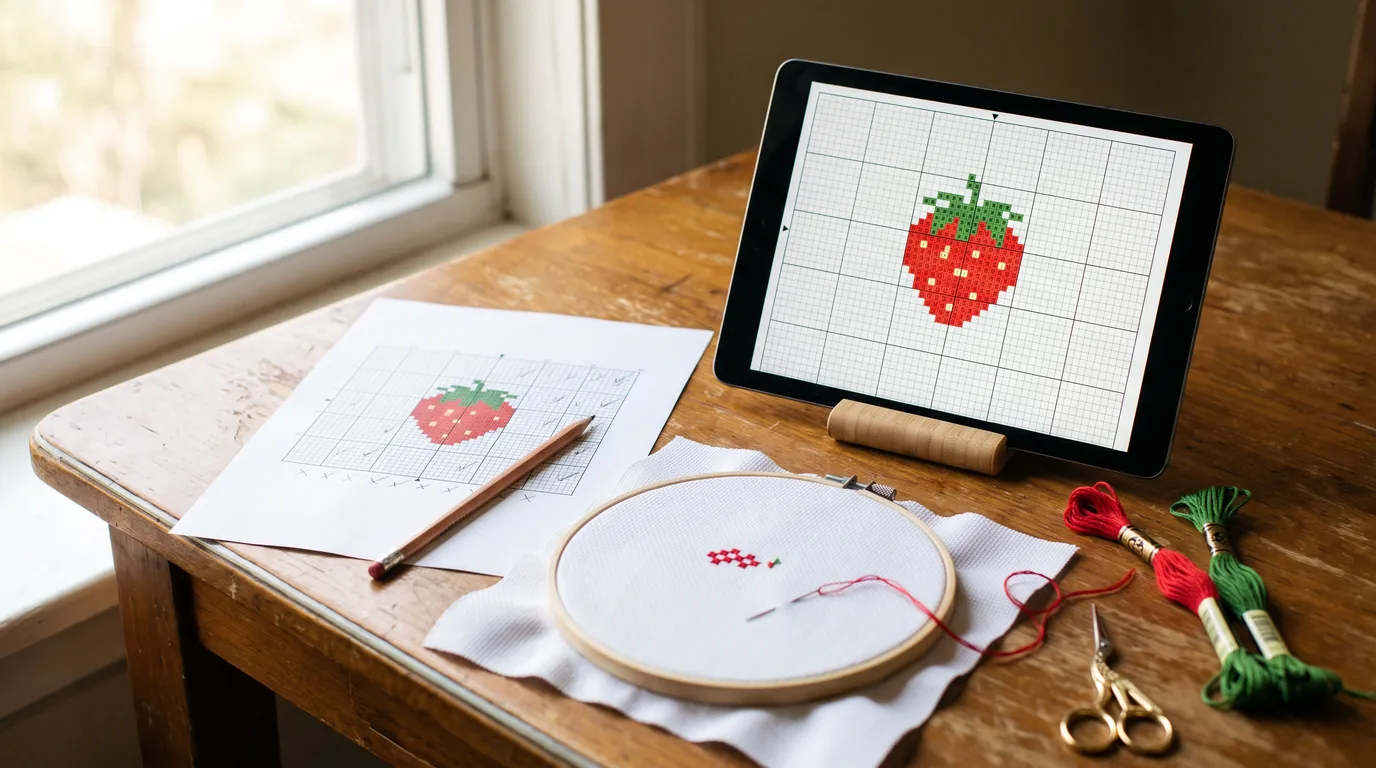
Papier nie potrzebuje baterii, przyjmuje ślad ołówka w każdym miejscu i niczego nie trzeba się uczyć, więc wiele osób nigdy nie przechodzi na aplikację, a przy małym schemacie nie ma ku temu powodu. Aplikacja zasługuje na miejsce na kilka konkretnych sposobów: pilnuje miejsca, gdy schemat się przesunie, podświetla jeden kolor naraz, liczy za ciebie, powiększa dla zmęczonych oczu i chroni twoje zaznaczenia. Nie odczyta skanu ani zdjęcia papierowego schematu, więc te zostają na papierze.
Na tej stronie
Jeśli wyszywasz z papieru i to ci służy, aplikacja nie jest potrzebna. Papier to dobry sposób na haft i ludzie wyszywają z niego od pokoleń. Ten poradnik jest dla tych, którzy podejrzewają, że aplikacja mogłaby pomóc, ale nie chcą uczyć się czegoś nowego dla niewielkiego zysku. Mówi, w czym papier jest dobry, co naprawdę zmienia się podczas wieczoru z aplikacją, czym warto się martwić i kto lepiej zostanie przy ołówku.
W czym papier jest dobry
- Nie potrzebuje baterii i nie ma ekranu. Papierowy schemat działa w pociągu i podczas braku prądu.
- Możesz pisać po nim wszędzie: ptaszek, notatka na marginesie, „tu dwie nitki”, kółko wokół koloru, który ciągle się myli.
- Niczego nie trzeba się uczyć. Ołówka już używasz.
- Schemat rozłożony na stole pokazuje cały wzór w rozmiarze, który da się czytać. Na telefonie wymieniasz rozmiar na to, ile widzisz.
- Ulotka z zestawu albo schemat ze starego czasopisma to już papier i pozostaje papierem (więcej niżej).
Co się zmienia podczas wieczoru z aplikacją
Aplikacja nie sprawi, że wyszywasz szybciej. Odbiera ci księgowość wokół haftowania: szukanie miejsca i liczenie, co zostało. Każdy punkt poniżej to coś, co robi Crosstela, z odnośnikiem do strony Poradnika, która to pokazuje.
Schemat się przesuwa, a miejsce zostaje
Na papierze twoim miejscem jest palec, kropka ołówkiem albo magnetyczny pasek. Odłóż pracę na tydzień albo pozwól, żeby schemat zsunął się z oparcia kanapy, i zaczynasz od ustalania, gdzie skończyło się wyszywanie. W aplikacji schemat otwiera się tam, gdzie go zostawiono. Jeśli się zgubisz, „Last stitch” przelatuje z powrotem do ostatniej zaznaczonej kratki i ją podświetla. Zaznaczona kratka zamienia się w wyhaftowany krzyżyk, więc brzeg gotowego fragmentu łatwo zobaczyć. Zobacz Znajdź swoje miejsce.
Jeden kolor podświetlony, nic do pomylenia
Późnym wieczorem kółko i wypełniona kropka mogą wyglądać podobnie, a zakreślacz pogarsza sprawę, bo zakrywa symbol, który zaznacza. W aplikacji stuknij w kolor na pasku obok schematu. Jego krzyżyki zachowują kolor, każdy inny kolor blednie w stronę tkaniny, a kapsułka pokazuje, ile krzyżyków tego koloru zostało. Zobacz Wyszywaj jeden kolor naraz.
Liczenie, którego już nie robisz
Kapsułka liczy, co zostało z koloru. Panel postępów pokazuje, ile krzyżyków zrobiono z ilu i co wyszyto dziś. „Rulers” numerują rzędy i kolumny wzdłuż brzegów, a „Counters” stawiają małą liczbę przy każdym odcinku wybranego koloru, mówiąc, ile krzyżyków leży razem. Haft krzyżykowy wciąż jest haftem liczonym: nadal dopasowujesz kratki do otworów w tkaninie. Odpada tylko rachunek. Zobacz Zobacz swoje postępy.
Duży schemat w kieszeni
Schemat drukowany na wielu arkuszach, sklejanych taśmą, staje się jednym plikiem. Ściśnij palce i puść, a cały wzór mieści się na ekranie; rozsuń dwa palce, aby czytać kratki. Na telefonie widzisz naraz mniej niż na iPadzie, ale schemat idzie tam, gdzie telefon. Zobacz Gesty.
Zmęczone oczy
Wydrukowany symbol jest tak duży, jak zrobiła go drukarka, a kserokopiarka może go powiększyć kosztem kolejnych arkuszy do sklejenia. Na ekranie przybliżasz, aż symbole łatwo odczytać. Niezaznaczona kratka pokazuje symbol na bladym odcieniu koloru nitki, więc masz dwie wskazówki, nie jedną. Zobacz Zaznaczaj krzyżyki.
Kilka schematów, jedna torba
Jeśli prowadzisz kilka projektów naraz, ich schematy leżą na półce jednego telefonu lub iPada zamiast w teczkach. Zobacz Uporządkuj swoją półkę.
Gdy papier zmoknie
Schemat zaznaczony ołówkiem istnieje raz. Każde zaznaczenie w aplikacji jest zapisywane na urządzeniu w chwili, gdy je zrobisz, a przy włączonym iCloud trafia też do twojego iCloud i dalej na inne urządzenia. Telefon też może wpaść do zlewu, dlatego druga kopia ma znaczenie. Zobacz Kontynuuj na innym urządzeniu.
Zaznaczanie palcem albo Apple Pencil
Stuknij w kratkę albo przeciągnij palcem wzdłuż rzędu. Domyślnie zaznaczenie czeka w limonkowej ramce, aż stukniesz w 👍, więc przypadkowy dotyk nigdy się nie liczy, a stuknięcie dwoma palcami cofa. Na iPadzie z Apple Pencil włącz Rysuj tylko Apple Pencil w Ustawieniach iPada: Pencil zaznacza, a palce przesuwają schemat, więc spoczywająca dłoń niczego nie zaznacza. Zobacz Wyszywaj z Apple Pencil.
Czym warto się martwić
„Nie radzę sobie z technologią”
Rutyna pierwszego wieczoru jest krótka. Stuknij w +, stuknij w „Choose a file…”, wskaż PDF. Stuknij w „Mark”, stuknij w wyszyte kratki, stuknij w 👍. Nowa aplikacja Crosstela ma na półce cztery wzory, więc możesz poćwiczyć, zanim otworzysz własny schemat. Zaznaczono za dużo? Stuknięcie dwoma palcami cofa. Jeśli utkniesz, napisz do nas. Zobacz Witamy w aplikacji Crosstela.
„Ekran będzie przeszkadzał”
To jeszcze jeden przedmiot obok tamborka. iPad na podstawce zostawia obie ręce wolne, a ekran schematu trzyma narzędzia wokół krawędzi; stuknięcie pięcioma palcami je ukrywa. Gdy schemat jest otwarty, aplikacja Crosstela nie pozwala urządzeniu zasnąć, a możesz to wyłączyć w „Tools › Screen”. Jedna realna różnica: ekran pokazuje kolory po swojemu, a Night Shift i True Tone zmieniają je jeszcze bardziej, więc dobieraj mulinę po numerze z legendy, nie po ekranie. Zobacz Haft krzyżykowy na iPadzie.
„A bateria?”
Zużywa baterię, a ekran, który nie zasypia, zużywa więcej niż ten, który zasypia. Nie mamy godzin do podania, bo zależą od urządzenia. Jeśli masz podstawkę blisko gniazdka, trzymaj urządzenie na ładowarce podczas haftowania. Rozładowanie nie kosztuje cię pracy: każde zaznaczenie jest zapisywane w chwili, gdy je zrobisz, a aplikacja Crosstela nie potrzebuje internetu.
„Moje schematy są już na papierze”
Wprost: aplikacja Crosstela nie odczytuje skanu ani zdjęcia papierowego schematu. Otwórz taki, a karta powie This looks like a scan or a photo of a chart. Potrzebny jest PDF albo plik wzoru od projektanta. Większość wzorów sprzedawanych w internecie to PDF-y zapisane prosto z programu do projektowania, więc niedawno kupiony schemat może go mieć: zapytaj sklep albo projektanta. Schemat ze starego czasopisma albo ulotki z zestawu zwykle nie ma pliku w ogóle. Wyszywaj je dalej z papieru; to w porządku. Kilka innych aplikacji przyjmuje zdjęcie papierowego schematu, a porównanie aplikacji do haftu krzyżykowego mówi które. Zobacz Gdy plik się nie otwiera.
„Czy muszę płacić albo się rejestrować?”
Nie. Crosstela jest darmowa, bez reklam, konta, subskrypcji i czegokolwiek do kupienia. Działa na iPhonie i iPadzie z iOS lub iPadOS 18 albo nowszym oraz na Macu z Apple silicon. Nie ma wersji na Androida.
Kto lepiej zostanie przy papierze
Zostań przy papierze, jeśli:
- twoje schematy istnieją tylko na papierze, a projektant nie ma PDF-a;
- w domu nie ma iPhone’a, iPada ani Maca z Apple silicon;
- schemat jest na tyle mały, że skończysz go w kilka wieczorów, nie gubiąc miejsca, bo papier robi wszystko, co zrobiłaby aplikacja;
- lubisz stół bez ekranu. To wystarczający powód.
Wiele osób używa obu: aplikacji do długiego projektu, wydruku w torbie. Crosstela robi drukowalny PDF z każdego otwartego schematu; zobacz Wydrukuj wzór.
Wypróbuj w pięć minut, niczego nie zmieniając
Zostaw papierowy schemat tam, gdzie jest, i wypróbuj aplikację na małym darmowym wzorze.
- Zainstaluj aplikację Crosstela, darmową, na iPhonie lub iPadzie.
- Na tym samym urządzeniu otwórz wzór Truskawki: darmowy schemat dla początkujących z 1401 krzyżykami w 8 kolorach, same pełne krzyżyki. Stuknij jego PDF, stuknij w Udostępnij i wybierz Crosstela. Karta pokazuje Importing i schemat się otwiera. Zobacz Wczytaj plik wzoru.
- Stuknij w „Mark”, stuknij kilka kratek, stuknij w 👍. Ściśnij palce, aby zobaczyć cały schemat, potem stuknij w kolor na pasku.
- Wróć na półkę i otwórz schemat jeszcze raz. Otwiera się tam, gdzie go zostawiono.
Żeby test był uczciwy, wydrukuj ten sam PDF na stół i wyszyj pierwszy kolor z papieru, a następny z aplikacji. Zobacz, po co sięgasz. Jeśli po papier, stracone zostanie pięć minut i nic więcej.
Najczęstsze pytania
Co lepsze: haft krzyżykowy z papieru czy z aplikacji?
Żadne nie jest lepsze dla wszystkich. Papier nie potrzebuje baterii ani nauki i wystarczy przy małym schemacie, który skończysz w kilka wieczorów. Aplikacja pomaga najbardziej przy długich i gęstych schematach, gdzie znajdowanie miejsca, jeden kolor naraz i liczenie oszczędzają najwięcej wysiłku.
Jak zaznaczać wzór haftu krzyżykowego bez zakreślacza?
Odhaczaj kratki ołówkiem na roboczej kopii, żeby dały się wymazać, gdy spruwasz krzyżyk, albo przesuwaj linijkę albo pasek kartonu pod rzędem i zasłaniaj to, co zrobione. W aplikacji stuknięcie zaznacza kratkę, a wyhaftowany krzyżyk zastępuje symbol. Zobacz Jak nie gubić miejsca na schemacie haftu krzyżykowego.
Czy mogę użyć zdjęcia papierowego schematu w aplikacji Crosstela?
Nie. Crosstela czyta PDF-y i pliki wzorów stworzone przez program. Czysty obraz schematu zapisany przez program do projektowania może się otworzyć, ale zdjęcie lub skan papierowego schematu nie jest odczytywane i karta to mówi. Poproś projektanta o PDF albo zostaw ten schemat na papierze.
Czy muszę płacić albo zakładać konto, żeby używać aplikacji Crosstela?
Nie. Jest darmowa, bez reklam, subskrypcji i konta. Twoje wzory i zaznaczenia zostają na urządzeniu i trafiają do twojego iCloud, jeśli masz włączone iCloud.