
AprenderApps y dispositivos
Punto de cruz en el iPad: guía completa para prepararlo
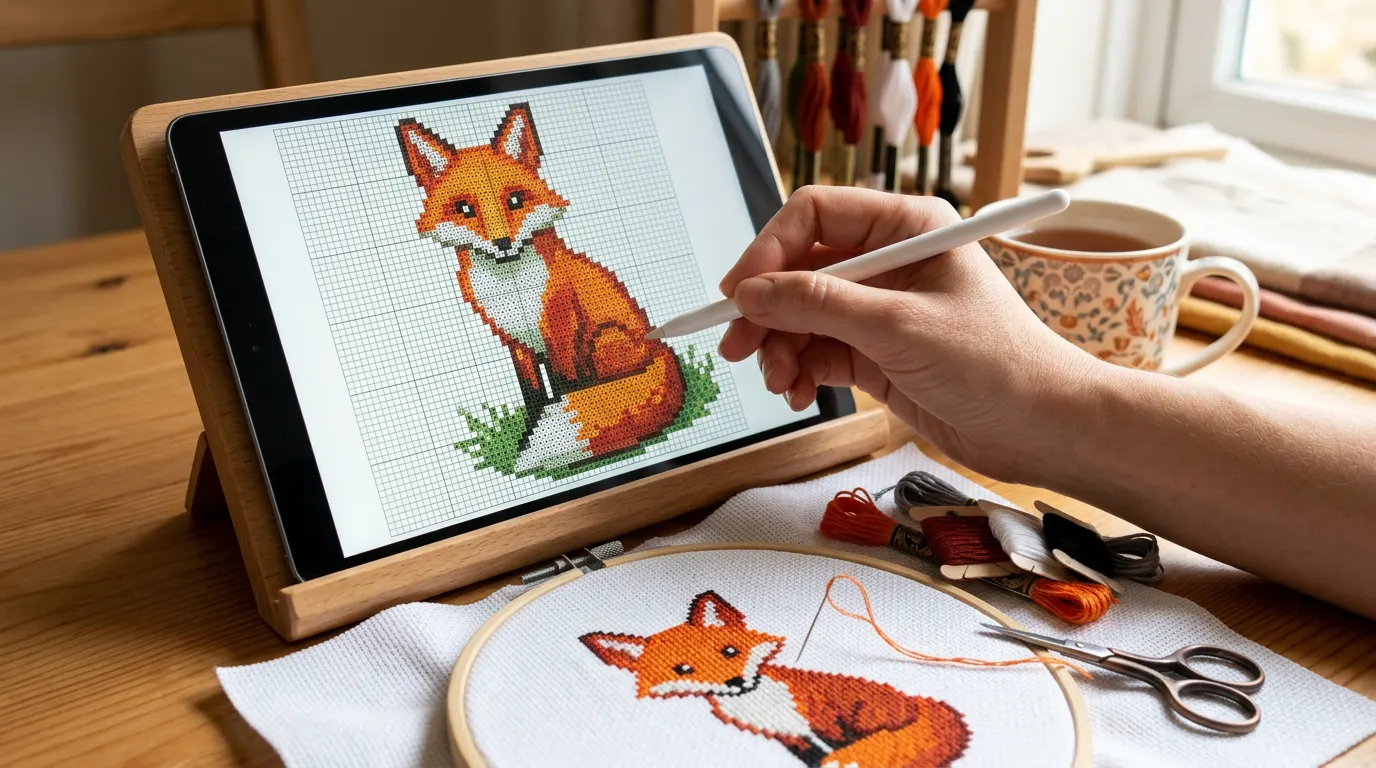
Para bordar punto de cruz con el iPad, guarda tu patrón PDF en la app Archivos, ábrelo en una app de seguimiento como Crosstela (gratis) y marca las puntadas con el dedo o con el Apple Pencil a medida que bordas. Activa «Dibujar solo con el Apple Pencil» para que el Pencil marque y los dedos muevan el patrón, y pon el iPad de pie junto a tu bastidor.
En esta página
En un iPad el patrón se ve lo bastante grande para leer los símbolos, la tableta es lo bastante ligera para apoyarla junto al bastidor y marcas las puntadas terminadas sin resaltador. Aquí tienes todo el proceso, desde el PDF que compraste hasta tu primera fila marcada.
Qué necesitas
- Un iPad con iPadOS 18 o posterior, para Crosstela. Sirve cualquier tamaño; una pantalla más grande muestra más patrón de una vez.
- Tu patrón: un PDF del diseñador o un archivo de un programa de diseño, como
.oxs,.xsdo.pat. - Una app de seguimiento de patrones. Esta guía usa Crosstela, que es gratis. Para otras, consulta las mejores apps de punto de cruz.
- Opcional: un Apple Pencil y un soporte que mantenga el iPad de pie a tu lado.
1. Guarda el patrón en Archivos
La mayoría de los patrones llegan como enlace de descarga o como archivo adjunto en un correo.
- Toca la descarga o el adjunto, luego toca Compartir y elige Guardar en Archivos.
- Elige iCloud Drive si quieres tener el archivo también en tus otros dispositivos, o En mi iPad.
- Crea una carpeta para tus patrones: así encontrarás cualquiera de ellos dentro de un año.
Muchas tiendas envían un .zip con el PDF y, a veces, otros archivos. No hace falta descomprimirlo antes: Crosstela abre archivos zip y RAR y, si hay varios patrones dentro, te pregunta cuál abrir.
2. Ábrelo en la app
Hay tres maneras:
- Desde Archivos: en Crosstela, en el estante, toca +, luego Choose a file…, y toca tu patrón.
- Desde Mail, Safari o Archivos: abre el archivo, toca Compartir y elige Crosstela. Un patrón enviado por AirDrop desde tu Mac o tu iPhone se abre igual.
- Arrastrando: pon Archivos y Crosstela uno al lado del otro en la pantalla y arrastra el archivo hasta el estante. Puedes arrastrar varios a la vez.
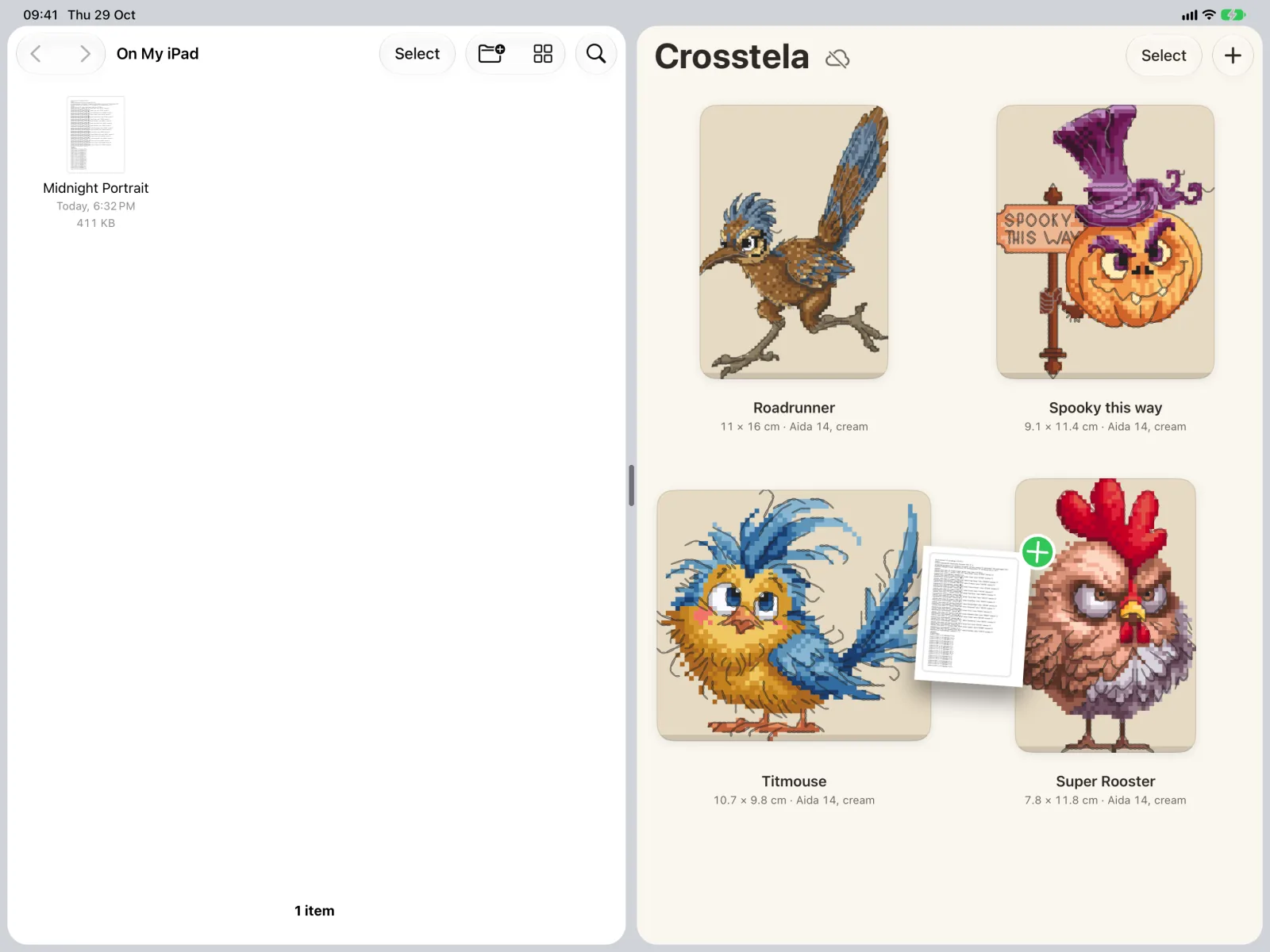
Mientras se lee el patrón, una tarjeta muestra Importing. Crosstela guarda su propia copia, así que el archivo de Archivos queda intacto.
Si un archivo no se abre, la tarjeta te dice por qué. Los escaneos y las fotos de patrones en papel no se leen; un PDF protegido te pide la contraseña que te envió el diseñador. Consulta Cuando un archivo no se abre.
3. Conoce la pantalla del patrón
El patrón ocupa el centro; las herramientas quedan en los bordes, para que el patrón siga a la vista. Separa dos dedos para ampliar hasta que los símbolos se lean con facilidad.
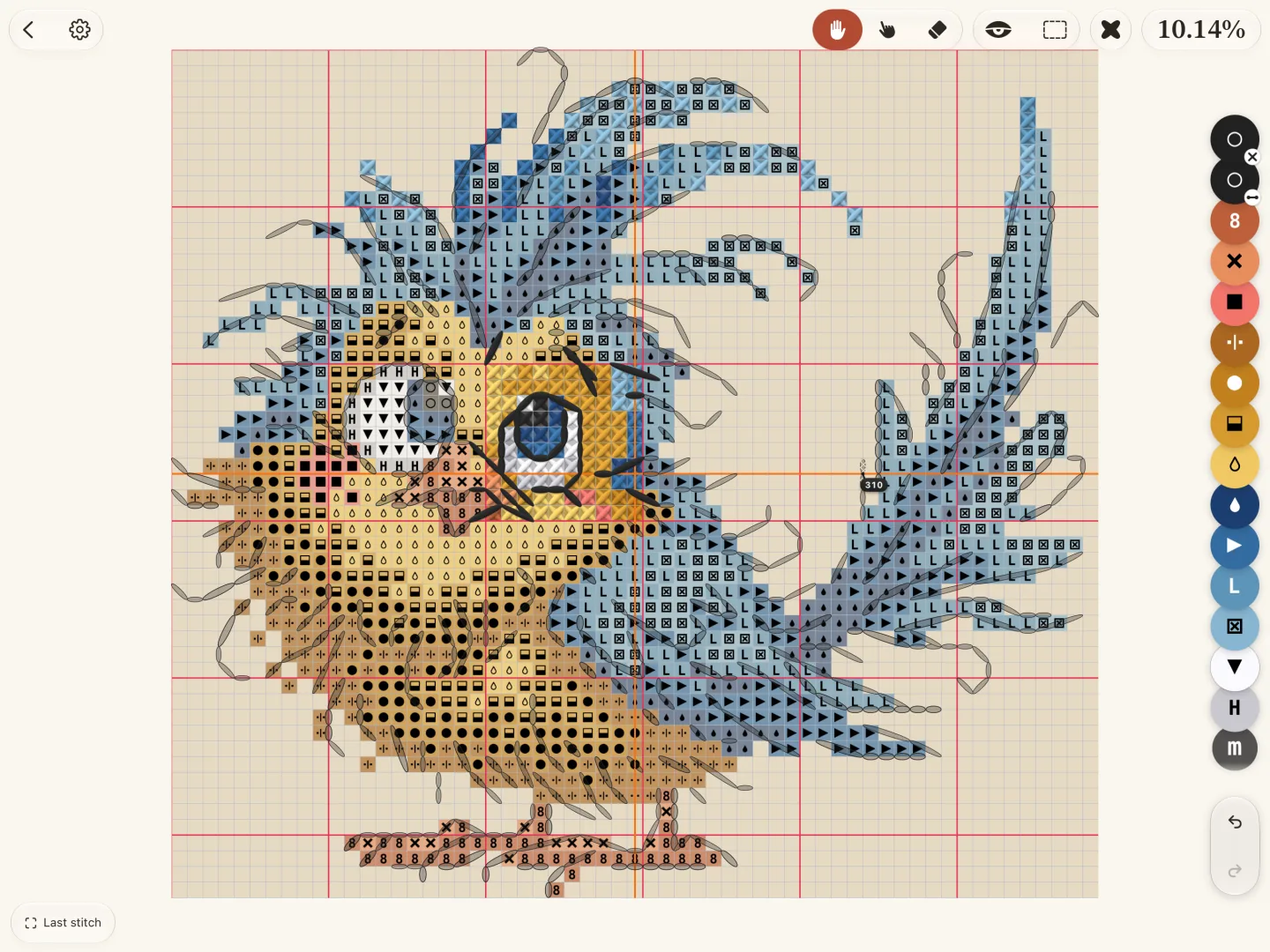
El iPad se puede girar en los dos sentidos: en vertical se ven más filas de un patrón alto; en horizontal, más columnas de uno ancho.
4. Configura el Apple Pencil
Con un Pencil, conviene que marque el Pencil y que los dedos muevan el patrón, para que la mano apoyada nunca marque un cuadro por error.
- Abre Ajustes › Apple Pencil en el iPad.
- Activa Dibujar solo con el Apple Pencil.
- En Crosstela, elige Mark. Un toque o un trazo del Pencil marca cuadros; los dedos desplazan y amplían el patrón.
Un doble toque o un apretón en el Pencil hace lo que hayas elegido en esa misma página de Ajustes: si cambia a la goma, alterna entre Mark y la goma; si cambia a la herramienta anterior, vuelve a Look. Sin Pencil, el dedo marca igual de bien. Consulta Bordar con el Apple Pencil.
5. Marca mientras bordas
- Toca Mark y luego cada cuadro que hayas bordado, o traza una línea a lo largo de una fila.
- Cada cuadro queda esperando en un marco verde lima. Toca 👍 para convertirlos en cruces cosidas, o ✕ para descartarlos.
- ¿Te has equivocado? Toca con dos dedos para deshacer y con tres para rehacer.
Gracias al paso de 👍, un toque sin querer nunca cuenta como bordado. Para ver cuánto llevas, toca el porcentaje de arriba. Consulta Marcar puntadas.
6. Encuentra tu sitio cada noche
- Un color cada vez: toca un color en la barra y los demás se atenúan; una cápsula muestra cuántas puntadas le quedan.
- Zona de trabajo: enmarca la parte que estás bordando y todo lo de fuera se oscurece.
- Last stitch: un botón te lleva de vuelta al último cuadro que marcaste.
- Parking: marca el agujero donde espera un hilo y, más tarde, vuelve a encontrar todos los hilos que dejaste en parking.
Más sobre cada uno en Cómo no perderte en un patrón de punto de cruz y en El método parking.
7. Prepara el iPad en tu rincón de bordar
- Ponlo de pie. Un soporte o una funda que sostenga el iPad inclinado te deja las dos manos libres y la pantalla a la altura de los ojos.
- La pantalla no se apaga. Mientras hay un patrón abierto, Crosstela impide que el iPad entre en reposo. Si prefieres que se bloquee como siempre, desactiva Keep screen awake en Tools › Screen, en el panel Pattern.
- Fíate del número, no del color de la pantalla. Night Shift, True Tone y el brillo de la pantalla cambian cómo se ve un color. Elige el hilo por su número en la leyenda.
- Ilumina el bastidor, no el iPad. Una lámpara de luz natural sobre tu bordado muestra los tonos reales; el iPad ya tiene su propia luz.
8. Sigue en el iPhone y el Mac
Tus patrones y tus marcas viajan por tu propio iCloud. Inicia sesión con la misma cuenta de Apple en tu iPhone o en un Mac con chip de Apple, abre Crosstela y ahí estará el patrón, con las filas de hoy marcadas. No hay nada que activar. Consulta Continuar en otro dispositivo.
Tu siguiente paso
Abre el patrón que estás bordando ahora. Si aún no tienes ninguno, toma el patrón gratis Fresas: 1.401 puntadas en 8 colores. Toca Mark, borda diez cuadros y márcalos. Si dudas de que un iPad te convenga, patrón en papel o app te dice quién debería quedarse en el papel.
Preguntas frecuentes
¿Puedo usar el Apple Pencil para marcar un patrón de punto de cruz?
Sí. En Crosstela, un toque o un trazo del Pencil marca cuadros. Activa Dibujar solo con el Apple Pencil en los Ajustes del iPad para que los dedos muevan el patrón y nunca marquen sin querer.
¿Necesito un Apple Pencil para bordar punto de cruz con el iPad?
No. El dedo marca los mismos cuadros; gracias al paso de 👍, un toque sin querer nunca cuenta. El Pencil es más cómodo para cuadros pequeños y filas largas.
¿Cómo paso un patrón PDF a mi iPad?
Guárdalo en la app Archivos desde el correo o la descarga y ábrelo desde la app de seguimiento, o compártelo directamente con la app. El zip que te manda una tienda se abre tal cual.
¿Qué iPad necesito para Crosstela?
Cualquier iPad con iPadOS 18 o posterior. Una pantalla más grande muestra más patrón de una vez, pero sirve cualquier tamaño.
¿Puedo ver el mismo patrón en mi iPhone?
Sí. Con la misma cuenta de Apple, tus patrones y tus marcas viajan por iCloud a tu iPhone y a un Mac con chip de Apple.