
AprenderSigue tu patrón
Sigue tu patrón de punto de cruz en PDF en iPhone, iPad y Mac
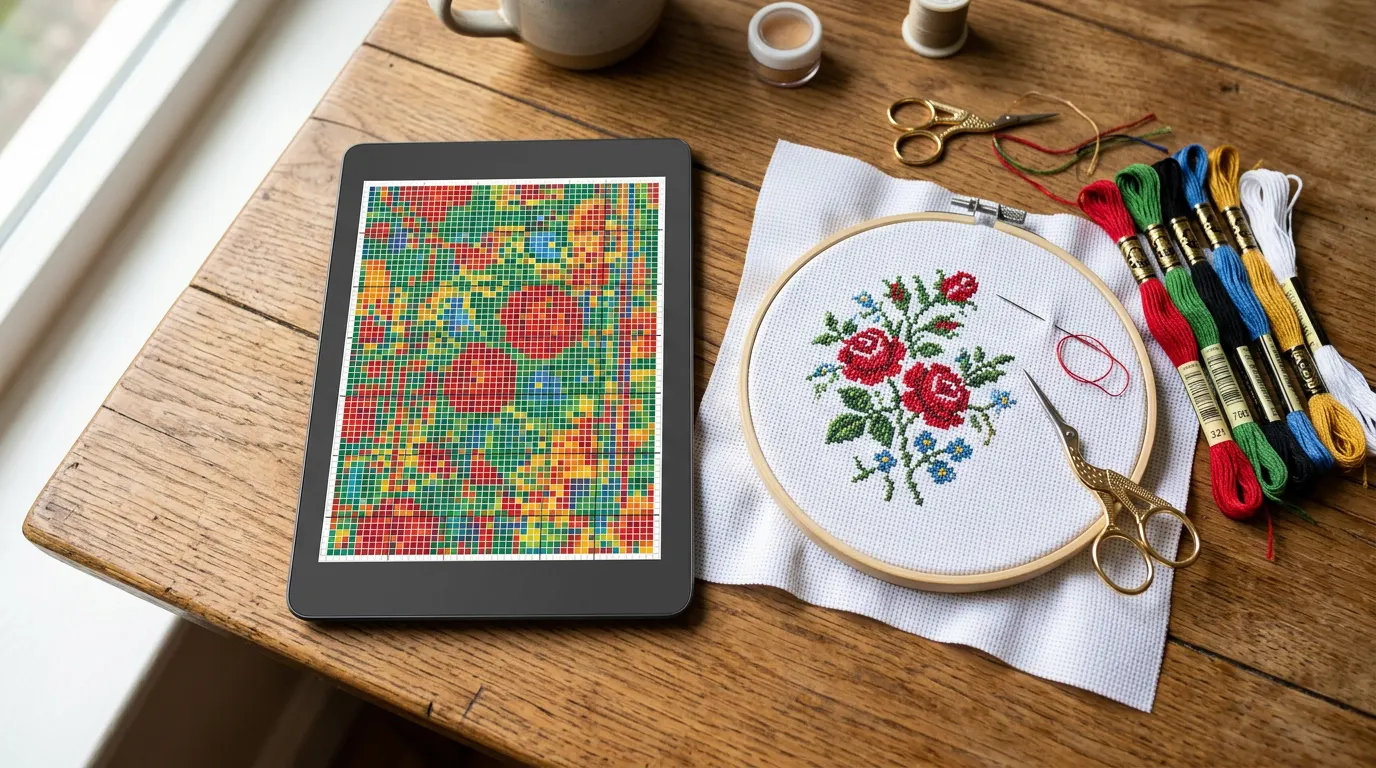
Crosstela es una app gratuita para seguir tus patrones de punto de cruz en iPhone, iPad y Mac: abre el patrón en PDF que te enviaron y toca o desliza el dedo sobre los cuadros que ya has bordado para marcarlos. Lee los PDF guardados desde programas de diseño (no los escaneados), te muestra un color cada vez, encuentra tu última puntada y mantiene tus marcas sincronizadas a través de tu propio iCloud.
En esta página
Qué hace una app para seguir patrones
Un patrón impreso funciona, pero te exige mucho. Imprimes las páginas, las unes con cinta adhesiva y vas coloreando con un marcador fluorescente cada cuadro que bordas. El marcador tapa el símbolo de debajo, un trazo equivocado ya no tiene arreglo y, cuando una página está casi toda amarilla, cuesta ver qué cuadros faltan.
Una app de seguimiento pone el patrón en pantalla y lleva las cuentas por ti.
| En papel | En una app de seguimiento |
|---|---|
| Marcador fluorescente sobre el símbolo | El símbolo deja paso a una cruz bordada del color del hilo |
| Un error se queda en la página | Borra la marca o deshaz con un toque de dos dedos |
| Buscar un color entre cuarenta | Toca el color y el resto del patrón pasa a segundo plano |
| «¿Por dónde iba?» | Un botón te lleva volando a tu última puntada |
| Contar a mano lo que falta | Lo hecho y lo que falta, contado por ti |
| El patrón vive en una carpeta | El mismo patrón y las mismas marcas en tu iPhone y tu iPad |
El papel sigue teniendo su sitio, y hay quien guarda igualmente una copia impresa en la bolsa de la labor. Una app de seguimiento simplemente te ahorra las cuentas. La versión larga, con quién debería quedarse en el papel, está en patrón en papel o app.
Qué PDF sirven
La mayoría de los patrones que se venden en internet son PDF guardados directamente desde un programa de diseño. Esos son los que una app de seguimiento puede leer: los símbolos, la cuadrícula y la leyenda son texto y líneas reales dentro del archivo, así que Crosstela sabe qué hilo corresponde a cada cuadro.
Un escaneo o una foto de un patrón en papel es otra cosa. Es una imagen de los símbolos, no los símbolos en sí, y Crosstela no la lee. Si abres uno, la tarjeta dice This looks like a scan or a photo of a chart y ofrece el botón Send it to us.
Cómo saberlo antes de abrir un archivo:
- Amplía mucho el PDF. Si los símbolos y las líneas siguen nítidos, lo más probable es que lo haya creado un programa; si se deshacen en bloques borrosos, es un escaneo.
- Intenta seleccionar un número de hilo en la leyenda. Si se selecciona como texto, es buena señal.
- Un patrón de una revista antigua o del folleto de un kit suele ser un escaneo.
Algunas tiendas protegen sus PDF; en ese caso Crosstela te pide la contraseña que te dio quien diseñó el patrón. Un PDF puede tener hasta 400 páginas. Si la tienda ofrece también el archivo del propio programa de diseño, como .oxs, .xsd o .pat, descárgalo también: lleva los hilos y los puntos exactos. Más información en Cuando un archivo no se abre.
Abre tu PDF
- En el estante, toca +, luego Choose a file…, y elige el PDF en Archivos. O, desde Mail, Mensajes o el navegador, toca Compartir y elige Crosstela.
- Mientras se lee el patrón, una tarjeta muestra Importing. Cuando termina, el patrón se abre.
- Crosstela guarda su propia copia. Tu PDF original se queda donde estaba.
AirDrop y arrastrar y soltar en el iPad se explican en Traer un archivo de patrón.
Marca lo que bordas
- Toca Mark. Un toque marca un cuadro, y un dedo arrastrado por los cuadros marca todos los que cruza, lo que va bien para una tirada de un mismo color a lo largo de una fila.
- Los cuadros esperan en un marco verde lima. Toca 👍 para marcarlos o ✕ para descartarlos, así un toque sin querer nunca cuenta.
- ¿Te has equivocado? Un toque con dos dedos deshace, uno con tres dedos rehace y la goma quita una marca.
En el iPad con Apple Pencil, activa Dibujar solo con el Apple Pencil en los Ajustes del iPad: el Pencil marca y los dedos mueven el patrón. Los medios puntos y cuartos de punto, el pespunte, los nudos franceses y las cuentas también se marcan y se cuentan.
Más detalles: Marcar puntadas, Confirmar marcas con 👍, Bordar con el Apple Pencil, Medios puntos, nudos y cuentas.
Borda un color cada vez
Toca un color en la barra de colores que hay al lado del patrón. Sus puntadas conservan el color, todos los demás se desvanecen hacia el tono de la tela y una cápsula muestra cuántas puntadas de ese color quedan. Toca ▶ para saltar de una zona de ese color a la siguiente. Vuelve a tocar el color para ver el patrón completo.
En el iPhone, la fila de colores está oculta al principio: abre la Palette y toca el botón de fijar. Consulta Bordar un color cada vez.
Sigue donde lo dejaste
Un patrón se abre donde lo dejaste. Si te has ido a otra parte, toca Last stitch y el patrón vuelve volando a las últimas puntadas que marcaste.
Para no perder la fila, Crosstela tiene reglas en los bordes, una banda de lectura que tapa las filas que vienen después de la tuya y una zona de trabajo que oscurece todo lo que queda fuera de la parte que estás bordando. Cómo no perderte en un patrón compara estas herramientas con los métodos en papel. Si bordas con el método parking, puedes dejar un hilo en parking en su agujero; consulta El método parking.
Tu progreso en todos tus dispositivos
Toca el porcentaje de la parte de arriba del patrón para ver cuántas puntadas llevas de cuántas, lo que has bordado hoy, tu ritmo y una previsión de cuándo podrías terminar. ¿Empezaste la labor antes de tener la app? I’ve stitched some of this before te deja marcar lo que ya habías bordado para que cuente. Consulta Ver tu progreso.
Inicia sesión con la misma cuenta de Apple, con iCloud activado, en tu iPhone y en tu iPad, y tus patrones y marcas llegarán solos a cada uno. Cada marca se guarda primero en el dispositivo, así que Crosstela sigue funcionando sin internet. Consulta Continuar en otro dispositivo.
Otros archivos que abre
El PDF no es la única puerta de entrada. Crosstela también abre .oxs, .xsd de Pattern Maker, .pat de PC Stitch, .chart de WinStitch y MacStitch, .saga de Cross Stitch Saga (con su progreso, si Saga lo incluyó al exportar), .dize de Cross Stitch Paradise, .xsp de Cross Stitch Professional, .fcjson de FlossCross, imágenes limpias de patrones y archivos zip o RAR que contengan cualquiera de ellos.
¿Vienes de otra app? Consulta Abre tus archivos de Saga, Markup R-XP, Pattern Maker y más. La lista completa está en Archivos que abre Crosstela. Para crear un patrón nuevo a partir de una foto tuya, consulta De foto a patrón.
Gratis y sin nada que comprar
Crosstela es gratis. No hay compras, ni suscripción, ni anuncios, ni cuenta que crear. Funciona en iPhone y iPad con iOS 18 o posterior, y en los Mac con chip de Apple como app de iPad desde el App Store. Tus patrones y tus marcas se quedan en tu dispositivo y en tu propio iCloud.
Preguntas frecuentes
¿Puedo marcar puntadas en un patrón PDF desde el iPad?
Sí. Abre el PDF en Crosstela, toca Mark y toca o desliza el dedo sobre los cuadros que has bordado; después toca 👍 para confirmar. Con el Apple Pencil, el Pencil puede marcar mientras los dedos mueven el patrón.
¿Crosstela lee patrones escaneados?
No. Crosstela lee PDF guardados desde un programa de diseño, con símbolos reales y una leyenda. Un escaneo o una foto de un patrón en papel se rechaza con una breve explicación, y puedes enviarnos el archivo.
¿Crosstela es gratis?
Sí. No hay compras dentro de la app, ni suscripción, ni anuncios, y no necesitas crear una cuenta.
¿Funciona en Mac?
Sí, en los Mac con chip de Apple. La app de iPad se instala desde el App Store y se sincroniza con tu iPhone y tu iPad a través de iCloud.
¿Mi progreso pasará a mis otros dispositivos?
Sí, a través de tu propio iCloud. Inicia sesión con la misma cuenta de Apple en cada dispositivo; no hay nada que activar dentro de la app.