
AprenderCrea un patrón
Convierte una foto en un patrón de punto de cruz en iPhone, iPad y Mac
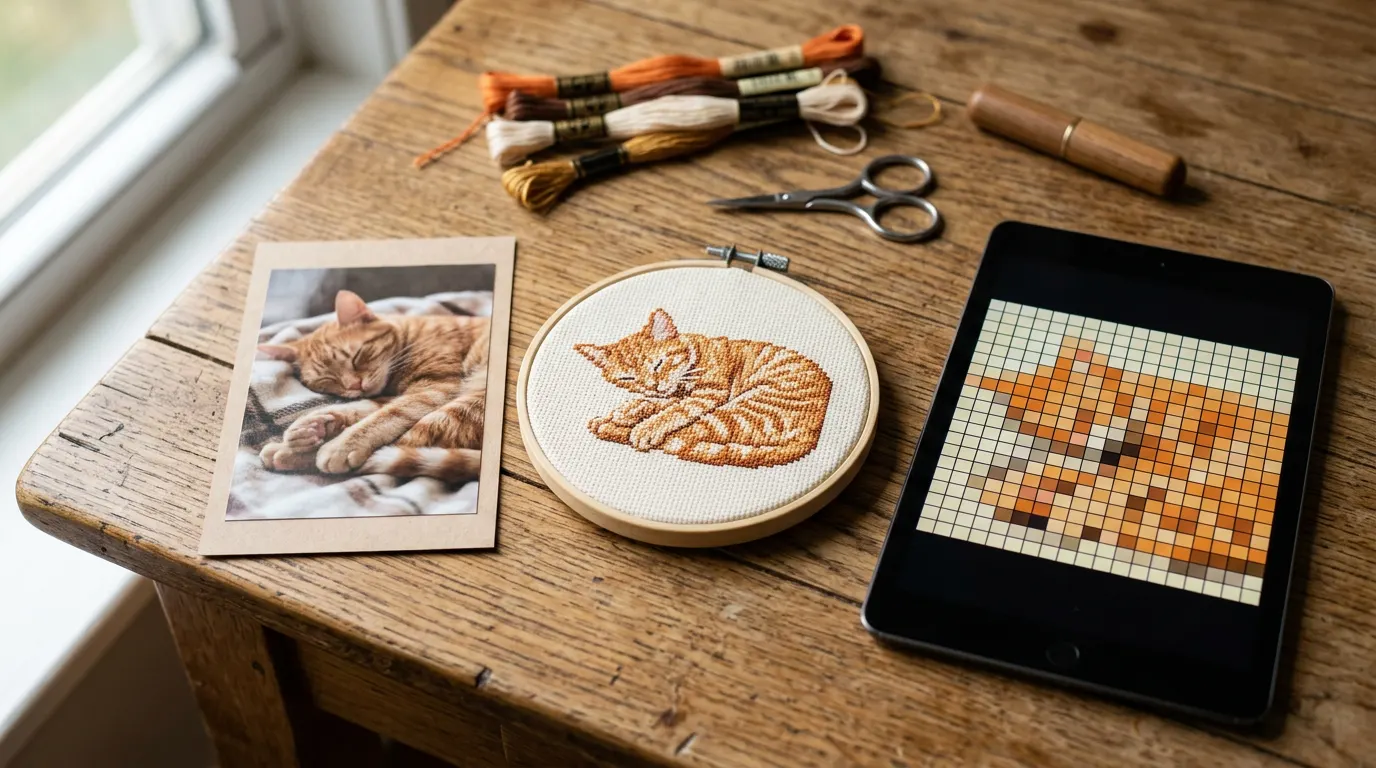
Para convertir una foto en un patrón de punto de cruz, recórtala alrededor de un único motivo claro, elige el tamaño en puntadas y el número de colores de hilo, y deja que un conversor asigne un hilo a cada cuadro. Crosstela lo hace gratis en iPhone, iPad y Mac, en el propio dispositivo, con hilos DMC por defecto o con otra marca como Anchor, Madeira o Gamma.
En esta página
Un patrón de punto de cruz es una cuadrícula en la que cada cuadro es una cruz de un color de hilo. Un conversor reduce tu foto a esa cuadrícula y cambia cada color por el hilo más parecido. Lo bueno que quede depende más de la foto de partida y del tamaño que elijas que del programa.
Elige una foto que se preste
- Un único motivo claro. Una mascota, una cara, una casa, una flor. Una multitud de figuritas se convierte en unas cuantas manchas.
- Contraste. La luz lateral crea sombras que el patrón puede dibujar. Una luz gris y plana da un patrón gris y plano.
- Un fondo liso. El cielo, una pared, una sábana detrás del gato. Un fondo recargado se convierte en miles de puntadas sueltas. También puedes quitarlo y dejar la tela a la vista.
- Nítida y bien iluminada. El desenfoque y el ruido no mejoran cuando cada cuadro pasa a ser una puntada.
- Recorta de cerca. Cada cuadro que gastas en el fondo es uno menos para el motivo. Recorta la cara, no toda la habitación.
Las caras necesitan más puntadas de lo que parece. Un ojo de una puntada de ancho no tiene sitio para su brillo. Elige una foto en la que la cara ocupe casi todo el encuadre, o haz el patrón más grande.
Tamaño: puntadas y medida final
El tamaño de un patrón se cuenta en puntadas. Lo grande que quede depende de la tela. El conteo de la Aida es cuántos cuadros tiene por pulgada: la de 14 ct tiene 14.
La cuenta es una simple división:
- puntadas ÷ conteo = pulgadas
- puntadas ÷ conteo × 2,54 = centímetros
140 puntadas en 14 ct: 140 ÷ 14 = 10 pulgadas, o 25,4 cm. El mismo patrón en 18 ct: 140 ÷ 18 = 7,8 pulgadas, o 19,8 cm. Mismas puntadas, imagen más pequeña y detalle más fino a la vista.
| Puntadas de ancho | 14 ct | 16 ct | 18 ct |
|---|---|---|---|
| 70 | 5 pulg. · 12,7 cm | 4,4 pulg. · 11,1 cm | 3,9 pulg. · 9,9 cm |
| 140 | 10 pulg. · 25,4 cm | 8,8 pulg. · 22,2 cm | 7,8 pulg. · 19,8 cm |
| 200 | 14,3 pulg. · 36,3 cm | 12,5 pulg. · 31,8 cm | 11,1 pulg. · 28,2 cm |
| 300 | 21,4 pulg. · 54,4 cm | 18,8 pulg. · 47,6 cm | 16,7 pulg. · 42,3 cm |
La etamina y el lino suelen bordarse sobre dos hilos, así que una tela de 28 ct sobre dos hilos da 14 puntadas por pulgada, el mismo tamaño que en Aida de 14 ct.
Corta la tela más grande que el diseño: 5–8 cm (2–3 pulgadas) de sobra por cada lado dejan sitio para el bastidor y para enmarcar.
Más puntadas significan más detalle y más horas. Un primer patrón de foto de unas 100 puntadas de ancho es un proyecto que se termina; un retrato de 300 puntadas es para largo.
Cuántos colores
Cada color es un hilo más y, normalmente, una madeja más que comprar.
- Las ilustraciones planas, como un logotipo, un dibujo animado o una silueta, solo necesitan los colores que ya tienen.
- Mascotas, paisajes y flores necesitan tonos suficientes para sus sombras.
- La piel, el pelo de los animales y el cielo cambian de color suavemente; con más colores, los saltos entre tonos son más pequeños.
Demasiados colores tienen un coste: más madejas, más cambios de hilo y tonos tan parecidos que no los distingues en la mano. Con menos colores, el resultado parece más un dibujo, y el motivo se sigue reconociendo si la foto tiene contraste.
Detalle y confeti
Confeti es como llamamos al bordar a las puntadas sueltas de un color repartidas entre otros colores. Cada una obliga a empezar y rematar un hilo, o a llevarlo por el revés. Una foto convertida sin cuidado está llena de confeti.
Hay tres cosas que reducen el confeti: menos colores, un detalle más suave y un patrón más grande, en el que las puntadas sueltas se convierten en manchitas.
Crosstela limpia las motas sueltas al convertir. Su ajuste Detail va de Simple a Detailed: Simple da manchas de color más tranquilas y amplias; Detailed conserva las líneas finas, como los bigotes o los mechones de pelo. Si te gusta el confeti por su realismo, el método parking es la forma de bordarlo sin empezar hilos sin parar.
Crea el patrón en Crosstela
Crosstela convierte una foto en un patrón en iPhone, iPad y Mac. Es gratis y la conversión se hace en tu dispositivo: la foto no se sube a ningún sitio.
- En el estante, toca + y luego Create from photo…. Para usar la cámara, toca Take a photo….
- Elige una foto. Crosstela la convierte en un patrón al instante.
- En Size, recorta la foto y elige el tamaño del patrón, de 8 a 500 puntadas por lado. Empieza en 140 de ancho.
- En Colours, elige cuántos hilos usa, de 2 a 60. Empieza en 24. Threads fija la marca: DMC por defecto, u otra gama como Anchor, Madeira o Gamma.
- Mueve Detail entre Simple y Detailed.
- En Canvas, elige la tela y su conteo. Toca Count para ver tu patrón en cada conteo, con su medida final.
- Para limpiar un fondo recargado, elige Eraser: Erase quita lo que pintas, Magic eraser quita de un toque toda una mancha de un color y Restore recupera puntadas. Remove the background, en Canvas, lo hace con un solo interruptor y deja la tela a la vista.
- Toca Create. El nuevo patrón se abre, listo para marcar.
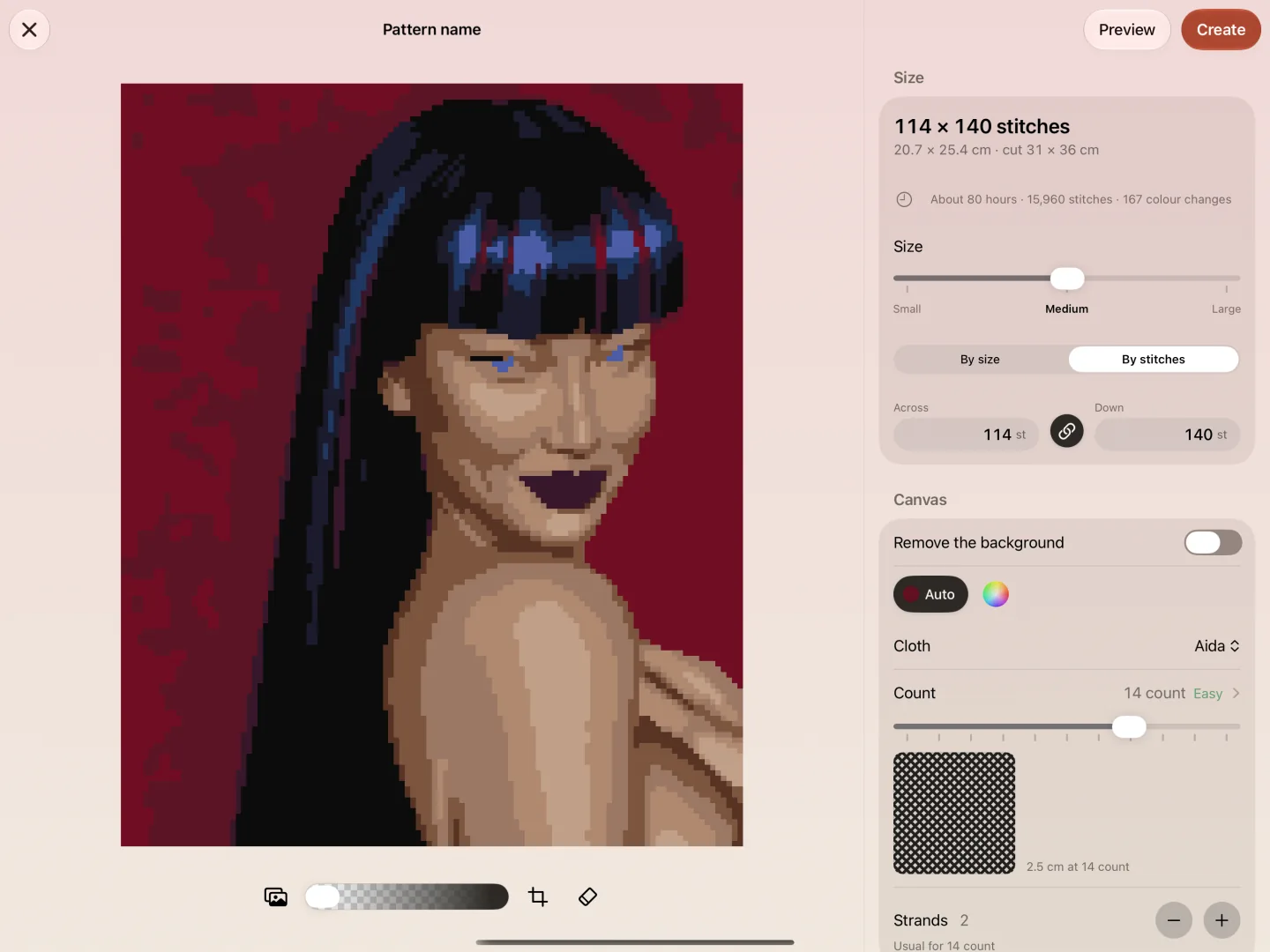
En el iPhone, las mismas herramientas están en pestañas en la parte de abajo. Cada control se explica en Crear un patrón a partir de una foto.
Bórdalo y lleva la cuenta
Un patrón sacado de una foto tiene muchos colores y pocas tiradas largas, así que no perderte importa más que en un diseño sencillo.
- En papel. Crosstela genera un PDF for printing con la leyenda de hilos. Consulta Imprimir un patrón.
- En la pantalla. Toca Mark y luego cada cuadro que hayas bordado, o desliza el dedo a lo largo de una fila. Las marcas esperan en un marco verde lima hasta que tocas 👍. Consulta Marcar puntadas.
- Un color cada vez. Toca un color en la barra junto al patrón: los demás se desvanecen y una cápsula muestra cuántas puntadas de ese color quedan. Consulta Bordar un color cada vez.
- Tu progreso. Toca el porcentaje de arriba a la derecha para ver cuántas puntadas llevas de cuántas. Consulta Ver tu progreso.
¿Es tu primera vez con el punto de cruz? Empieza por qué necesitas y tu primer patrón.
Preguntas frecuentes
¿Cualquier foto puede convertirse en un patrón de punto de cruz?
Cualquier foto se puede convertir, pero no todas dan un buen patrón. Un único motivo claro, una luz marcada y un fondo liso dan el mejor resultado; recorta de cerca para que el motivo se lleve la mayoría de las puntadas.
¿De qué tamaño quedará mi patrón de foto?
Divide las puntadas entre el conteo de la tela para obtener pulgadas, y multiplica por 2,54 para pasar a centímetros. 140 puntadas en Aida de 14 ct son 10 pulgadas (25,4 cm); en 18 ct, 7,8 pulgadas (19,8 cm).
¿Cuántos colores debe tener un patrón de foto?
Los mínimos para que el motivo se reconozca. Las ilustraciones planas solo necesitan sus propios colores; las caras, el pelo de los animales y el cielo necesitan más para sombrear con suavidad. Crosstela te deja elegir de 2 a 60 y empieza en 24.
¿Se sube mi foto a algún sitio?
Con Crosstela, no. La conversión se hace en tu iPhone, iPad o Mac, y la app es gratis, sin compras.
¿Puedo convertir la foto de un patrón impreso?
No. Un conversor de fotos crea un diseño nuevo a partir de una imagen; no lee los símbolos de un patrón que ya existe. Un patrón guardado en PDF desde un programa de diseño se abre en Crosstela con Choose a file…, pero un escaneo o una foto de un patrón en papel no se lee como patrón.