ManualPrimeros pasos
Gestos
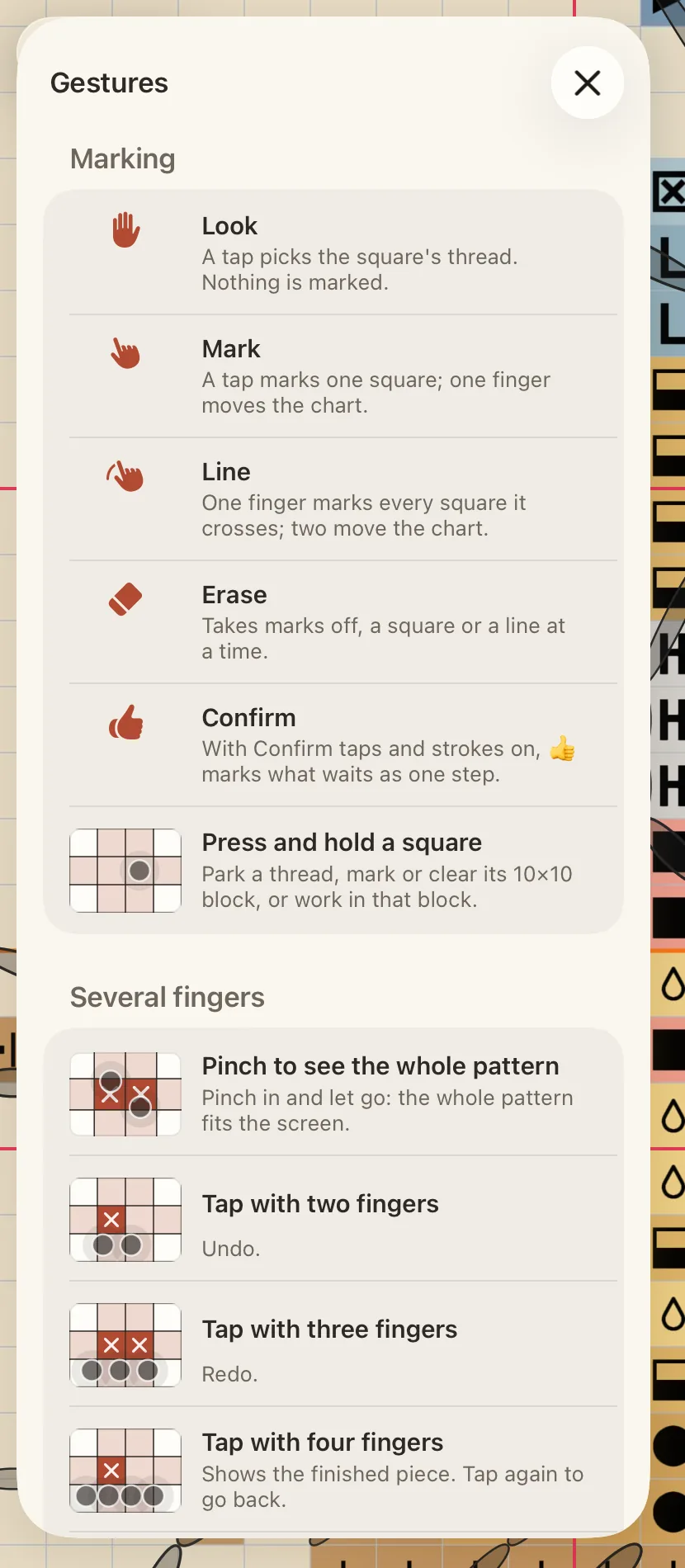
Pequeños movimientos para no apartar la vista del patrón: tocar, mantener, pellizcar y toques con más dedos.
En el patrón
| Gesto | Qué hace |
|---|---|
| Tocar un cuadro | Lo marca. Eraser, en la barra, quita marcas. |
| Arrastrar un dedo por los cuadros | Marca todos los cuadros por los que pasa; con Eraser, los quita. |
| Mantener el dedo sobre un cuadro | Dejar un hilo en parking, marcar o borrar su bloque de 10×10, o trabajar en ese bloque. |
| Pellizcar para ver el patrón entero | Pellizca hacia dentro y suelta: el patrón entero cabe en la pantalla. |
| Tocar con dos dedos | Deshacer. |
| Tocar con tres dedos | Rehacer. |
| Tocar con cuatro dedos | Muestra la labor terminada. Vuelve a tocar para regresar. |
| Tocar con cinco dedos | Oculta las herramientas, igual que mantener el dedo sobre el ojo de arriba. Vuelve a tocar para recuperarlas. |
En los colores
| Gesto | Qué hace |
|---|---|
| Mantener el dedo sobre un color | En la barra o en la Palette: su menú, para ver solo ese color, marcarlo todo como hecho, encontrar sus zonas y más. |
| Tirar de los colores hacia abajo | En la Palette, tira de la lista hacia abajo para buscar. |
Con el Apple Pencil
Que el Pencil marque o no depende del propio ajuste del iPad: Ajustes › Apple Pencil › Dibujar solo con el Apple Pencil. Si está activado, el Pencil marca cuadros con un toque o un trazo y los dedos solo mueven el patrón. Si está desactivado, el Pencil funciona como un dedo. Consulta Bordar con el Apple Pencil.
La lista en la app
Abre el panel Pattern con el engranaje, toca View y desplázate hasta Gestures.