ManualPrimeros pasos
La pantalla del patrón de un vistazo
Todo lo que rodea al patrón, botón a botón, en iPad y en iPhone.
En esta página
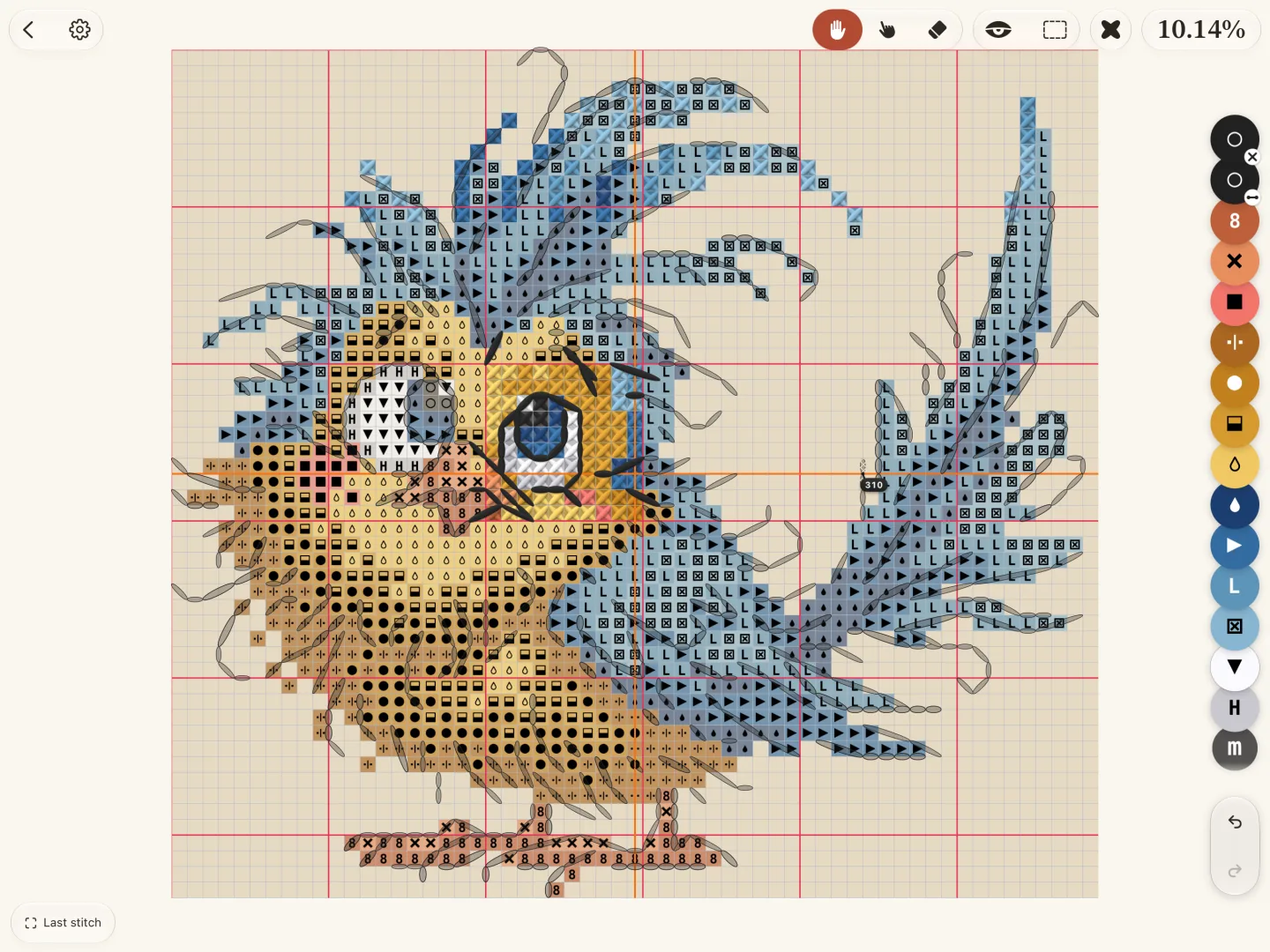
El patrón ocupa el centro de la pantalla. Las herramientas, tus colores y tu progreso están en los bordes, para que el patrón siga a la vista mientras trabajas. Toca un número para leer qué hace ese control.
En el iPad
En el iPhone
La barra es más corta: volver, el panel Pattern, el ojo, Mark, Eraser y la Palette. Tu progreso aparece como una pastilla pequeña abajo.
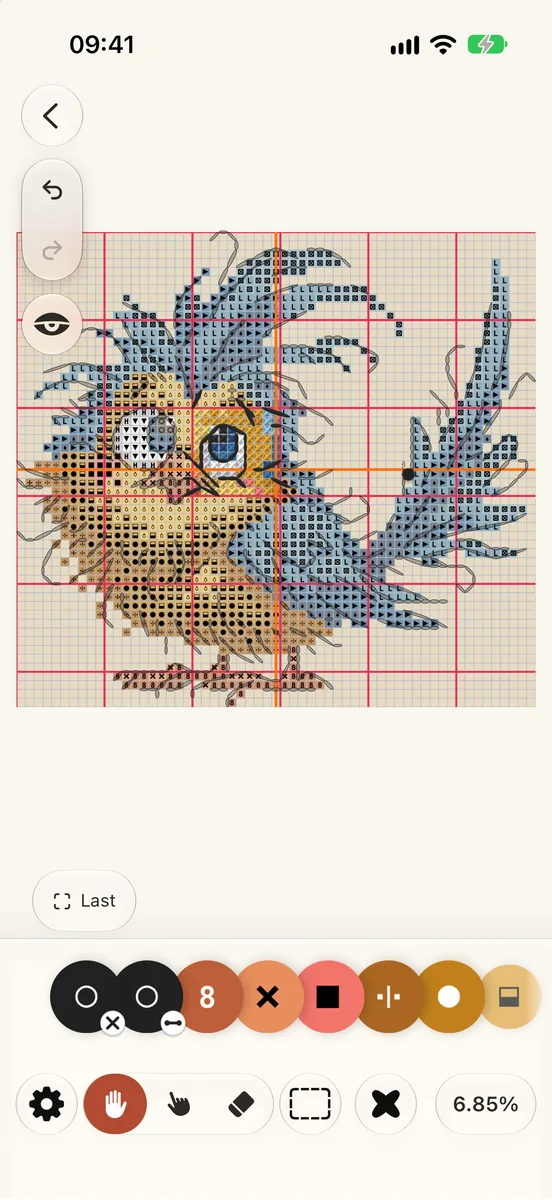
Al principio, la fila de colores está oculta. Para fijarla, abre la Palette y toca el botón de fijar. En el iPhone, la zona de trabajo no tiene botón propio: búscala en Pattern › View, o mantén el dedo sobre un cuadro.
El panel Pattern
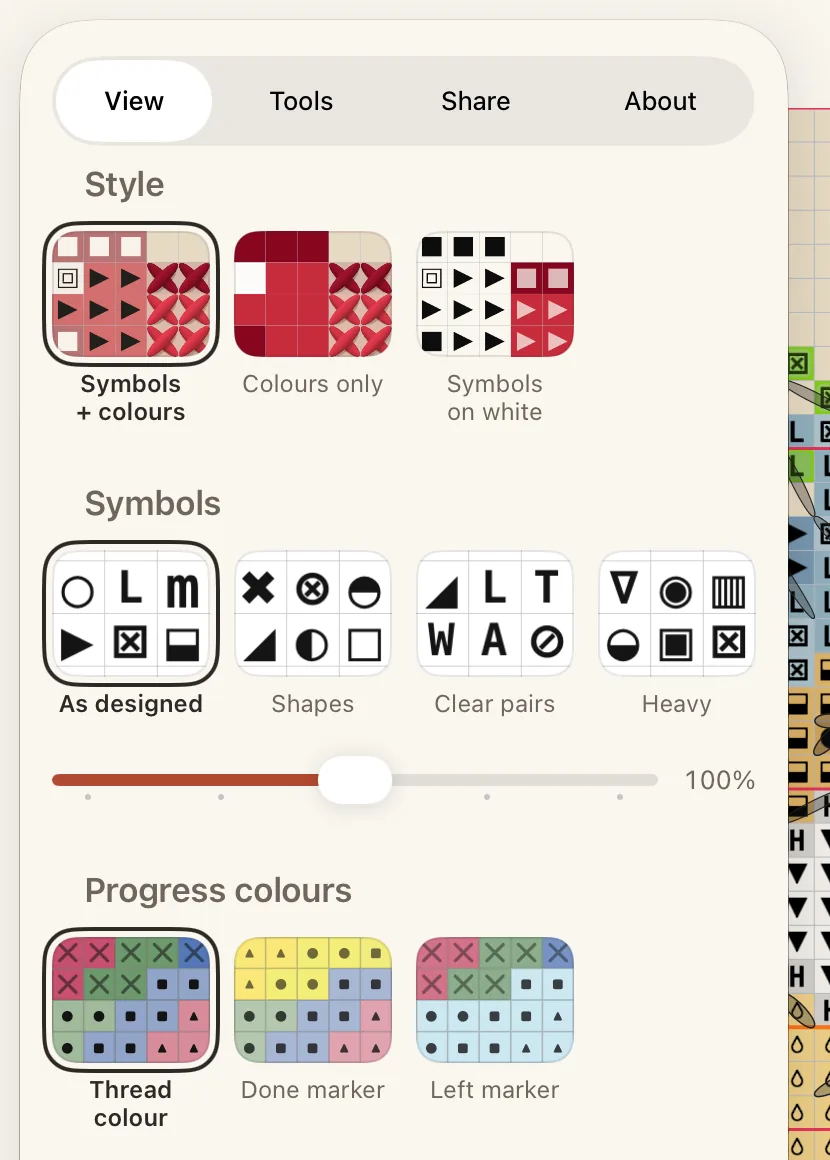
Toca el engranaje de arriba para abrir el panel Pattern. Tiene cuatro pestañas:
- View: el estilo del patrón, el tamaño de los símbolos, los colores del progreso, el color del fondo y la lista de gestos.
- Tools: líneas de cuadrícula, reglas, la banda de lectura, cómo funciona el marcado y qué botones van abajo.
- Share: una imagen de tu labor, o el patrón como archivo.
- About: lo que se sabe de este patrón y de dónde viene.