
LerenApps en apparaten
Kruissteek op de iPad: een complete handleiding voor het inrichten
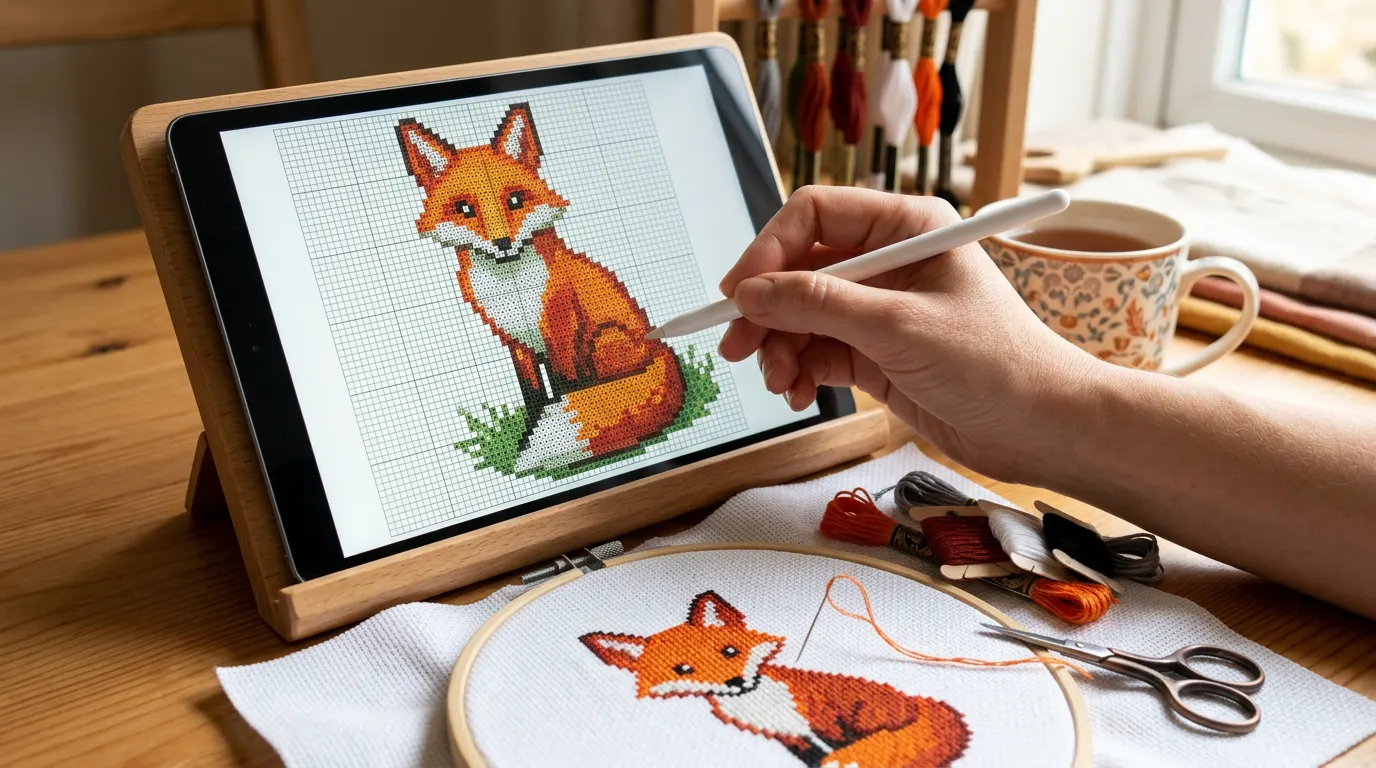
Om kruissteek vanaf een iPad te borduren bewaar je je PDF-patroon in de app Bestanden, open je het in een patroontracker zoals Crosstela (gratis) en vink je steken af met een vinger of Apple Pencil terwijl je werkt. Zet Alleen tekenen met Apple Pencil aan, zodat de Pencil afvinkt en je vingers het patroon verschuiven, en zet de iPad naast je borduurring.
Op deze pagina
Op een iPad is je patroon groot genoeg om de symbolen te lezen, is de tablet licht genoeg om naast je borduurring te zetten en vink je geborduurde steken af zonder markeerstift. Hier staat de hele opzet, van de PDF die je kocht tot je eerste afgevinkte rij.
Wat je nodig hebt
- Een iPad met iPadOS 18 of nieuwer, voor Crosstela. Elk formaat werkt; op een groter scherm zie je meer van het patroon tegelijk.
- Je patroon: een PDF van de ontwerper, of een bestand van een ontwerpprogramma zoals
.oxs,.xsdof.pat. - Een patroontracker-app. In deze gids gebruiken we Crosstela, die gratis is. Voor andere, zie de beste kruissteek-apps.
- Optioneel: een Apple Pencil en een standaard die de iPad rechtop naast je zet.
1. Zet het patroon in Bestanden
De meeste patronen komen binnen als downloadlink of e-mailbijlage.
- Tik op de download of de bijlage, tik dan op Deel en kies Bewaar in Bestanden.
- Kies iCloud Drive als je het bestand ook op je andere apparaten wilt, of Op mijn iPad.
- Maak een map voor je patronen, zodat je een patroon over een jaar nog kunt vinden.
Veel winkels sturen een .zip met de PDF en soms andere bestanden. Je hoeft die niet eerst uit te pakken: Crosstela opent zip- en RAR-archieven en vraagt welk patroon je wilt openen als er meerdere in zitten.
2. Open het in de app
Er zijn drie manieren:
- Vanuit Bestanden: tik in Crosstela op de plank op +, dan op Choose a file… en tik op je patroon.
- Vanuit Mail, Safari of Bestanden: open het bestand, tik op Deel en kies Crosstela. Een patroon dat je met AirDrop vanaf je Mac of iPhone stuurt, opent op dezelfde manier.
- Door te slepen: zet Bestanden en Crosstela naast elkaar op het scherm en sleep het bestand naar de plank. Je kunt er meerdere tegelijk slepen.
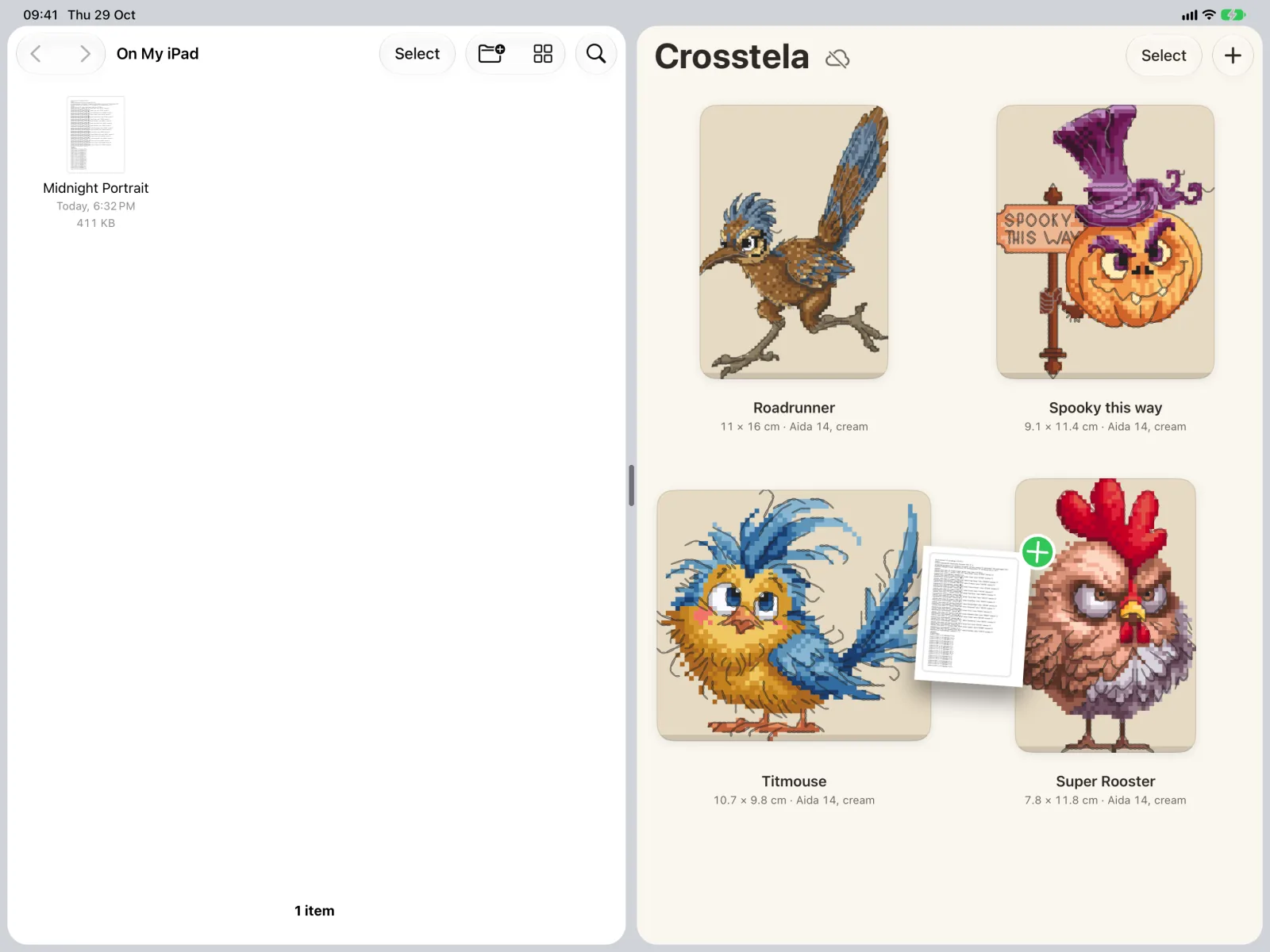
Terwijl het patroon wordt ingelezen, toont een kaart Importing. Crosstela bewaart een eigen kopie, dus het bestand in Bestanden blijft onaangeroerd.
Opent een bestand niet, dan zegt de kaart waarom. Een scan of foto van een papieren patroon wordt niet gelezen; een vergrendelde PDF vraagt om het wachtwoord dat de ontwerper je stuurde. Zie Als een bestand niet opent.
3. Maak kennis met het patroonscherm
Het patroon vult het midden; de gereedschappen staan rond de randen, zodat het patroon in beeld blijft. Spreid twee vingers om in te zoomen tot de symbolen makkelijk te lezen zijn.
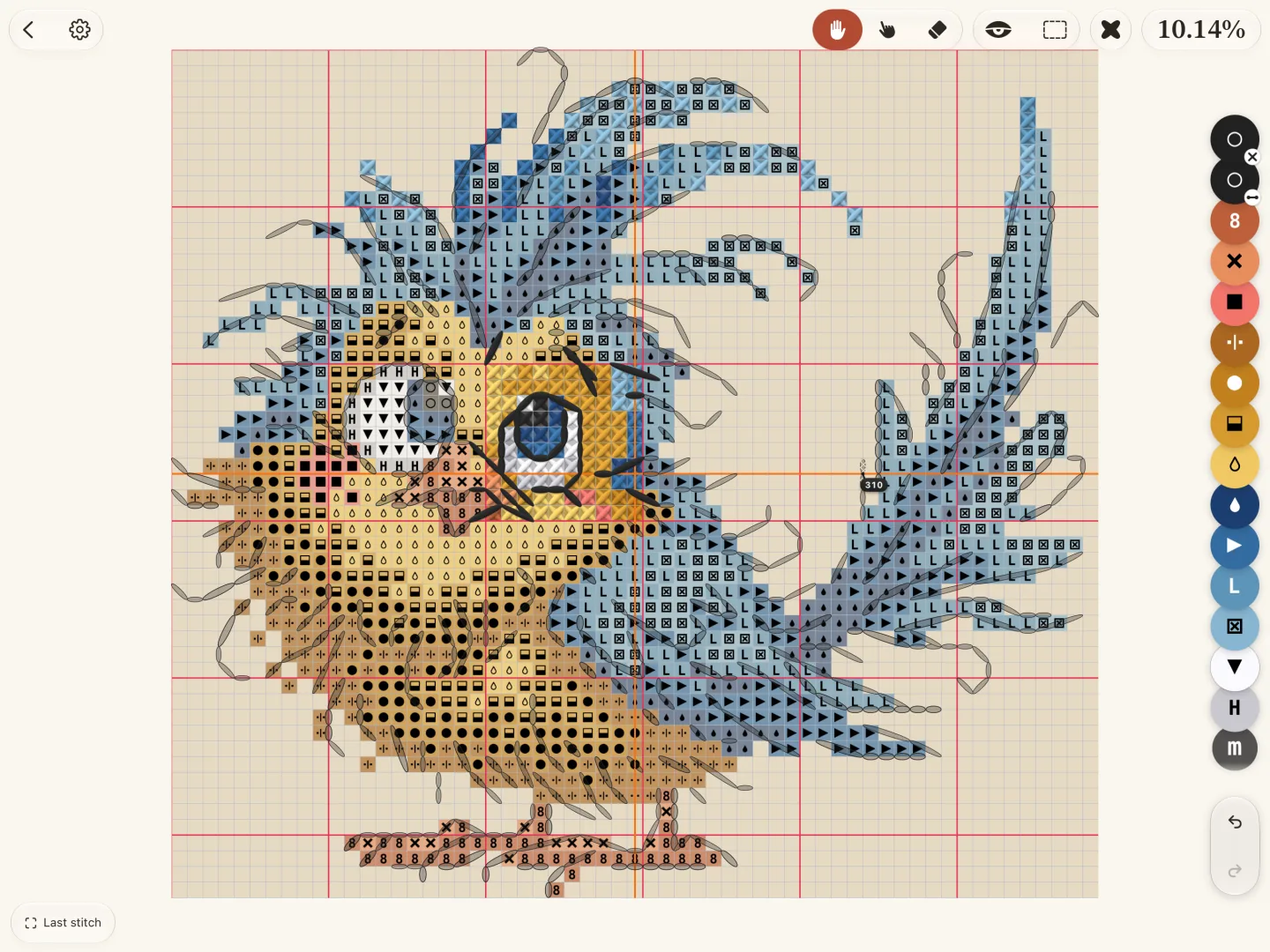
De iPad kan beide kanten op draaien: staand zie je meer rijen van een hoog patroon, liggend meer kolommen van een breed patroon.
4. Stel Apple Pencil in
Met een Pencil is het handig om de Pencil te laten afvinken en je vingers het patroon te laten verschuiven, zodat een rustende hand nooit per ongeluk een hokje markeert.
- Open Instellingen › Apple Pencil van de iPad.
- Zet Alleen tekenen met Apple Pencil aan.
- Kies in Crosstela Mark. Met een tik of een streek van de Pencil markeer je hokjes; met je vingers verschuif en zoom je.
Een dubbeltik of knijpbeweging op de Pencil doet wat je op dezelfde pagina in Instellingen hebt gekozen: schakelt hij naar de gum, dan wissel je tussen Mark en de gum; schakelt hij naar het vorige gereedschap, dan ga je terug naar Look. Zonder Pencil werkt een vinger even goed. Zie Borduren met Apple Pencil.
5. Vink af terwijl je borduurt
- Tik op Mark en tik dan op elk hokje dat je geborduurd hebt, of strijk langs een rij.
- Elk hokje wacht in een limoenkleurig kader. Tik op 👍 om er geborduurde kruisjes van te maken, of op ✕ om ze los te laten.
- Een fout gemaakt? Tik met twee vingers om ongedaan te maken, met drie om opnieuw te doen.
Door de stap met 👍 telt een verdwaalde aanraking nooit als geborduurd. Wil je zien hoe ver je bent, tik dan bovenaan op het percentage. Zie Steken afvinken.
6. Vind je plek elke avond terug
- Eén kleur tegelijk: tik op een kleur in de balk en de andere vervagen; een capsule toont hoeveel steken ervan nog over zijn.
- Werkvak: zet een kader om het deel waaraan je werkt, en alles daarbuiten wordt donker.
- Last stitch: met één knop ga je terug naar het laatste hokje dat je hebt afgevinkt.
- Parkeren: markeer het gaatje waar een draad wacht en vind elke geparkeerde draad later weer terug.
Meer over elk daarvan in Je plek bijhouden op een kruissteekpatroon en De parkeermethode.
7. Richt de iPad in bij je stoel
- Zet hem rechtop. Met een standaard of hoes die de iPad schuin neerzet, houd je beide handen vrij en staat het scherm op ooghoogte.
- Het scherm blijft aan. Zolang een patroon open is, houdt Crosstela de iPad uit de slaapstand. Wil je dat hij gewoon in slaap valt, zet dan Keep screen awake uit onder Tools › Screen in het paneel Pattern.
- Vertrouw op het nummer, niet op de schermkleur. Night Shift, True Tone en schermhelderheid veranderen allemaal hoe een kleur eruitziet. Kies garen op nummer uit de legenda.
- Verlicht de ring, niet de iPad. Een daglichtlamp op je borduurwerk toont de ware tinten; de iPad geeft zelf licht.
8. Ga verder op iPhone en Mac
Je patronen en afvinkingen gaan via je eigen iCloud. Meld je op je iPhone of op een Mac met Apple silicon aan met dezelfde Apple Account, open Crosstela, en het patroon staat er met de rijen van vandaag afgevinkt. Er hoeft niets aan. Zie Verder op een ander apparaat.
Je volgende stap
Open het patroon waaraan je nu werkt. Heb je er nog geen, neem dan het gratis patroon Aardbeien: 1.401 steken in 8 kleuren. Tik op Mark, borduur tien hokjes en vink ze af. Weet je niet zeker of een iPad bij je past, dan zegt papieren patroon of app wie beter bij papier blijft.
Vragen die mensen stellen
Kan ik Apple Pencil gebruiken om een kruissteekpatroon af te vinken?
Ja. In Crosstela markeert een tik of streek van de Pencil hokjes. Zet Alleen tekenen met Apple Pencil aan in de Instellingen van de iPad, zodat je vingers het patroon verschuiven en nooit per ongeluk afvinken.
Heb ik een Apple Pencil nodig om vanaf een iPad te borduren?
Nee. Een vinger markeert dezelfde hokjes; door de stap met 👍 telt een verdwaalde tik nooit. Een Pencil is handiger voor kleine hokjes en lange rijen.
Hoe krijg ik een PDF-patroon op mijn iPad?
Bewaar het vanuit de e-mail of de download in de app Bestanden, en open het dan vanuit de trackerapp, of deel het rechtstreeks met de app. Een zip uit een winkel kan zo erin.
Welke iPad heb ik nodig voor Crosstela?
Elke iPad met iPadOS 18 of nieuwer. Op een groter scherm zie je meer van het patroon tegelijk, maar elk formaat werkt.
Kan ik hetzelfde patroon op mijn iPhone zien?
Ja. Met dezelfde Apple Account gaan je patronen en afvinkingen via iCloud naar je iPhone en naar een Mac met Apple silicon.