
LerenJe patroon volgen
Je kruissteek-PDF-patroon bijhouden op iPhone, iPad en Mac
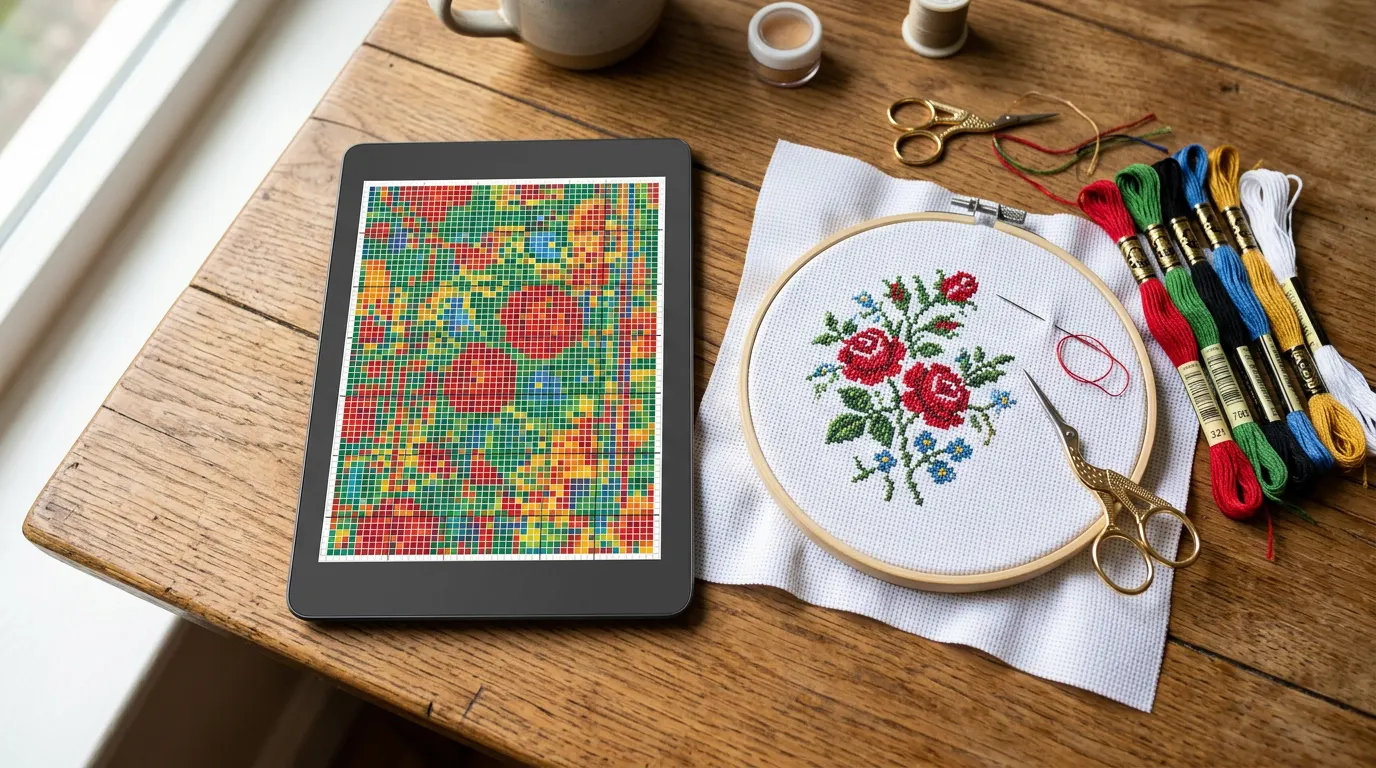
Crosstela is een gratis tracker voor kruissteekpatronen voor iPhone, iPad en Mac: open het PDF-patroon dat je ontwerper stuurde en tik of sleep over de hokjes die je geborduurd hebt om ze af te vinken. Ze leest PDF’s die door ontwerpprogramma’s zijn opgeslagen (geen scans), toont één kleur tegelijk, vindt je laatste steek en houdt je afvinkingen gesynchroniseerd via je eigen iCloud.
Op deze pagina
Wat een patroontracker doet
Een geprint patroon werkt, maar vraagt veel van je. Je print de pagina’s, plakt ze aan elkaar en kleurt met een markeerstift elk hokje dat je borduurt. De markeerstift verbergt het symbool eronder, een verkeerde streek kun je niet terugdraaien, en als een pagina grotendeels geel is, zie je moeilijk welke hokjes nog over zijn.
Een patroontracker houdt het patroon op een scherm en houdt de administratie voor je bij.
| Op papier | In een trackerapp |
|---|---|
| Markeerstift over het symbool | Het symbool maakt plaats voor een geborduurd kruisje in de kleur van het garen |
| Een fout blijft op de pagina staan | Wis de markering, of maak ongedaan met een tik met twee vingers |
| Zoeken naar één kleur tussen veertig | Tik op de kleur; de rest van het patroon treedt terug |
| “Waar was ik?” | Eén knop vliegt terug naar je laatste steek |
| Met de hand tellen wat er nog over is | Klaar en nog over, voor je geteld |
| Het patroon zit in één map | Hetzelfde patroon en dezelfde afvinkingen op je telefoon en tablet |
Papier heeft nog steeds zijn plek, en sommige borduurders hebben toch een print in de projecttas. Een tracker neemt het boekhouden gewoon uit handen. Voor de langere versie, ook over wie bij papier moet blijven, zie papieren patroon of app.
Welke PDF’s werken
De meeste online verkochte patronen zijn PDF’s die rechtstreeks uit een ontwerpprogramma zijn opgeslagen. Die kan een tracker lezen: de symbolen, het raster en de symbolenlegenda zijn echte tekst en lijnen in het bestand, dus Crosstela kan zien welk garen bij elk hokje hoort.
Een scan of foto van een papieren patroon is anders. Het is een afbeelding van symbolen, niet de symbolen zelf, en Crosstela leest het niet. Open je er een, dan staat er op de kaart This looks like a scan or a photo of a chart, met een knop Send it to us.
Zo zie je het voor je een bestand opent:
- Zoom ver in op de PDF. Blijven symbolen en lijnen scherp, dan heeft waarschijnlijk een programma hem gemaakt; vallen ze uiteen in wazige blokken, dan is het een scan.
- Probeer een garennummer in de legenda te selecteren. Wordt het als tekst geselecteerd, dan is dat een goed teken.
- Een patroon uit een oud tijdschrift of het boekje van een pakket is meestal een scan.
Sommige winkels vergrendelen hun PDF’s; Crosstela vraagt dan om het wachtwoord dat de ontwerper je stuurde. Een PDF kan wel 400 pagina’s beslaan. Biedt de winkel ook het eigen bestand van het ontwerpprogramma aan, zoals .oxs, .xsd of .pat, neem dat dan ook: het bevat de exacte garens en steken. Meer in Als een bestand niet opent.
Open je PDF
- Tik op de plank op + en dan op Choose a file…, en kies de PDF in Bestanden. Of tik in Mail, Berichten of een browser op Deel en kies Crosstela.
- Terwijl het patroon wordt ingelezen, toont een kaart Importing. Is het klaar, dan opent het patroon.
- Crosstela bewaart een eigen kopie. Je originele PDF blijft waar hij was.
AirDrop en slepen op de iPad staan in Een patroonbestand binnenhalen.
Vink af wat je borduurt
- Tik op Mark. Een tik markeert één hokje en één vinger die je over hokjes sleept, markeert elk hokje dat hij kruist, wat past bij een reeks van één kleur langs een rij.
- De hokjes wachten in een limoenkleurig kader. Tik op 👍 om ze af te vinken, of op ✕ om ze los te laten, zodat een verdwaalde aanraking nooit telt.
- Een fout gemaakt? Een tik met twee vingers maakt ongedaan, een tik met drie vingers doet opnieuw, en de gum haalt een markering weg.
Zet op de iPad met Apple Pencil Alleen tekenen met Apple Pencil aan in de Instellingen van de iPad: de Pencil markeert en je vingers verschuiven het patroon. Halve en kwartsteken, stiksteek, Franse knoopjes en kraaltjes worden ook afgevinkt en geteld.
Details: Steken afvinken, Afvinkingen bevestigen met 👍, Borduren met Apple Pencil, Halve steken, knoopjes en kraaltjes.
Eén kleur tegelijk borduren
Tik op een kleur in de kleurenbalk naast het patroon. De steken ervan houden hun kleur, elke andere kleur vervaagt richting stof, en een capsule toont hoeveel steken ervan nog over zijn. Tik op ▶ om van het ene vlak van die kleur naar het volgende te vliegen. Tik nog eens op de kleur om het hele patroon te zien.
Op de iPhone staat de kleurenrij eerst uit: open de Palette en tik op de pin. Zie Eén kleur tegelijk borduren.
Verder waar je gebleven was
Een patroon opent waar je het achterliet. Ben je ver weggedwaald, tik dan op Last stitch en het patroon vliegt terug naar de steken die je het laatst afvinkte.
Om je rij vast te houden heeft Crosstela linialen langs de randen, een leesstrook die de rijen na de jouwe bedekt en een werkvak dat alles buiten het deel waaraan je werkt donker maakt. Je plek bijhouden vergelijkt die met de methoden op papier. Borduur je met de parkeermethode, dan kun je een draad parkeren in zijn gaatje; zie De parkeermethode.
Voortgang op elk apparaat
Tik bovenaan het patroon op het percentage om te zien hoeveel steken klaar zijn van hoeveel, wat je vandaag borduurde, je tempo en een prognose van wanneer je klaar zou kunnen zijn. Begon je het werkje voor je de app had? Met I’ve stitched some of this before vink je het eerdere werk af, zodat het meetelt. Zie Je voortgang bekijken.
Meld je op je iPhone en je iPad aan met dezelfde Apple Account met iCloud aan, en je patronen en afvinkingen komen vanzelf op elk apparaat aan. Elke markering wordt eerst op het apparaat bewaard, dus Crosstela blijft werken zonder internet. Zie Verder op een ander apparaat.
Andere bestanden die ze opent
PDF is niet de enige ingang. Crosstela opent ook .oxs, Pattern Maker .xsd, PC Stitch .pat, WinStitch en MacStitch .chart, Cross Stitch Saga .saga (met voortgang, als Saga die in de export zette), Cross Stitch Paradise .dize, Cross Stitch Professional .xsp, FlossCross .fcjson, schone patroonafbeeldingen, en zip- of RAR-archieven met een van deze.
Kom je van een andere app? Zie Je bestanden uit Saga, Markup R-XP, Pattern Maker en meer openen. De volledige lijst staat in Bestanden die Crosstela opent. Wil je een nieuw patroon maken van een foto van jezelf, zie dan Foto naar patroon.
Gratis, niets te kopen
Crosstela is gratis. Er zijn geen aankopen, geen abonnement, geen advertenties en geen account om aan te maken. Ze draait op iPhone en iPad met iOS 18 of nieuwer, en op Macs met Apple silicon als de iPad-app uit de App Store. Je patronen en afvinkingen blijven op je apparaat en in je eigen iCloud.
Vragen die mensen stellen
Kan ik steken afvinken op een PDF-patroon op mijn iPad?
Ja. Open de PDF in Crosstela, tik op Mark en tik of sleep over de hokjes die je geborduurd hebt, en tik dan op 👍 om te bevestigen. Met Apple Pencil kan de Pencil afvinken terwijl je vingers het patroon verschuiven.
Leest Crosstela een gescand patroon?
Nee. Crosstela leest PDF’s die door een ontwerpprogramma zijn opgeslagen, met echte symbolen en een symbolenlegenda. Een scan of foto van een papieren patroon wordt geweigerd met een korte uitleg, en je kunt het bestand naar ons sturen.
Is Crosstela gratis?
Ja. Er zijn geen in-app aankopen, geen abonnement en geen advertenties, en je hebt geen account nodig.
Werkt het op een Mac?
Ja, op Macs met Apple silicon. De iPad-app installeert vanuit de App Store en synchroniseert via iCloud met je iPhone en iPad.
Verhuist mijn voortgang naar mijn andere apparaten?
Ja, via je eigen iCloud. Meld je op elk apparaat aan met dezelfde Apple Account; in de app hoeft niets aan.