HandleidingAan de slag
Het patroonscherm in één oogopslag
Alles rond het patroon, knop voor knop, op iPad en op iPhone.
Op deze pagina
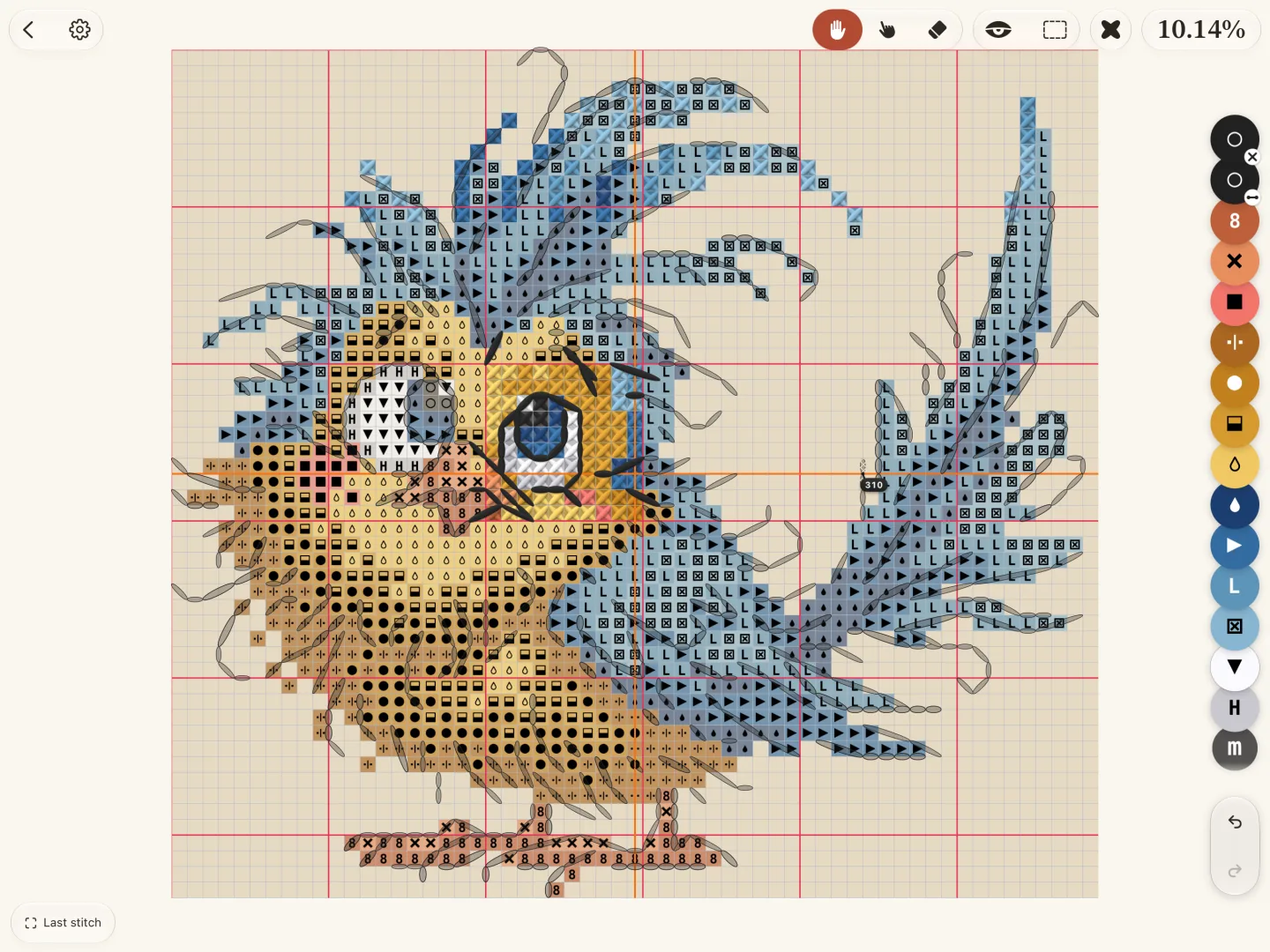
Het patroon vult het midden van het scherm. De gereedschappen, je kleuren en je voortgang staan langs de randen, zodat het patroon in beeld blijft terwijl je werkt. Tik op een nummer om te lezen wat die knop doet.
Op iPad
Op iPhone
De balk is korter: terug, het paneel “Pattern”, het oog, “Mark”, “Eraser” en het paneel “Palette”. Je voortgang staat als een kleine capsule onderaan.
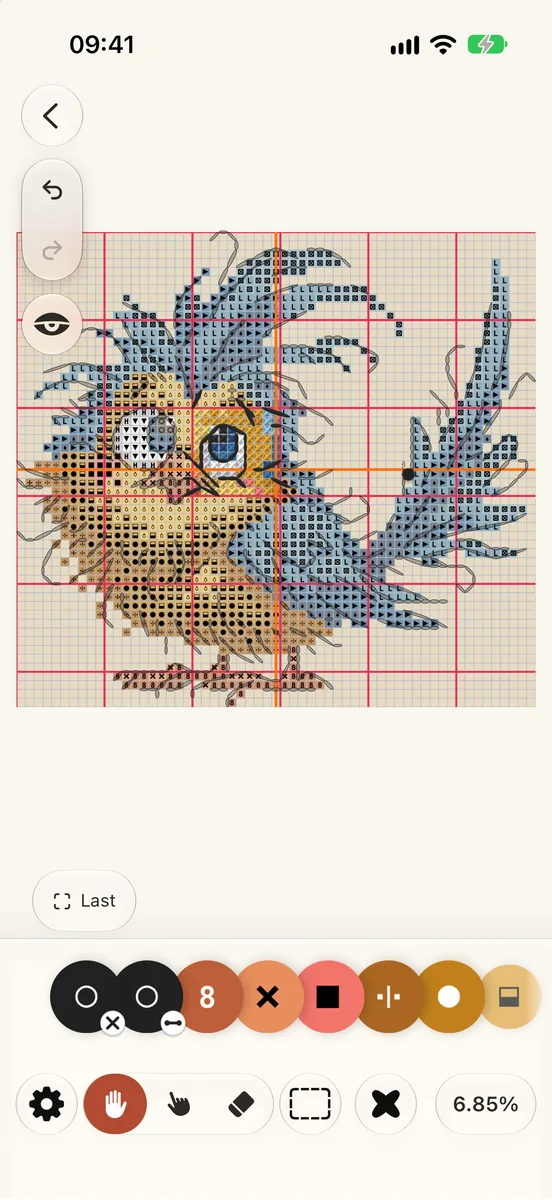
De kleurenrij staat eerst uit. Om hem vast te zetten, open je het paneel “Palette” en tik je op de pin. Het werkvak heeft op iPhone geen eigen knop: je vindt het in “Pattern › View”, of houd een hokje ingedrukt.
Het paneel “Pattern”
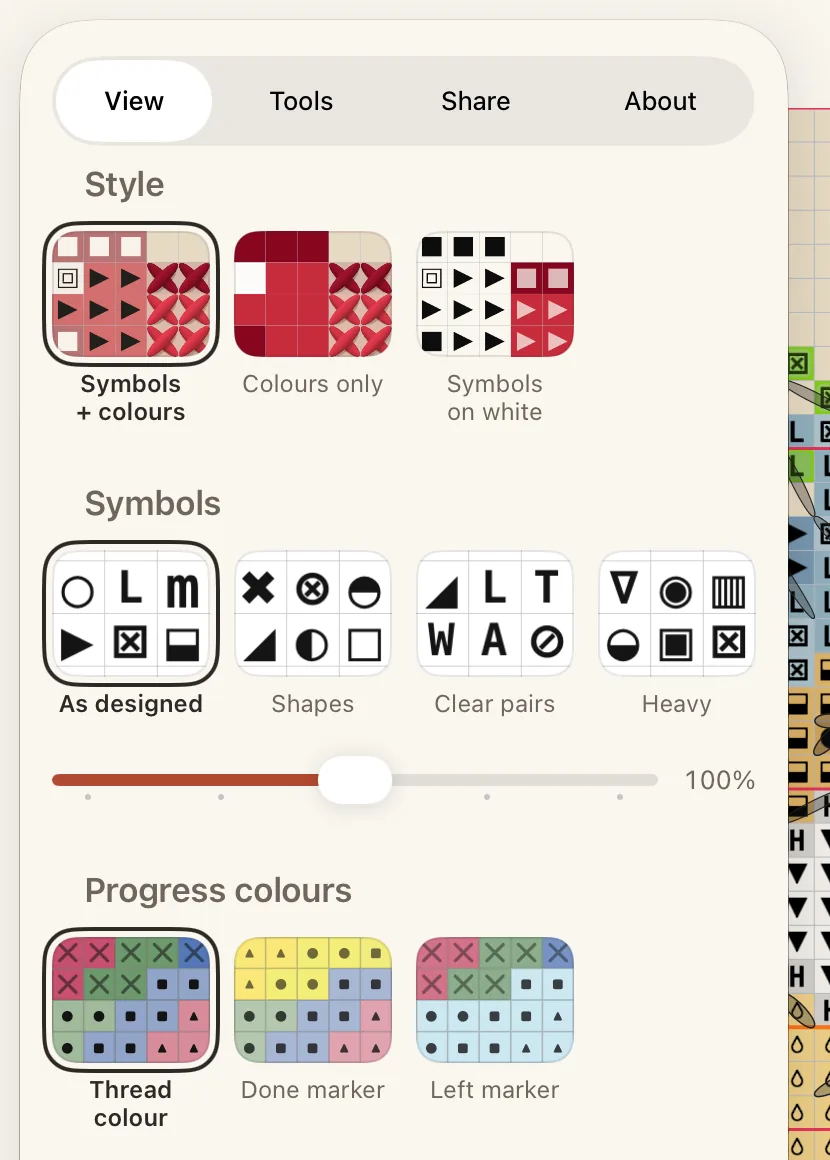
Tik bovenaan op het tandwiel om het paneel “Pattern” te openen. Het heeft vier tabbladen:
- “View”: de stijl van het patroon, de grootte van de symbolen, de voortgangskleuren, de “Canvas colour” en de lijst met gebaren.
- “Tools”: rasterlijnen, linialen, de leesstrook, hoe afvinken werkt en welke knoppen onderaan staan.
- “Share”: een afbeelding van je werk, of het patroon als bestand.
- “About”: wat bekend is over dit patroon en waar het vandaan komt.