HandleidingAan de slag
Gebaren
Kleine bewegingen waarmee je blik op het patroon blijft: tikken, vasthouden, knijpen en tikken met meer vingers.
Op het patroon
| Gebaar | Wat het doet |
|---|---|
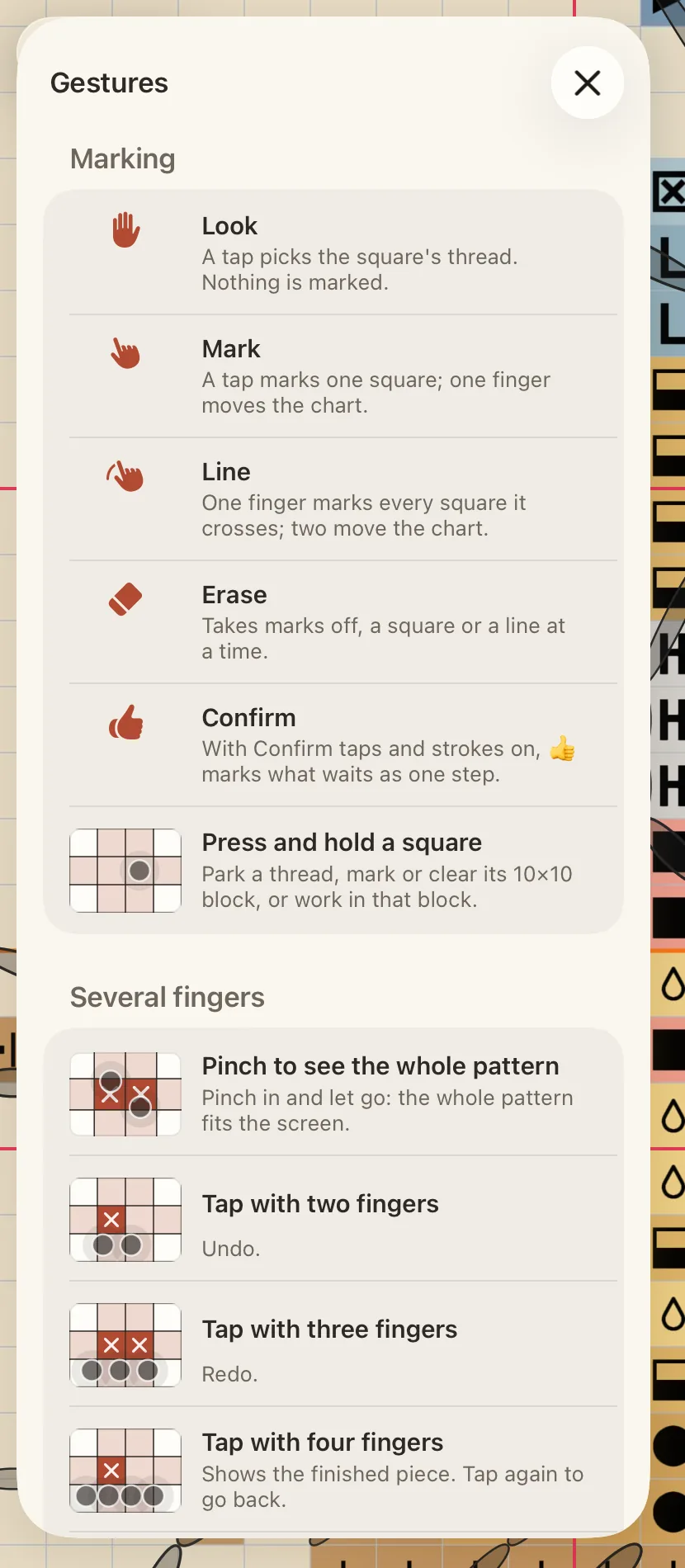
| Tik op een hokje | Vinkt het af. “Eraser” op de balk haalt markeringen weg. |
| Sleep met één vinger over hokjes | Vinkt elk hokje af waar hij langs gaat; met “Eraser” haalt hij de markeringen weg. |
| Een hokje ingedrukt houden | Een draad parkeren, het 10×10-blok ervan afvinken of leegmaken, of in dat blok werken. |
| Knijp om het hele patroon te zien | Knijp in en laat los: het hele patroon past op het scherm. |
| Tik met twee vingers | Ongedaan maken. |
| Tik met drie vingers | Opnieuw doen. |
| Tik met vier vingers | Toont het eindresultaat. Tik nog eens om terug te gaan. |
| Tik met vijf vingers | Verbergt de gereedschappen, net als het oog bovenaan ingedrukt houden. Tik nog eens om ze terug te halen. |
Op de kleuren
| Gebaar | Wat het doet |
|---|---|
| Een kleur ingedrukt houden | Op de kleurenbalk of in het paneel “Palette”: het menu van die kleur – alleen die kleur tonen, alles afvinken, de kleurvlakken ervan vinden en meer. |
| De kleuren omlaag trekken | Trek in het paneel “Palette” de lijst omlaag om te zoeken. |
Met Apple Pencil
Of de Pencil afvinkt, is de eigen instelling van de iPad: Instellingen › Apple Pencil › Alleen tekenen met Apple Pencil. Staat die aan, dan vinkt de Pencil hokjes af met een tik of een streek en verplaatsen vingers alleen het patroon. Staat die uit, dan werkt de Pencil als een vinger. Zie Borduren met Apple Pencil.
De lijst in de app vinden
Open het paneel “Pattern” met het tandwiel, tik op “View” en scrol naar “Gestures”.