
HandleidingJe patronen
Je plank ordenen
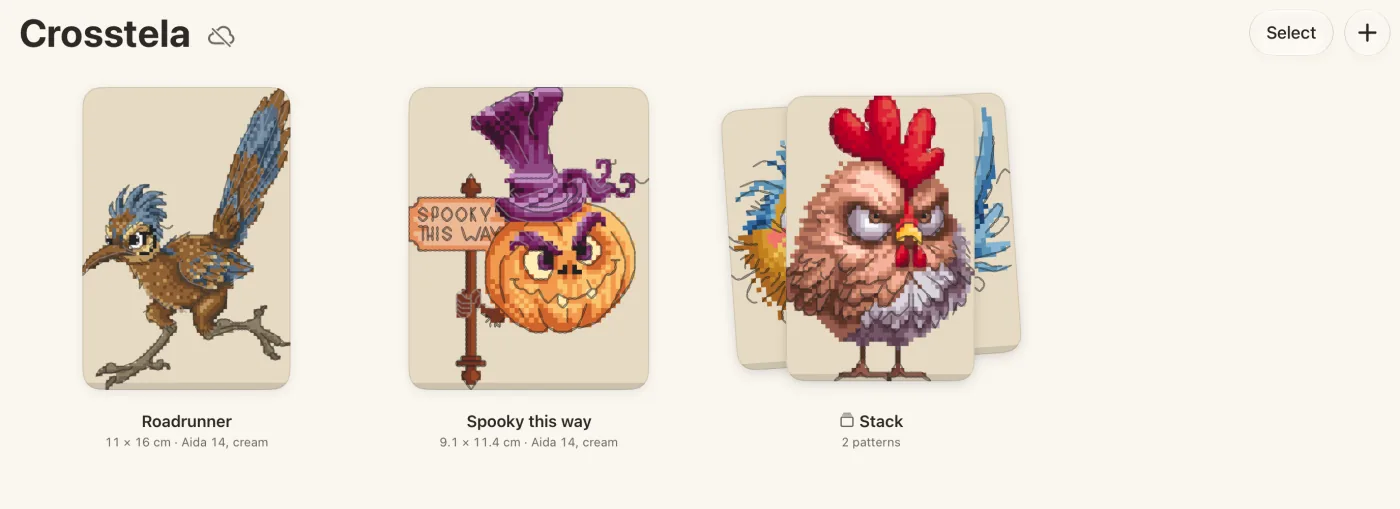
Elk patroon is een kaart op de plank. Hernoem, draai, stapel, deel of verwijder het, en haal het terug als je bedenkt dat je het toch wilt.
Op deze pagina
Het kaartmenu
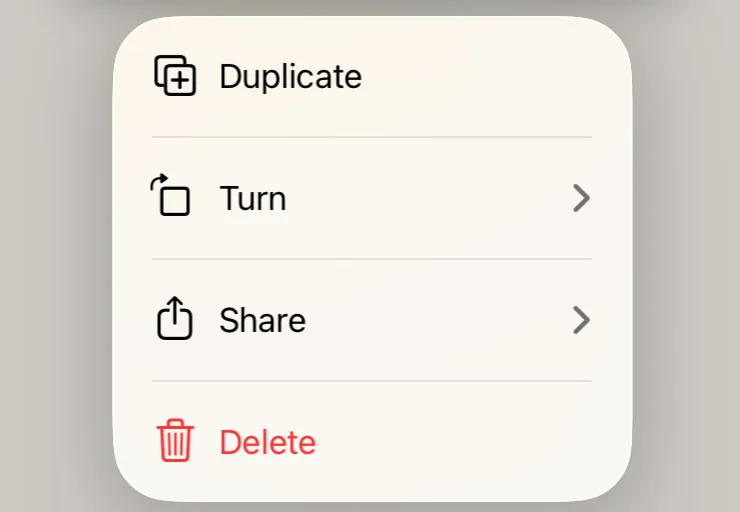
Houd een kaart ingedrukt om te zien wat je ermee kunt doen:
- “Duplicate” maakt een tweede kopie, met eigen markeringen.
- “Turn” zet het patroon de andere kant op, of spiegelt het.
- “Share” stuurt een afbeelding of het patroonbestand. Zie Een afbeelding of patroonbestand delen.
- “Delete” verplaatst het naar “Deleted”.
Een kaart in een stapel heeft ook “Take out of stack”. Om een patroon te hernoemen, tik je op zijn naam onder de kaart.
Een patroon draaien of spiegelen
Houd de kaart ingedrukt, tik op “Turn” en kies “Turn right”, “Turn left”, “Flip horizontally” of “Flip vertically”. Gebruik het als een patroon op zijn kant binnenkwam.
Een stapel maken
- Houd een kaart ingedrukt tot hij omhoogkomt.
- Sleep hem naar het midden van een andere kaart en laat los.
Tik op een stapel om te zien wat erin zit. Om een stapel op te heffen, houd je hem ingedrukt en kies je “Ungroup stack”.
Meerdere kaarten selecteren
Tik op “Select”, tik op de kaarten die je wilt en kies “Stack”, “Duplicate”, “Share” of “Delete”.
Een verwijderd patroon terughalen
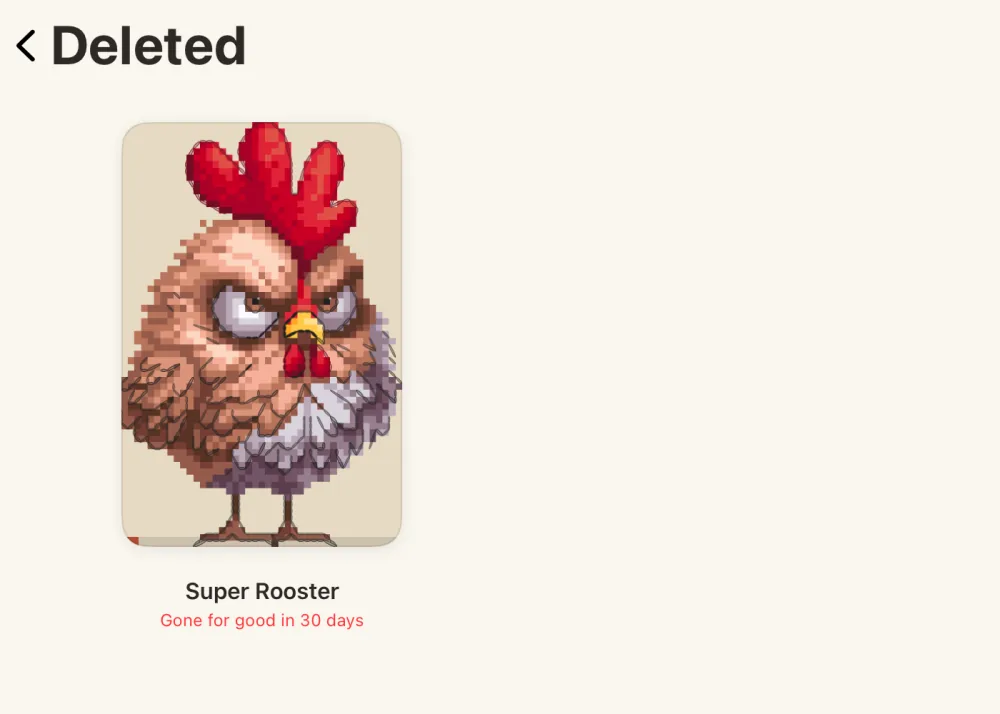
Een verwijderd patroon wacht 30 dagen in “Deleted”, met al zijn markeringen. Daarna is het voorgoed weg.
- Tik op de plank bovenaan op de naam of het logo.
- Tik op “Deleted”. Het verschijnt alleen als er iets in zit.
- Tik bij een kaart op “Restore”, of op “Restore All”.
De voorbeelden terughalen
De vier ontwerpen die bij Crosstela zaten verwijderd? Tik op de plank op de naam of het logo en dan op “Restore samples”.