Crosstela HandbookПосібник Get the appЗавантажити застосунок

HandbookHelp

Settings

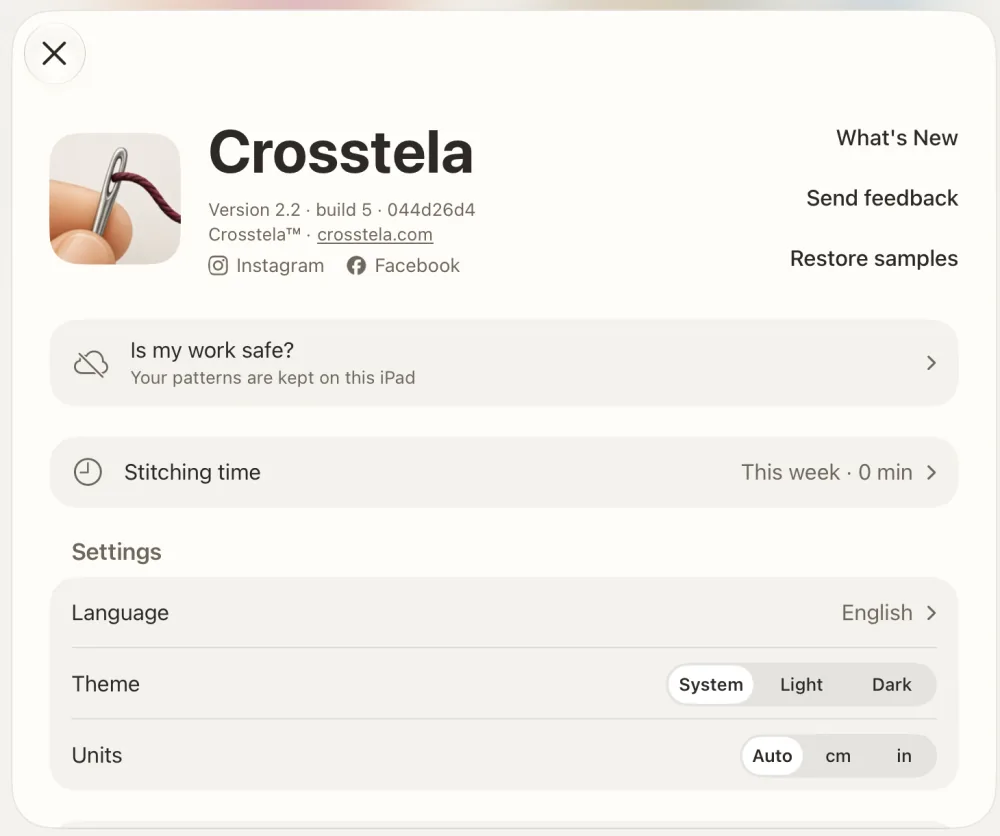
Crosstela keeps its few settings in two places: the Crosstela window, and the Pattern panel of each chart.

The Crosstela window

  1. On the shelf, tap the name Crosstela or the logo.
  2. Scroll to Settings.
  3. Tap the setting you want to change.
  • Language opens Crosstela’s page in the Settings app, where you choose English, Ukrainian or Russian.
  • Theme: System, Light or Dark.
  • Units: Auto, cm or in, for fabric and design sizes.
  1. 1What’s New
  2. 2Restore samples
  3. 3Is my work safe?
  4. 4Language (opens iOS Settings)
  5. 5Theme
  6. 6Units

The same window holds What’s New, Send feedback, Restore samples (the four designs a new install starts with), Is my work safe?, Deleted while it holds anything, and the Privacy Policy.

Settings for patterns

Open a pattern, tap the gear and choose a tab:

  • View: style, symbol size, progress colours and the canvas colour. See Change how the chart looks.
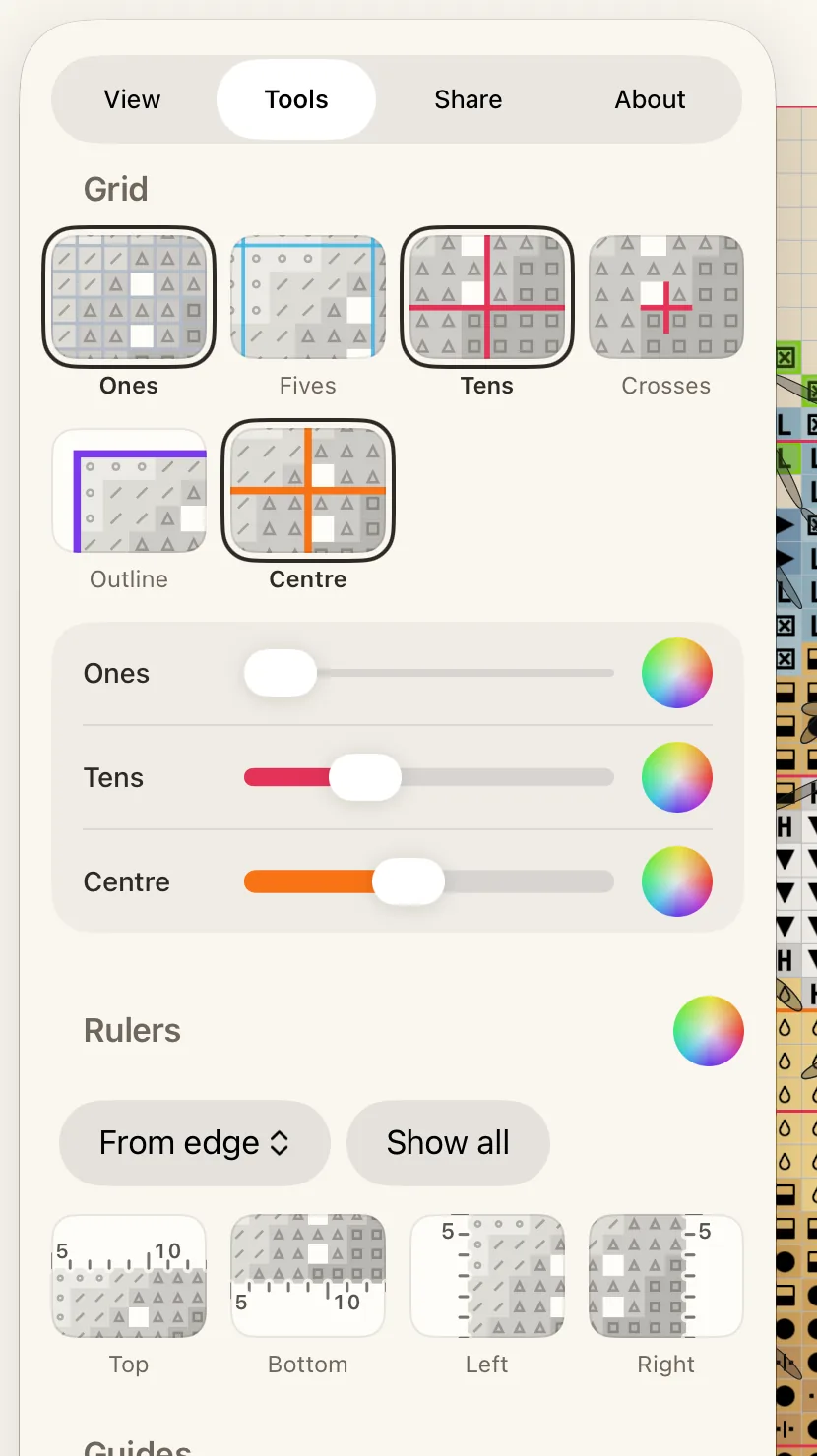
  • Tools: Grid, Guides, Rulers, Reading strip and Counters; under Marking, Confirm taps and strokes; Bottom buttons; and Keep screen awake under Screen.
  1. 1Grid
  2. 2Rulers

Tools settings apply to every pattern. Style, symbols and the canvas colour belong to the pattern you have open.

ПосібникДопомога

Налаштування

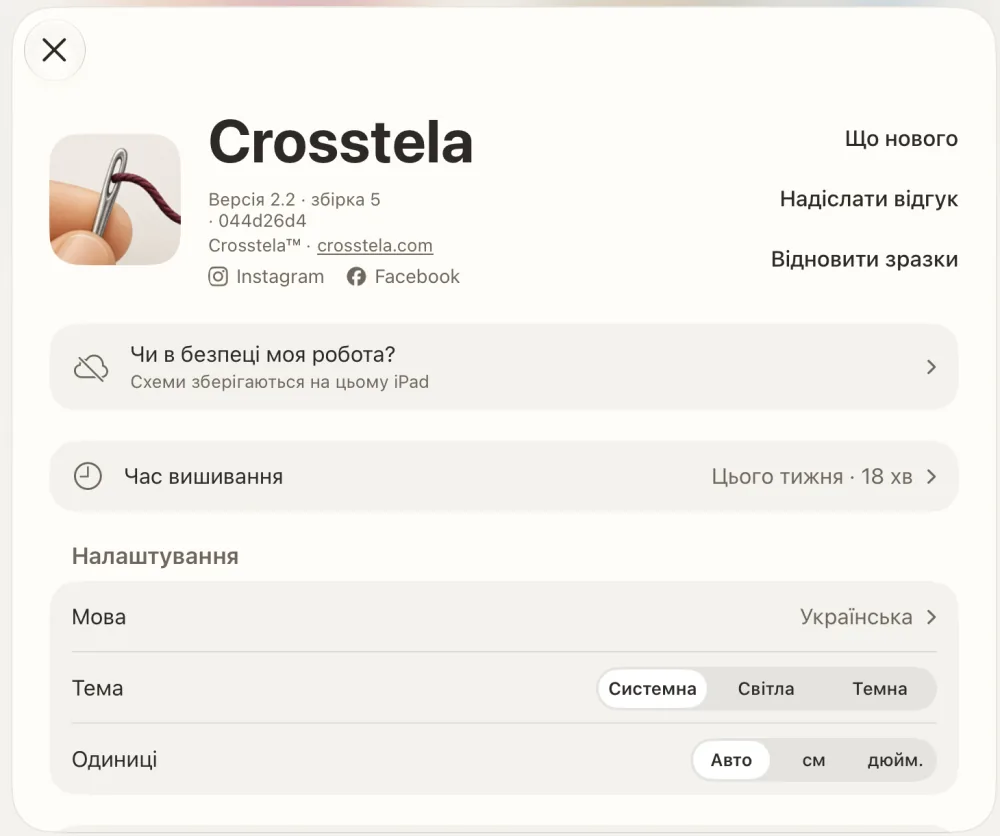
Crosstela має небагато налаштувань і тримає їх у двох місцях: у вікні Crosstela та на панелі «Схема» кожної схеми.

Вікно Crosstela

  1. На полиці торкніться назви Crosstela або логотипа.
  2. Прокрутіть до розділу Налаштування.
  3. Торкніться налаштування, яке хочете змінити.
  • Мова відкриває сторінку Crosstela в Параметрах, де можна вибрати англійську, українську чи російську.
  • Тема: Системна, Світла або Темна.
  • Одиниці: Авто, см або дюйм. — для розмірів тканини й дизайну.
  1. 1Що нового
  2. 2Відновити зразки
  3. 3Чи в безпеці моя робота?
  4. 4Мова (відкриває Параметри iOS)
  5. 5Тема
  6. 6Одиниці

У цьому ж вікні є Що нового, Надіслати відгук, Відновити зразки (чотири дизайни, з якими починається нова установка), Чи в безпеці моя робота?, Видалено, коли там щось є, і Політика конфіденційності.

Налаштування схем

Відкрийте схему, торкніться шестірні й виберіть вкладку:

  • Вигляд: стиль, розмір символів, кольори прогресу й колір канви. Див. Змініть вигляд схеми.
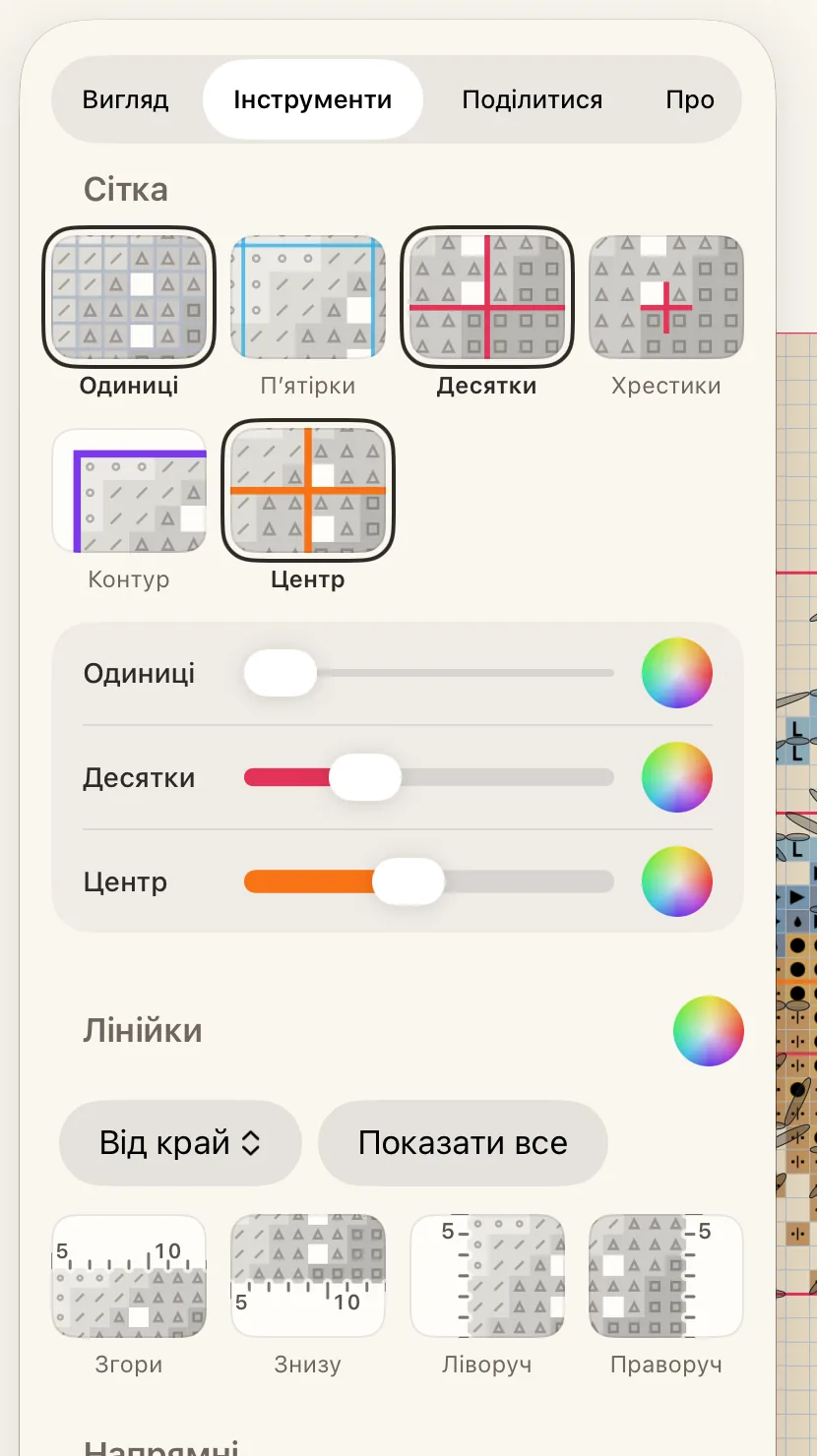
  • Інструменти: Сітка, Напрямні, Лінійки, Смужка для читання і Лічильники; у розділі Позначення — Підтверджувати дотики й рухи; Кнопки внизу; і Не вимикати екран у розділі Екран.

  1. 1Сітка
  2. 2Лінійки

Налаштування інструментів діють для всіх схем. Стиль, символи й колір канви належать відкритій схемі.