
ApprendreApplications et appareils
Le point de croix sur iPad : le guide complet pour bien s’installer
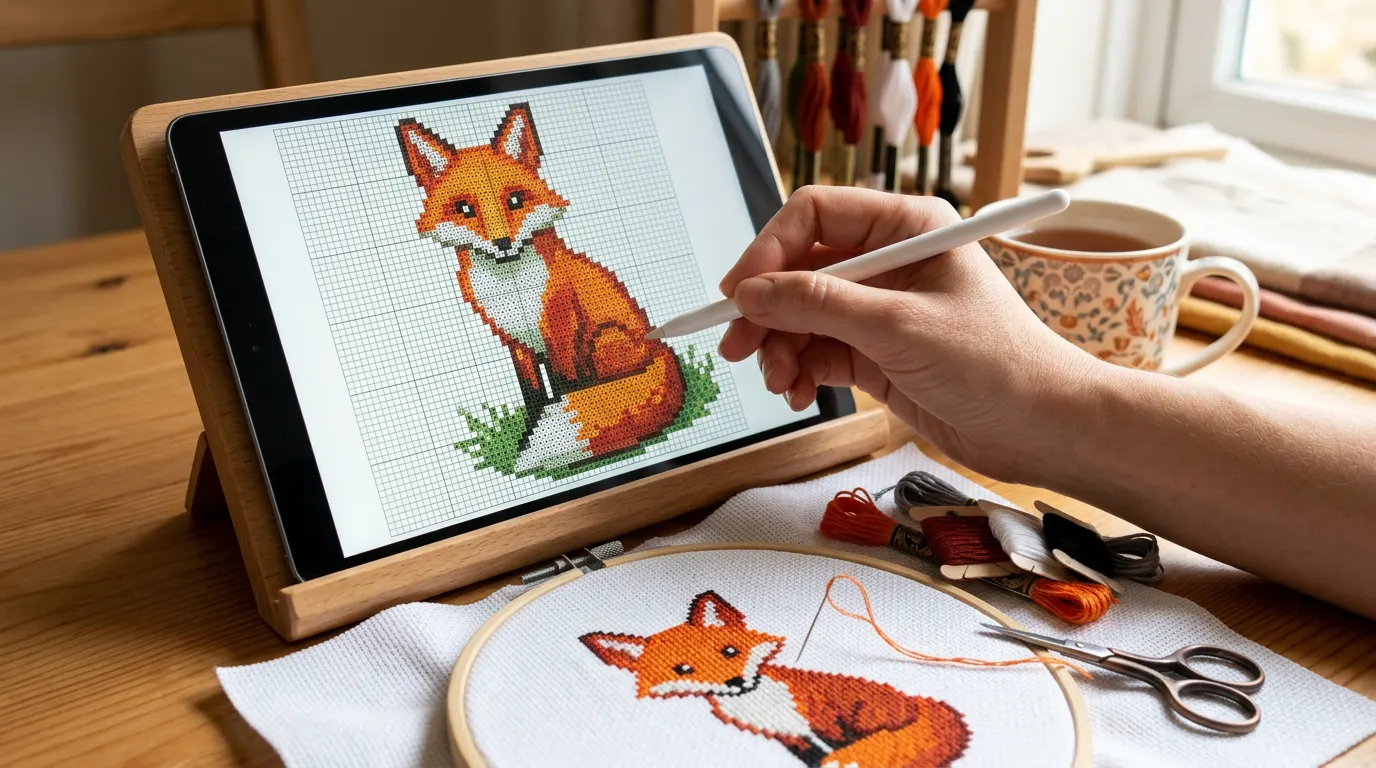
Pour broder avec un iPad, enregistrez votre grille PDF dans l’app Fichiers, ouvrez-la dans une application de suivi comme Crosstela (gratuite), et cochez vos points au fur et à mesure, du doigt ou à l’Apple Pencil. Activez « Dessiner uniquement avec l’Apple Pencil » : le Pencil coche, vos doigts déplacent la grille. Et installez l’iPad debout, à côté de votre tambour.
Sur cette page
- Ce qu’il vous faut
- 1. Mettre la grille dans Fichiers
- 2. L’ouvrir dans l’application
- 3. Découvrir l’écran de la grille
- 4. Régler l’Apple Pencil
- 5. Cocher au fil de la broderie
- 6. Retrouver votre place chaque soir
- 7. Installer l’iPad près de votre fauteuil
- 8. Continuer sur iPhone et Mac
- Votre prochaine étape
- Questions fréquentes
Sur un iPad, la grille est assez grande pour lire les symboles, la tablette est assez légère pour tenir debout à côté du tambour, et vous cochez les points terminés sans surligneur. Voici toute l’installation, du PDF que vous avez acheté à votre premier rang coché.
Ce qu’il vous faut
- Un iPad sous iPadOS 18 ou ultérieur, pour Crosstela. Toutes les tailles conviennent ; un grand écran montre plus de grille à la fois.
- Votre grille : un PDF du designer, ou un fichier de logiciel de création comme
.oxs,.xsdou.pat. - Une application de suivi. Ce guide utilise Crosstela, qui est gratuite. Pour les autres, voir les meilleures applications de point de croix.
- En option : un Apple Pencil, et un support qui tient l’iPad debout à côté de vous.
1. Mettre la grille dans Fichiers
La plupart des grilles arrivent sous forme de lien de téléchargement ou de pièce jointe à un e-mail.
- Touchez le téléchargement ou la pièce jointe, puis Partager, et choisissez Enregistrer dans Fichiers.
- Choisissez iCloud Drive si vous voulez aussi le fichier sur vos autres appareils, ou Sur mon iPad.
- Créez un dossier pour vos grilles : dans un an, vous retrouverez encore celle que vous cherchez.
Beaucoup de boutiques envoient un .zip qui contient le PDF, et parfois d’autres fichiers. Inutile de le décompresser d’abord : Crosstela ouvre les archives zip et RAR et vous demande quelle grille ouvrir s’il y en a plusieurs.
2. L’ouvrir dans l’application
Trois façons de faire :
- Depuis Fichiers : dans Crosstela, sur l’étagère, touchez +, puis Choose a file…, et touchez votre grille.
- Depuis Mail, Safari ou Fichiers : ouvrez le fichier, touchez Partager et choisissez Crosstela. Une grille envoyée par AirDrop depuis votre Mac ou votre iPhone s’ouvre de la même façon.
- Par glisser-déposer : placez Fichiers et Crosstela côte à côte à l’écran et faites glisser le fichier sur l’étagère. Vous pouvez en faire glisser plusieurs à la fois.
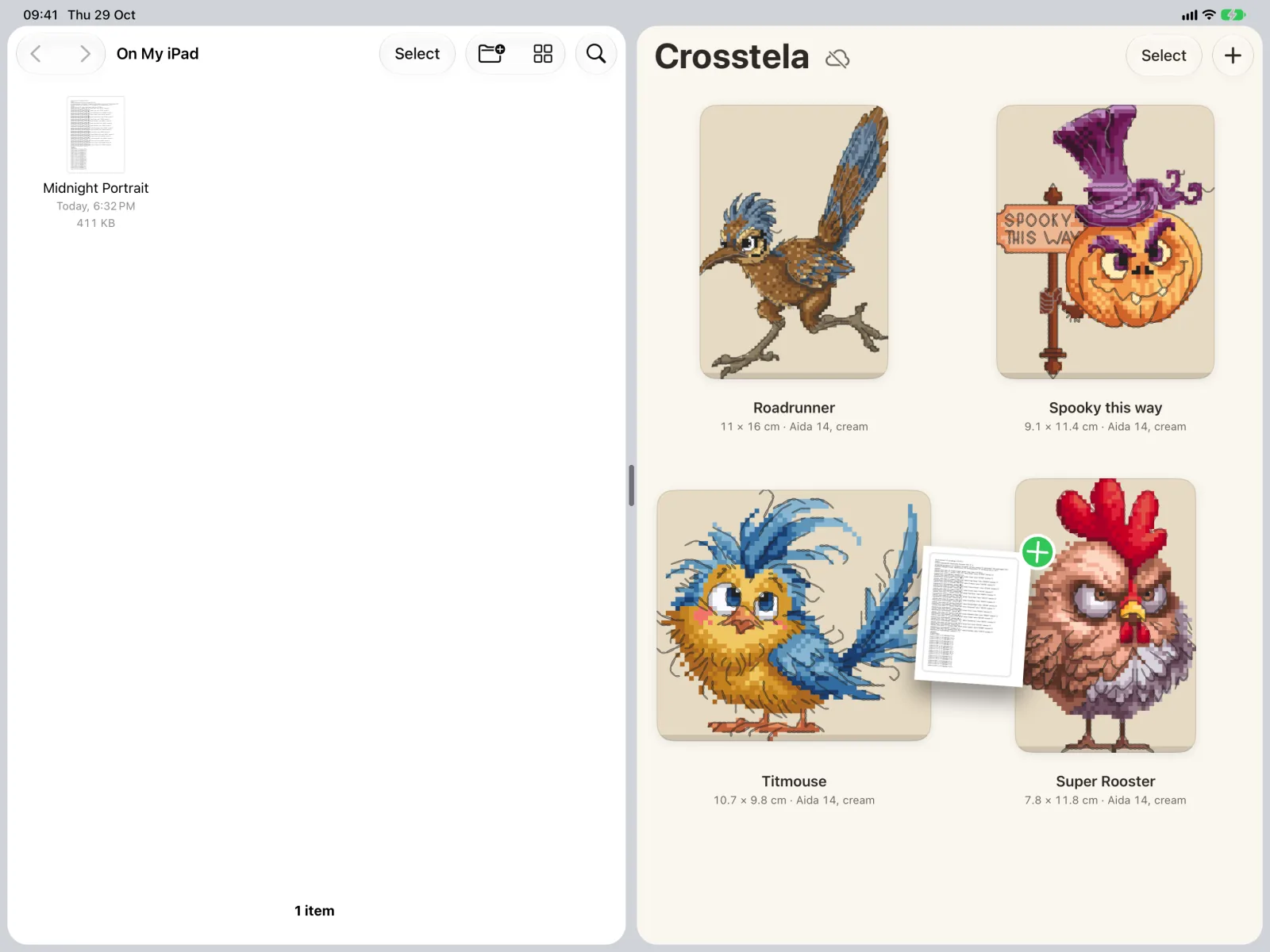
Une carte affiche Importing pendant la lecture de la grille. Crosstela garde sa propre copie : le fichier dans Fichiers reste intact.
Si un fichier ne s’ouvre pas, la carte explique pourquoi. Un scan ou une photo de grille papier n’est pas lu ; un PDF verrouillé demande le mot de passe que le designer vous a envoyé. Voir Quand un fichier ne s’ouvre pas.
3. Découvrir l’écran de la grille
La grille occupe le centre ; les outils se rangent sur les bords pour qu’elle reste bien visible. Écartez deux doigts pour zoomer jusqu’à ce que les symboles se lisent facilement.
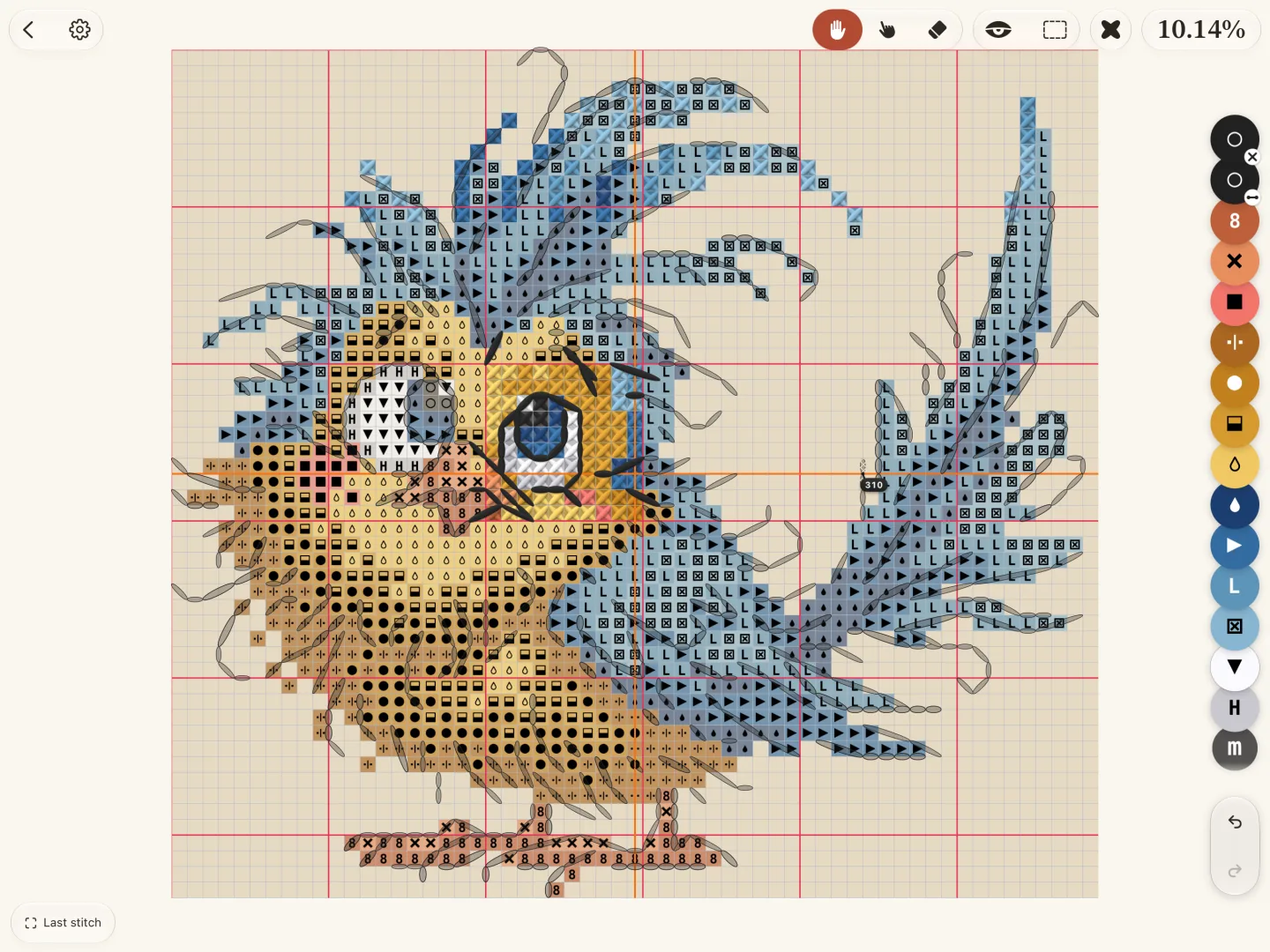
L’iPad se tient dans les deux sens : en portrait, il montre plus de rangs d’une grille haute ; en paysage, plus de colonnes d’une grille large.
4. Régler l’Apple Pencil
Avec un Pencil, mieux vaut laisser le Pencil cocher et vos doigts déplacer la grille : une main posée sur l’écran ne cochera jamais une case par erreur.
- Ouvrez Réglages › Apple Pencil sur l’iPad.
- Activez Dessiner uniquement avec l’Apple Pencil.
- Dans Crosstela, choisissez Mark. Un toucher ou un trait du Pencil coche les cases ; vos doigts déplacent et zooment.
Un double-toucher ou une pression sur le Pencil fait ce que vous avez choisi dans cette même page des Réglages : s’il bascule vers la gomme, il alterne entre Mark et la gomme ; s’il revient à l’outil précédent, il vous ramène à Look. Sans Pencil, le doigt coche tout aussi bien. Voir Broder avec l’Apple Pencil.
5. Cocher au fil de la broderie
- Touchez Mark, puis chaque case brodée, ou tracez le long d’un rang.
- Chaque case attend dans un cadre vert citron. Touchez 👍 pour en faire des croix brodées, ou ✕ pour les abandonner.
- Une erreur ? Touchez avec deux doigts pour annuler, avec trois pour rétablir.
Grâce à l’étape 👍, un geste malencontreux ne compte jamais comme brodé. Pour voir où vous en êtes, touchez le pourcentage en haut. Voir Cocher les points.
6. Retrouver votre place chaque soir
- Une couleur à la fois : touchez une couleur dans la barre et les autres s’estompent ; une pastille indique combien de ses points il reste.
- Zone de travail : encadrez la partie que vous brodez, et tout le reste s’assombrit.
- Last stitch : un bouton vous ramène à la dernière case cochée.
- Parking : marquez le trou où un fil attend, et retrouvez plus tard tous vos fils garés.
Plus de détails dans Comment ne pas se perdre dans une grille point de croix et Le parking des fils.
7. Installer l’iPad près de votre fauteuil
- Mettez-le debout. Un support ou un étui qui incline l’iPad vous laisse les deux mains libres et l’écran à hauteur des yeux.
- L’écran reste allumé. Tant qu’une grille est ouverte, Crosstela empêche l’iPad de se mettre en veille. Pour qu’il se mette en veille comme d’habitude, désactivez Keep screen awake sous Tools › Screen dans le panneau Pattern.
- Fiez-vous au numéro, pas à la couleur à l’écran. Night Shift, True Tone et la luminosité changent l’aspect d’une couleur. Choisissez le mouliné d’après son numéro dans la légende.
- Éclairez le tambour, pas l’iPad. Une lampe lumière du jour sur votre ouvrage montre les vraies nuances ; l’iPad, lui, s’éclaire tout seul.
8. Continuer sur iPhone et Mac
Vos grilles et vos coches passent par votre propre iCloud. Connectez-vous au même compte Apple sur votre iPhone ou sur un Mac à puce Apple, ouvrez Crosstela : la grille est là, avec les rangs du jour cochés. Rien à activer. Voir Continuer sur un autre appareil.
Votre prochaine étape
Ouvrez la grille que vous brodez en ce moment. Si vous n’en avez pas encore, prenez la grille gratuite Fraises : 1 401 points en 8 couleurs. Touchez Mark, brodez dix cases et cochez-les. Si vous hésitez sur l’intérêt d’un iPad, grille papier ou application dit qui devrait rester au papier.
Questions fréquentes
Peut-on cocher une grille point de croix avec l’Apple Pencil ?
Oui. Dans Crosstela, un toucher ou un trait du Pencil coche les cases. Activez Dessiner uniquement avec l’Apple Pencil dans les Réglages de l’iPad : vos doigts déplacent la grille et ne cochent jamais rien par accident.
Faut-il un Apple Pencil pour broder avec un iPad ?
Non. Le doigt coche les mêmes cases ; l’étape 👍 garantit qu’un toucher malencontreux ne compte jamais. Le Pencil est simplement plus pratique pour les petites cases et les longs rangs.
Comment mettre une grille PDF sur mon iPad ?
Enregistrez-la depuis l’e-mail ou le téléchargement dans l’app Fichiers, puis ouvrez-la depuis l’application de suivi, ou partagez-la directement vers l’application. Le zip envoyé par une boutique peut être importé tel quel.
Quel iPad faut-il pour Crosstela ?
N’importe quel iPad sous iPadOS 18 ou ultérieur. Un grand écran montre plus de grille à la fois, mais toutes les tailles conviennent.
Puis-je voir la même grille sur mon iPhone ?
Oui. Avec le même compte Apple, vos grilles et vos coches passent par iCloud jusqu’à votre iPhone et à un Mac à puce Apple.