GuidePrise en main
L’écran de la grille en un coup d’œil
Tout ce qui entoure la grille, bouton par bouton, sur iPad et sur iPhone.
Sur cette page
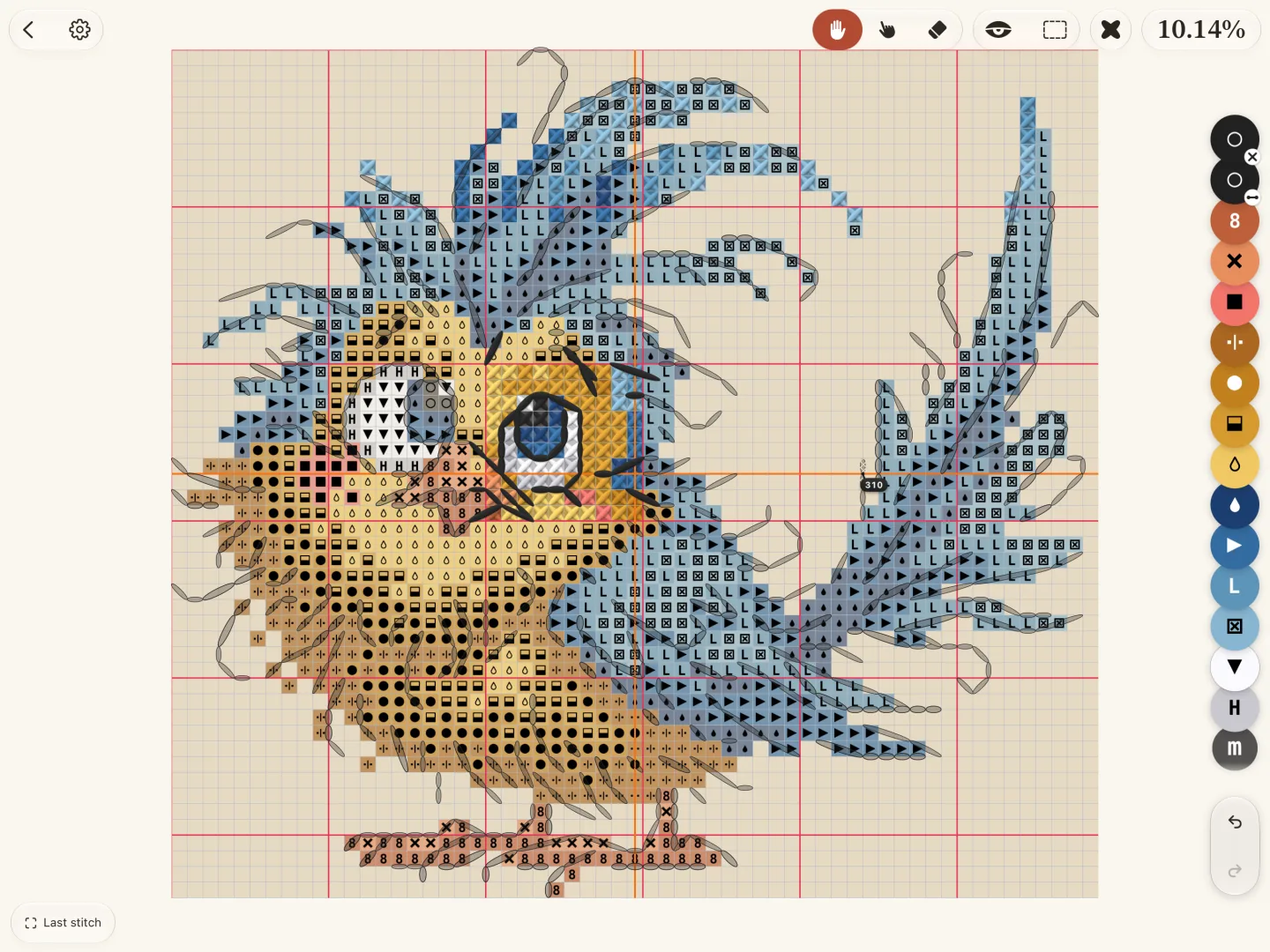
La grille occupe le milieu de l’écran. Les outils, vos couleurs et votre progression se placent sur ses bords, pour que la grille reste visible pendant que vous travaillez. Touchez un numéro pour lire ce que fait ce contrôle.
Sur iPad
Sur iPhone
La barre est plus courte : retour, le panneau Pattern, l’œil, Mark, Eraser et la Palette. Votre progression apparaît sous la forme d’une petite pastille en bas.
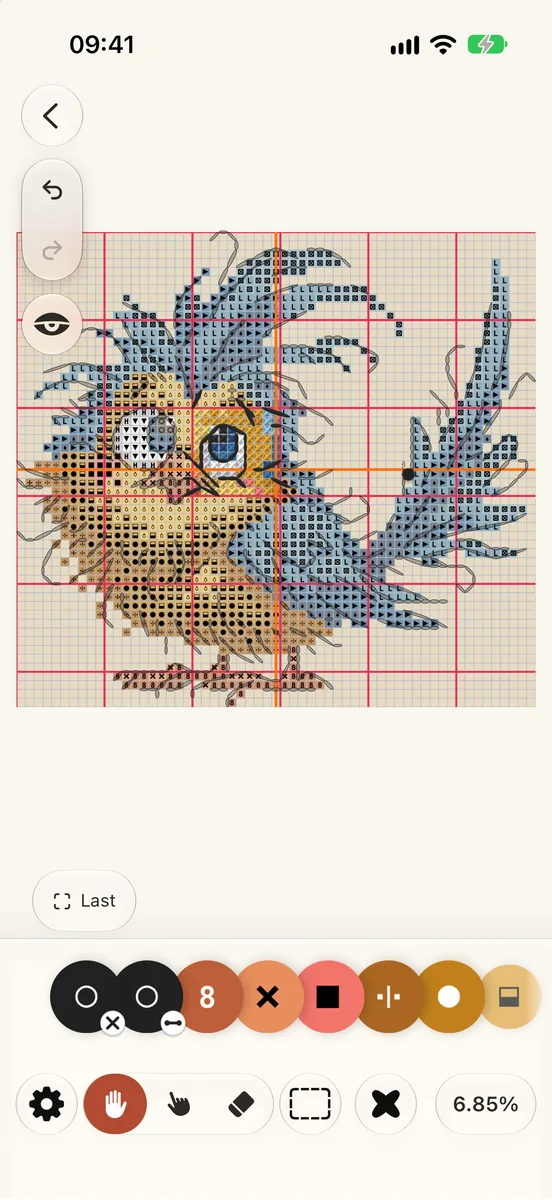
La rangée de couleurs est masquée au départ. Pour l’épingler, ouvrez la Palette et touchez son épingle. La zone de travail n’a pas de bouton à elle sur iPhone : trouvez-la dans Pattern › View, ou maintenez le doigt sur une case.
Le panneau Pattern
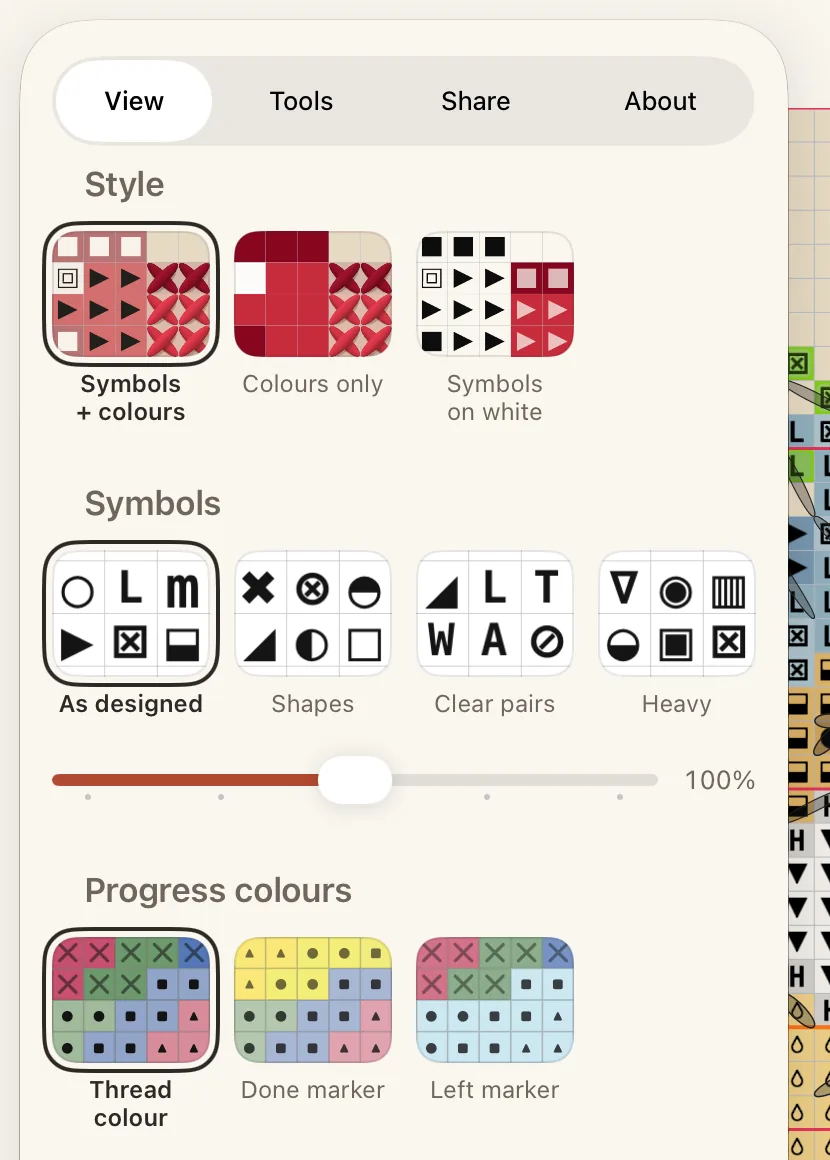
Touchez l’engrenage en haut pour ouvrir le panneau Pattern. Il compte quatre onglets :
- View : le style de la grille, la taille des symboles, les couleurs de progression, la couleur de fond, et la liste des gestes.
- Tools : les lignes de la grille, les règles, la bande de lecture, le fonctionnement du cochage, et les boutons placés en bas.
- Share : une image de votre travail, ou la grille sous forme de fichier.
- About : ce que l’on sait de cette grille et d’où elle vient.