
GuideCouleurs et lignes
Travailler dans une zone
Encadrez la partie que vous brodez ; tout ce qui est en dehors s’assombrit et ne prend aucune coche.
Sur cette page
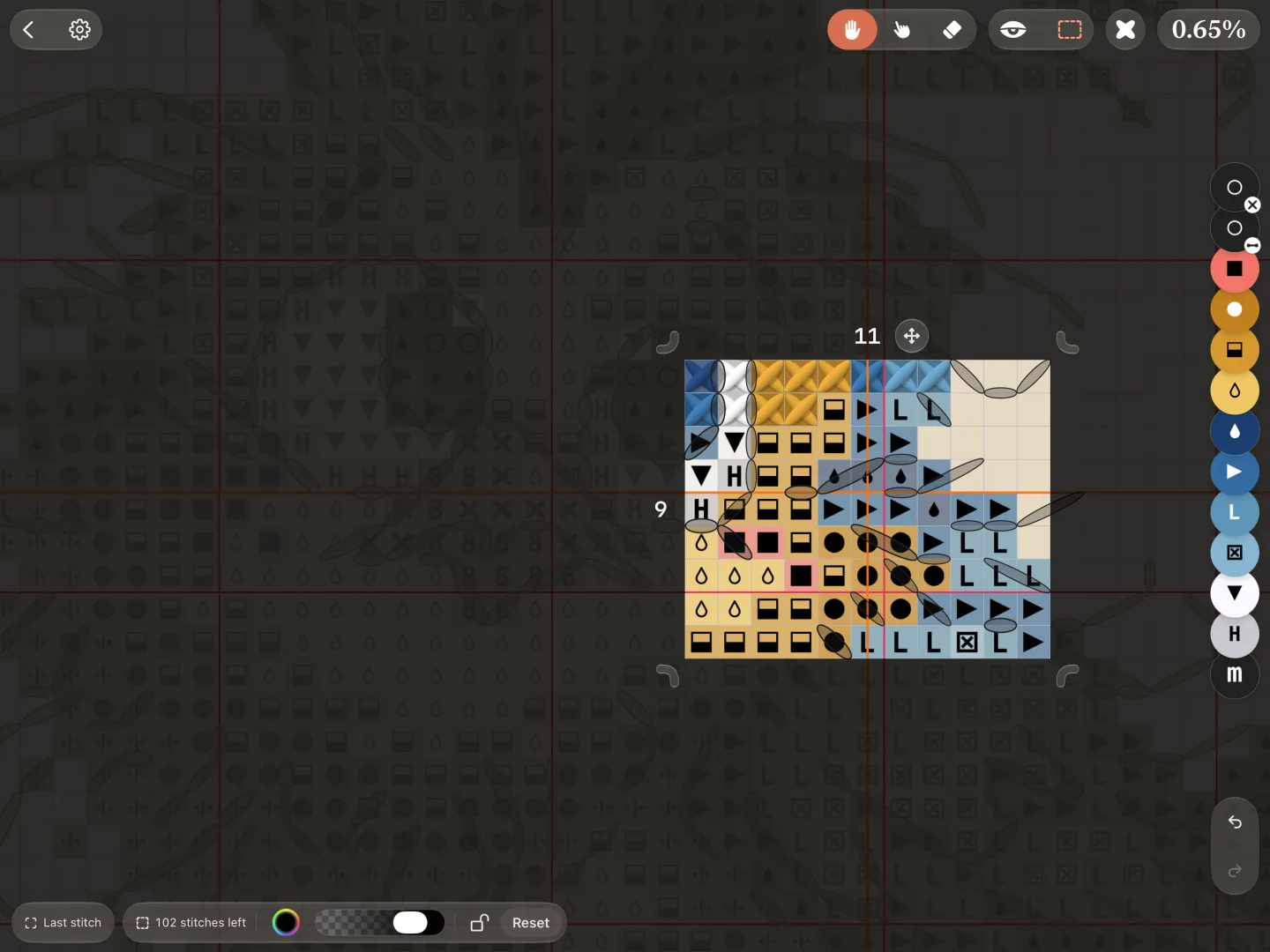
Chaque grille a une seule zone de travail. À l’intérieur, vous brodez comme d’habitude ; à l’extérieur, la grille s’assombrit et un toucher ne coche rien.
- Touchez le bouton de zone de travail en haut.
- Une zone de 10×10 apparaît au milieu de l’écran, ou celle que vous aviez avant, et la grille se tourne vers elle.
- Brodez à l’intérieur.
- Touchez de nouveau le bouton pour masquer la zone. Crosstela garde sa forme pour la fois suivante.
Changer sa taille et sa place
- Faites glisser la poignée d’un côté pour déplacer ce côté, ou celle d’un coin pour déplacer un coin. Tirez un coin vers l’intérieur pour le découper par étapes.
- Faites glisser la poignée à quatre flèches pour déplacer toute la zone.
- Touchez un nombre à côté d’un côté pour en saisir la longueur.
Dessiner la vôtre, ou prendre une section
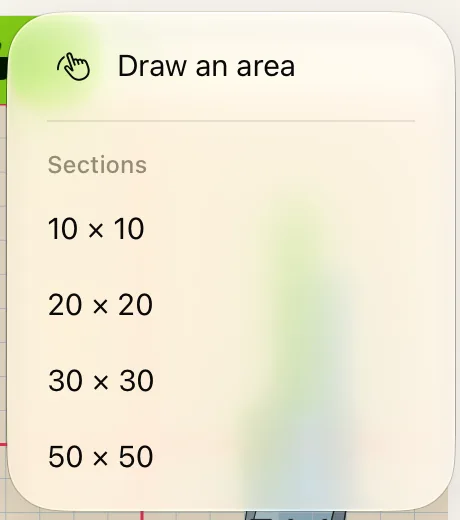
Maintenez le doigt sur le bouton de zone de travail :
- Draw an area, puis faites glisser sur les cases voulues. Un simple toucher donne à la place un bloc de 10×10.
- Sous Sections, choisissez 10×10, 20×20, 30×30 ou 50×50. ‹ et › dans la pastille passent d’une section à la suivante.
Vous pouvez aussi maintenir le doigt sur une case et toucher Work here : voir Maintenir le doigt sur une case.
La pastille en bas
- N stitches left compte ce qu’il reste à l’intérieur. Touchez-le pour revenir à la zone ; son bord clignote.
- Outside colour et le curseur d’assombrissement règlent l’aspect de l’extérieur. Là où la rangée est étroite, les deux se trouvent derrière Outside.
- Le verrou masque les poignées, pour que la zone ne bouge pas par accident.
- Reset place une nouvelle zone de 10×10 au milieu de l’écran.