GuideBroder
Confirmer les coches avec 👍
Un toucher ou un trait allume d’abord ses cases, si bien qu’un faux contact ne compte jamais ; 👍 les coche toutes d’un coup.
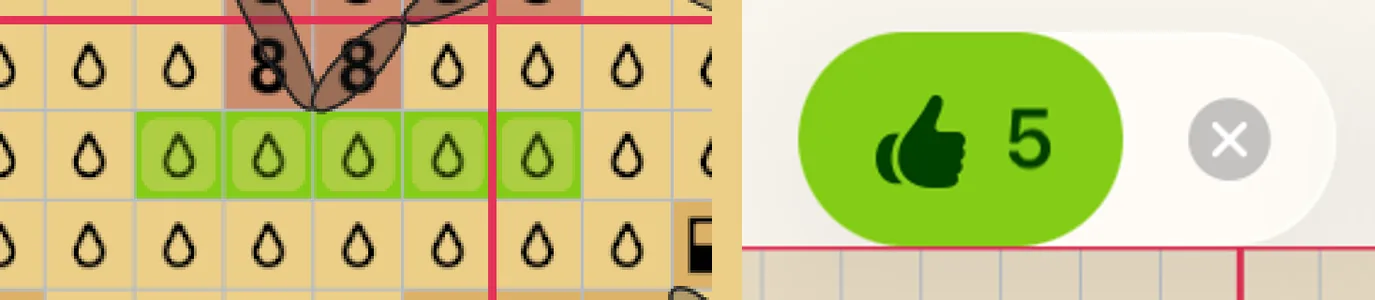
- Avec Mark, touchez ou tracez sur les cases que vous avez brodées. Chacune attend dans un cadre vert citron.
- Les outils en haut se transforment en un seul bouton : 👍 avec le nombre de cases en attente, et ✕ à côté.
- Touchez 👍. Les cases en attente deviennent des croix brodées.
- Vous avez changé d’avis ? Touchez plutôt ✕ : les cases restent comme elles étaient.
Comment fonctionne l’attente
- Rien ne tourne sur un minuteur. Les cases attendent que vous touchiez 👍 ou ✕, même si vous quittez la grille ou fermez l’app.
- Effacer attend aussi : 👍 −5 retire cinq coches. Voir Effacer et annuler.
- Le point arrière se compte en lignes : 👍 3 lines.
- Un 👍 est une seule étape à annuler, quel que soit le nombre de cases qu’il a cochées. Un ✕ aussi.
Cocher aussitôt, sans 👍
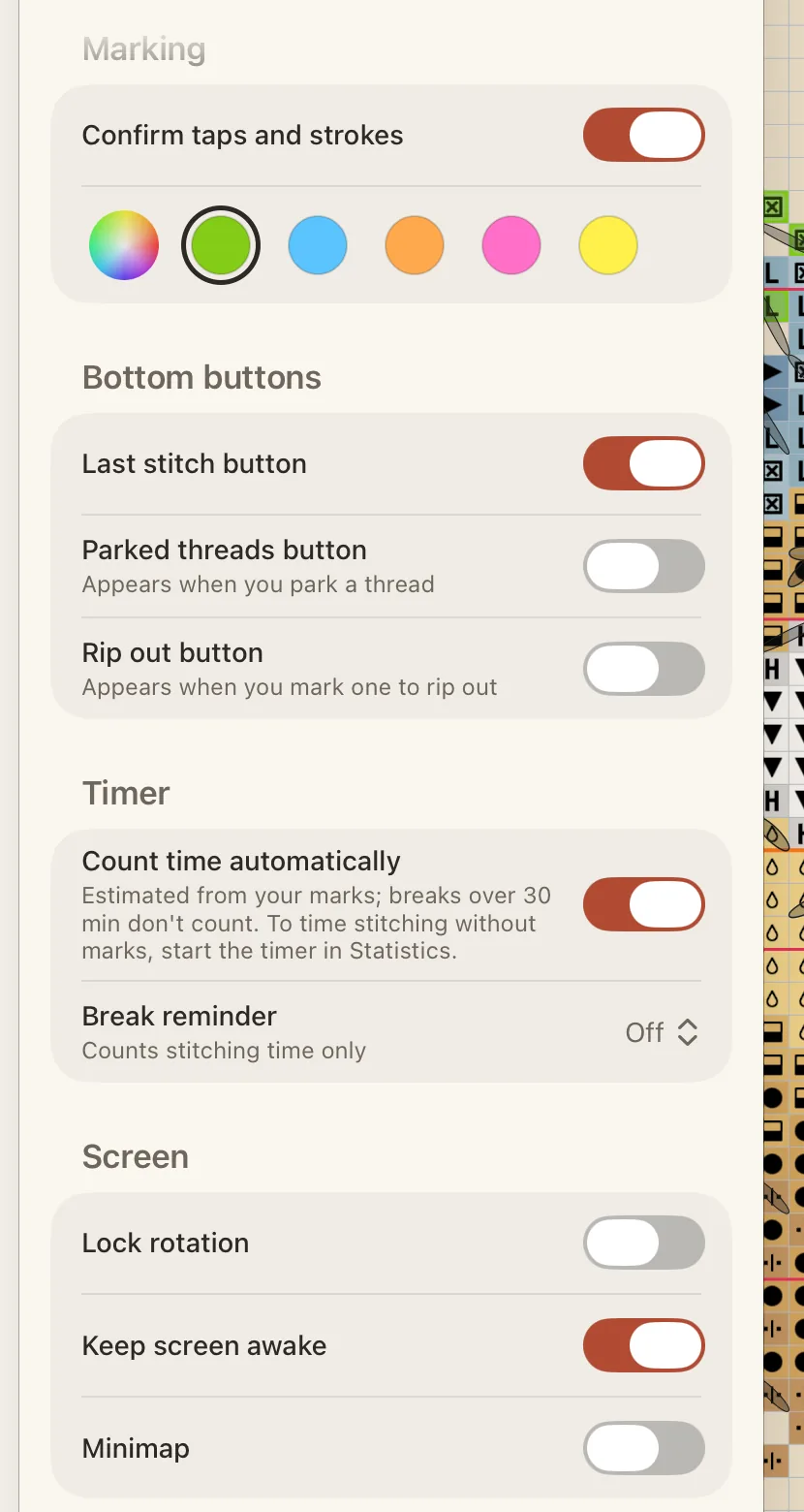
- Touchez l’engrenage en haut pour ouvrir le panneau Pattern, puis touchez Tools.
- Sous Marking, désactivez Confirm taps and strokes.
Si des cases attendent quand vous le désactivez, Crosstela vous demande si vous voulez les cocher, ou choisir Discard pour les abandonner. Tant que l’option est activée, la rangée de couleurs en dessous règle la couleur du cadre des cases en attente ; le vert citron est la valeur par défaut.