GuidePrise en main
Gestes
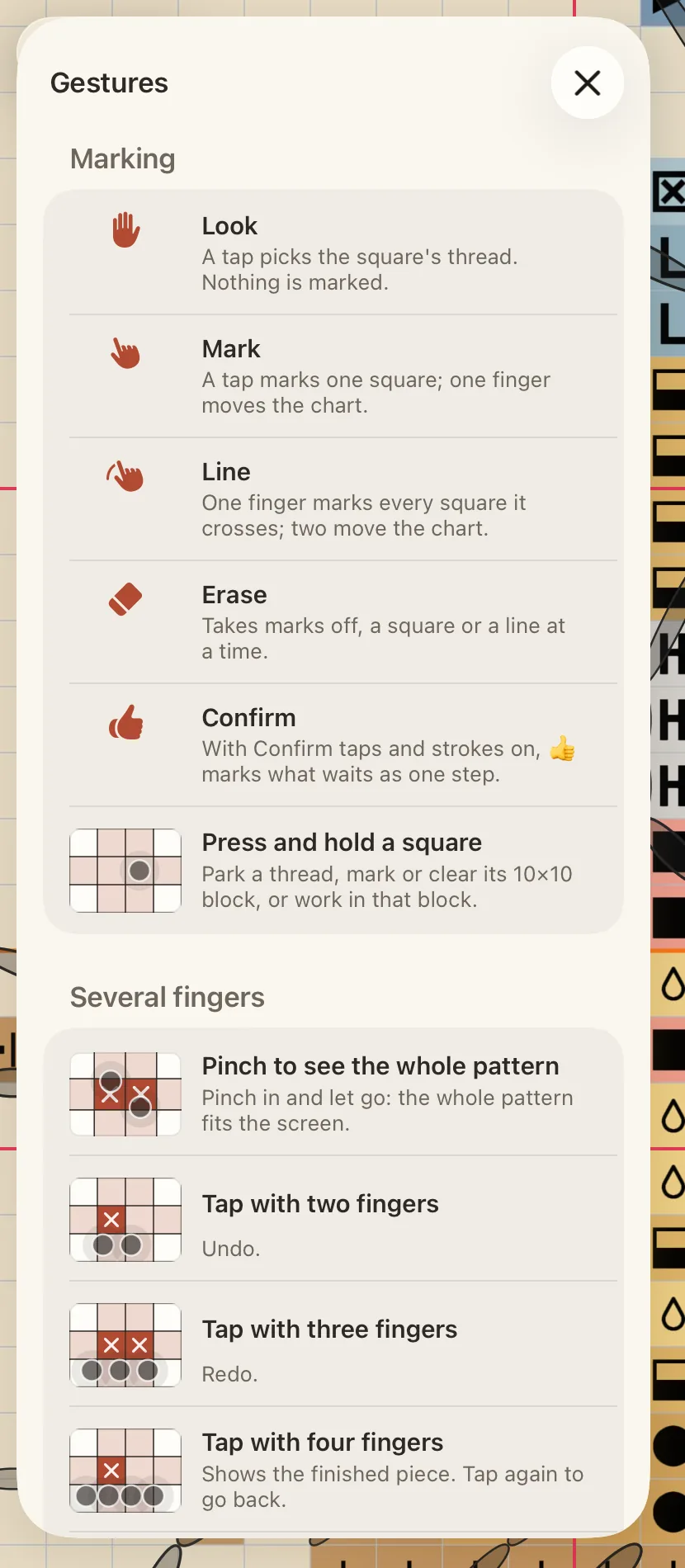
De petits mouvements qui gardent vos yeux sur la grille : toucher, maintenir, pincer, et touchers à plusieurs doigts.
Sur la grille
| Geste | Ce que cela fait |
|---|---|
| Toucher une case | La coche. Eraser dans la barre retire des coches. |
| Faire glisser un doigt sur des cases | Coche toutes les cases qu’il traverse ; avec Eraser, les retire. |
| Maintenir le doigt sur une case | Garer un fil, cocher ou effacer son bloc de 10×10, ou travailler dans ce bloc. |
| Pincer pour voir toute la grille | Pincez vers l’intérieur et relâchez : toute la grille tient à l’écran. |
| Toucher avec deux doigts | Annuler. |
| Toucher avec trois doigts | Rétablir. |
| Toucher avec quatre doigts | Affiche l’ouvrage terminé. Touchez de nouveau pour revenir. |
| Toucher avec cinq doigts | Masque les outils, comme le fait un appui long sur l’œil en haut. Touchez de nouveau pour les faire revenir. |
Sur les couleurs
| Geste | Ce que cela fait |
|---|---|
| Maintenir le doigt sur une couleur | Sur la barre des couleurs ou dans la Palette : son menu — l’afficher seule, tout cocher, retrouver ses plages, et plus encore. |
| Tirer la liste des couleurs vers le bas | Dans la Palette, tirez la liste vers le bas pour rechercher. |
Avec l’Apple Pencil
Que le Pencil coche ou non dépend d’un réglage de l’iPad lui-même : Réglages › Apple Pencil › Dessiner uniquement avec l’Apple Pencil. Quand il est activé, le Pencil coche les cases d’un toucher ou d’un trait et les doigts ne font que déplacer la grille. Quand il est désactivé, le Pencil fonctionne comme un doigt. Voir Broder avec l’Apple Pencil.
Trouver la liste dans l’app
Ouvrez le panneau Pattern avec l’engrenage, touchez View et faites défiler jusqu’à Gestures.