
GuidePartager et synchroniser
Continuer sur un autre appareil
Vos grilles et votre progression passent par votre propre iCloud jusqu’à votre iPhone, votre iPad et votre Mac.
Sur cette page
- Sur chaque appareil, connectez-vous au même compte Apple, avec iCloud activé.
- Installez Crosstela sur chaque appareil.
- Ouvrez Crosstela. Vos grilles arrivent toutes seules sur l’étagère.
Il n’y a rien à activer dans l’app. Crosstela se synchronise quand iCloud est activé pour elle dans Réglages › votre nom › iCloud.
Votre travail est d’abord enregistré sur l’appareil
Chaque coche est enregistrée sur l’appareil que vous tenez à l’instant où vous la faites. Puis elle part vers iCloud et vers vos autres appareils. Sans internet, Crosstela continue de fonctionner ; les changements partent tout seuls dès que vous êtes de nouveau en ligne.
Le signe à côté du nom
Sur l’étagère, un petit signe à côté de Crosstela vous dit où en est la synchronisation. Pas de signe : tout est enregistré.
| Signe | Ce que cela veut dire |
|---|---|
| Un indicateur d’activité (au bout de quelques secondes) | Votre travail est en sécurité ici et part encore vers iCloud. |
| Nuage barré | Votre travail est en sécurité sur cet appareil. Il ne se synchronise pas avec iCloud en ce moment. |
| Nuage avec ! | Votre travail est en sécurité ici, et iCloud a besoin de vous. |
| Nuage avec une flèche vers le bas | Des changements sont arrivés de votre autre appareil. |
| Appareil avec ! | Certains de vos changements n’ont pas pu être enregistrés. |
| Triangle avec ! | Crosstela n’a pas pu ouvrir votre étagère. |
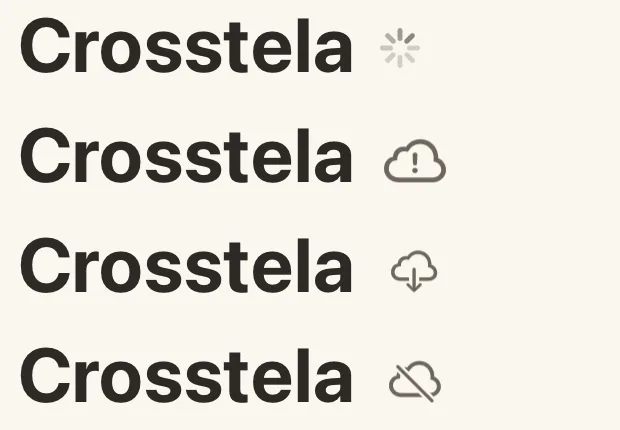
- 1Part encore vers iCloud
- 2iCloud a besoin de vous
- 3Des changements sont arrivés
- 4Pas de synchronisation en ce moment
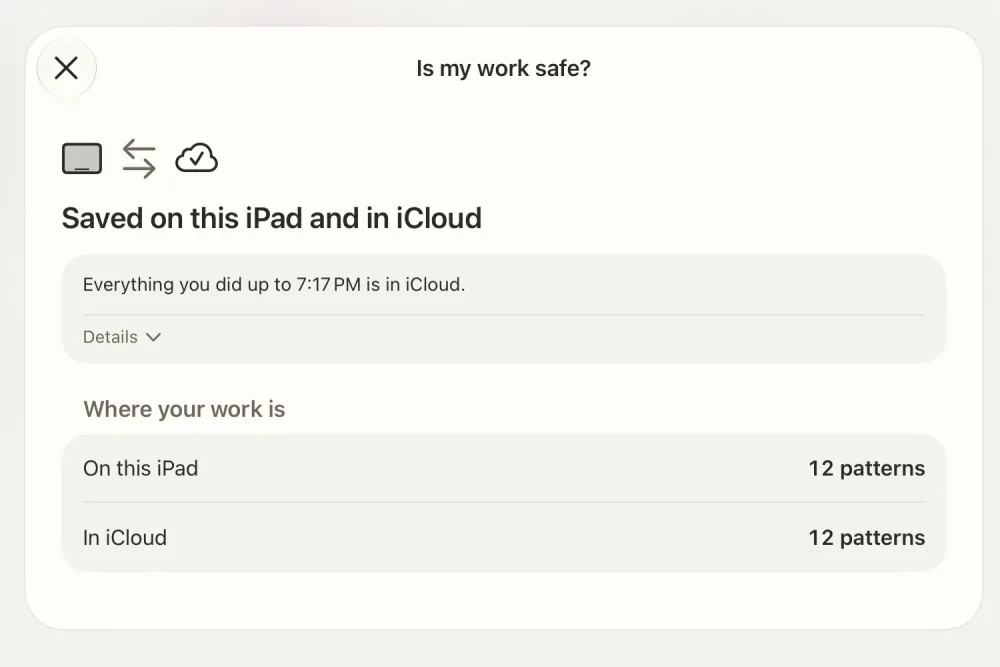
Touchez le signe pour ouvrir Is my work safe?. Cette page dit ce qui s’est passé, ce que cela signifie pour votre travail, et la seule chose à faire, s’il y en a une.
La même grille modifiée sur deux appareils
Si vous avez brodé une même grille sur deux appareils en même temps alors qu’ils ne pouvaient pas se synchroniser, Crosstela garde les deux versions. Is my work safe? nomme la grille ; ouvrez-la et choisissez la version avec laquelle continuer à broder.