
AprendaApps e aparelhos
Ponto cruz no iPad: guia completo de configuração
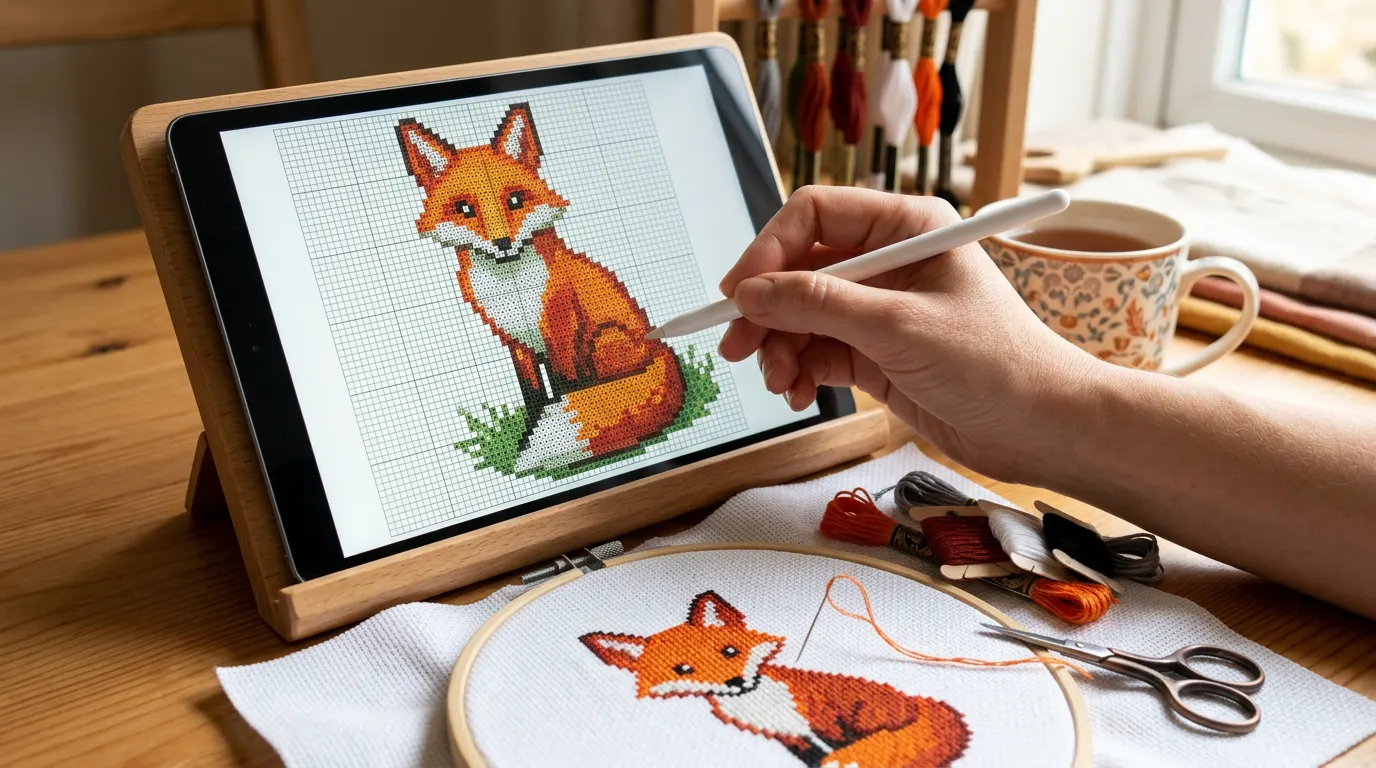
Para bordar ponto cruz com o gráfico no iPad, salve o seu gráfico em PDF no app Arquivos, abra num app de acompanhamento como o Crosstela (grátis) e vá marcando os pontos com o dedo ou com o Apple Pencil. Ative “Desenhar Apenas com o Apple Pencil” para o Pencil marcar e os dedos moverem o gráfico, e deixe o iPad em pé ao lado do bastidor.
Nesta página
No iPad, o gráfico fica grande o bastante para ler os símbolos, o tablet é leve o bastante para apoiar ao lado do bastidor, e você marca os pontos prontos sem marca-texto. Aqui está a configuração completa, do PDF que você comprou à primeira fileira marcada.
Do que você precisa
- Um iPad com iPadOS 18 ou posterior, para o Crosstela. Qualquer tamanho serve; uma tela maior mostra mais do gráfico de uma vez.
- O seu gráfico: um PDF da designer ou um arquivo de programa de criação, como
.oxs,.xsdou.pat. - Um app de acompanhamento de gráficos. Este guia usa o Crosstela, que é grátis. Para outros, veja os melhores apps de ponto cruz.
- Opcional: um Apple Pencil e um suporte que deixe o iPad em pé ao seu lado.
1. Coloque o gráfico no Arquivos
A maioria dos gráficos chega como link de download ou anexo de e-mail.
- Toque no download ou no anexo, depois toque em Compartilhar e escolha Salvar em Arquivos.
- Escolha iCloud Drive se quiser o arquivo também nos seus outros aparelhos, ou No Meu iPad.
- Crie uma pasta para os seus gráficos, assim você acha um gráfico de novo daqui a um ano.
Muitas lojas mandam um .zip com o PDF e, às vezes, outros arquivos. Não precisa descompactar antes: o Crosstela abre arquivos zip e RAR e pergunta qual gráfico abrir, se houver vários.
2. Abra no app
Há três jeitos:
- Pelo Arquivos: no Crosstela, na estante, toque em +, depois em Choose a file…, e toque no seu gráfico.
- Pelo Mail, Safari ou Arquivos: abra o arquivo, toque em Compartilhar e escolha Crosstela. Um gráfico enviado por AirDrop do seu Mac ou iPhone abre do mesmo jeito.
- Arrastando: coloque o Arquivos e o Crosstela lado a lado na tela e arraste o arquivo para a estante. Dá para arrastar vários de uma vez.
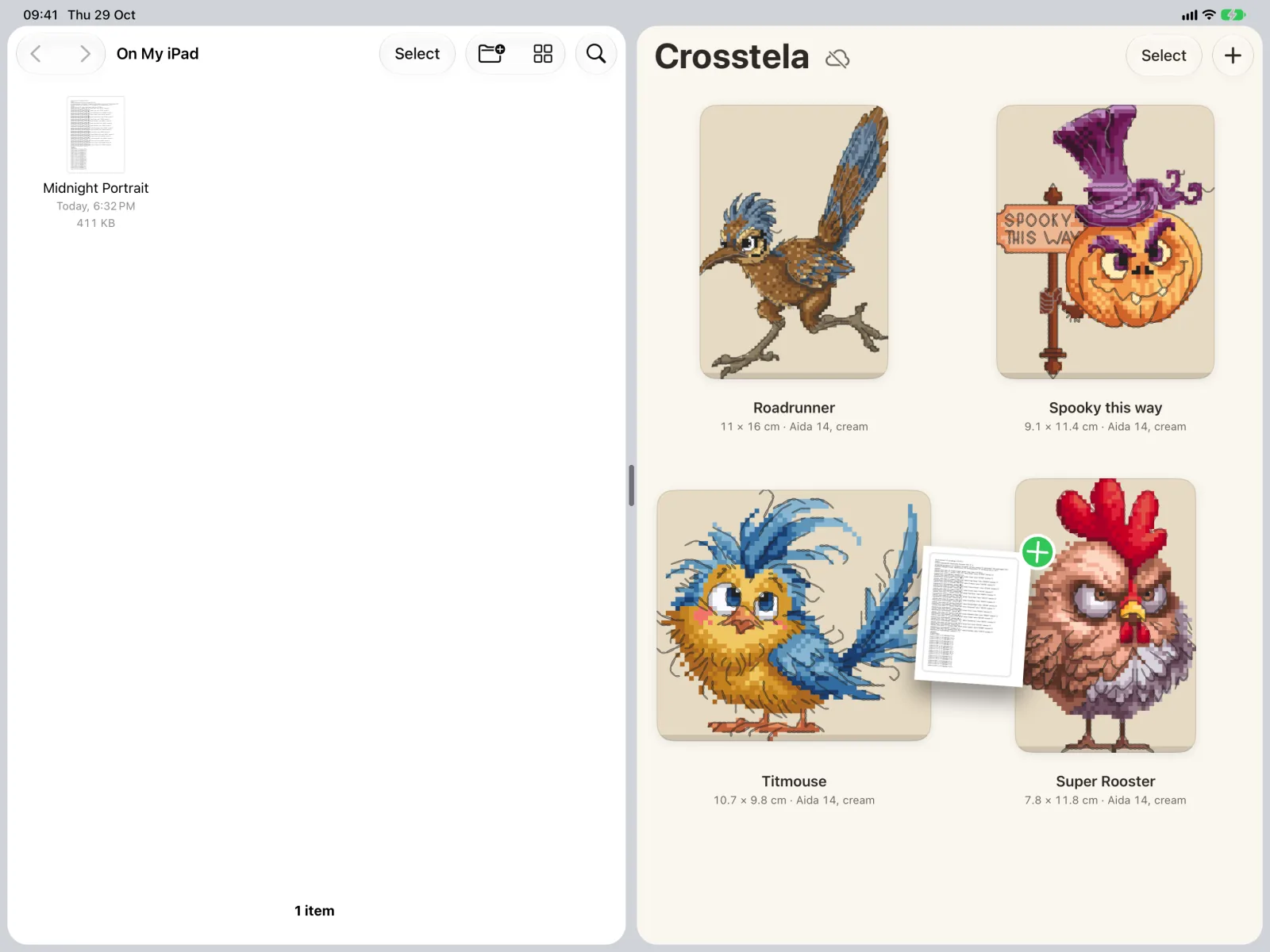
Um cartão mostra Importing enquanto o gráfico é lido. O Crosstela guarda uma cópia própria, então o arquivo no Arquivos fica intacto.
Se um arquivo não abrir, o cartão diz por quê. Gráfico em papel escaneado ou fotografado não é lido; um PDF protegido pede a senha que a designer mandou para você. Veja Quando um arquivo não abre.
3. Conheça a tela do gráfico
O gráfico ocupa o meio; as ferramentas ficam nas bordas, para o desenho continuar à vista. Afaste dois dedos para dar zoom até os símbolos ficarem fáceis de ler.
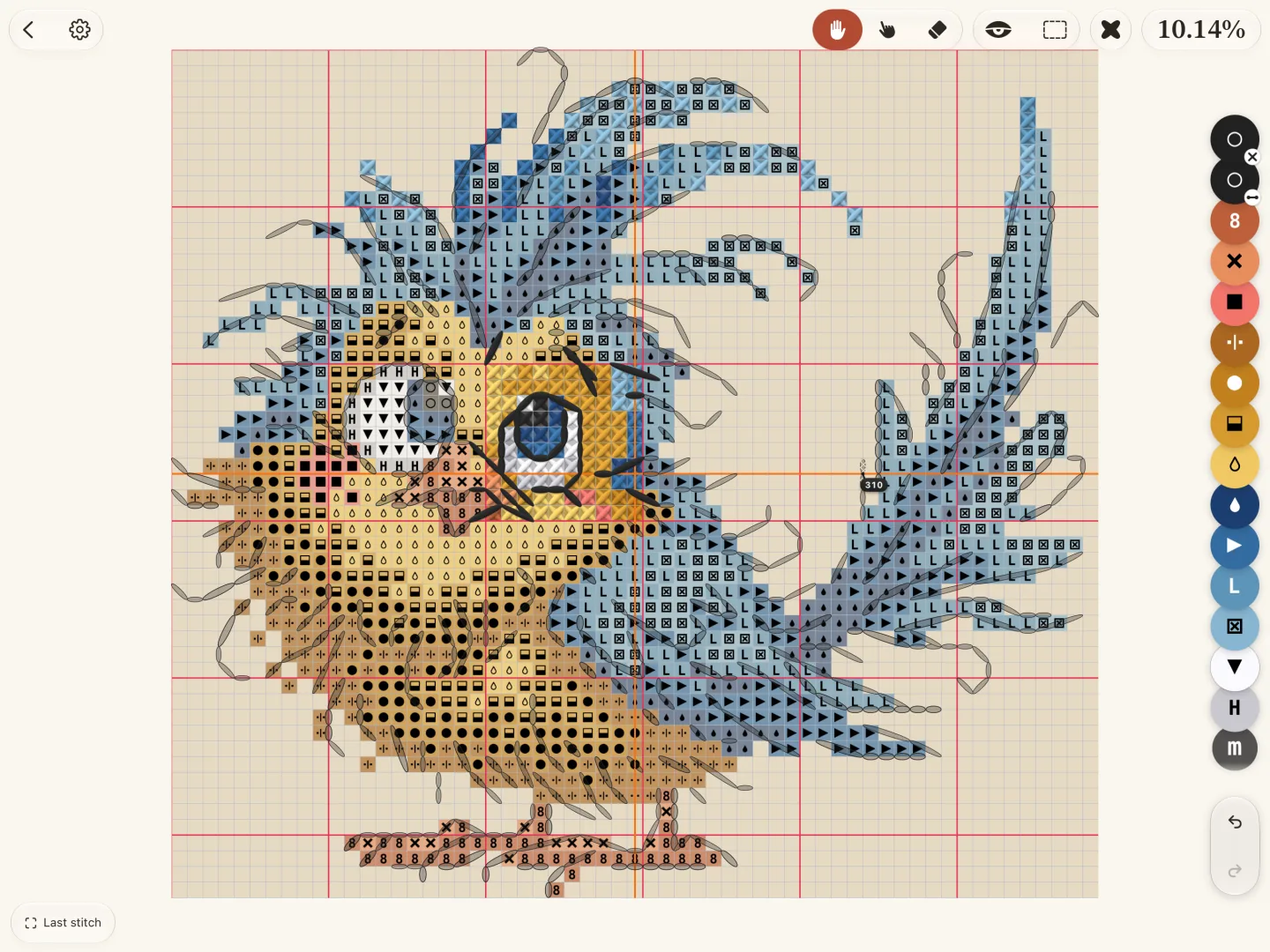
O iPad funciona nas duas orientações: na vertical, mostra mais fileiras de um gráfico alto; na horizontal, mais colunas de um gráfico largo.
4. Configure o Apple Pencil
Com o Pencil, vale a pena deixar que ele marque e que os dedos movam o gráfico, assim a mão apoiada na tela nunca marca um quadradinho sem querer.
- No iPad, abra Ajustes › Apple Pencil.
- Ative Desenhar Apenas com o Apple Pencil.
- No Crosstela, escolha Mark. Um toque ou um traço do Pencil marca quadradinhos; os dedos arrastam e dão zoom.
Um toque duplo ou um aperto no Pencil faz o que você escolheu nessa mesma página dos Ajustes: se ele alterna para a borracha, alterna entre Mark e a borracha; se volta para a ferramenta anterior, volta para Look. Sem Pencil, o dedo marca igualzinho. Veja Bordar com o Apple Pencil.
5. Marque enquanto borda
- Toque em Mark e depois em cada quadradinho que já bordou, ou passe o dedo ao longo de uma fileira.
- Os quadradinhos esperam numa moldura verde-limão. Toque em 👍 para transformá-los em cruzes bordadas, ou em ✕ para descartá-los.
- Errou? Um toque com dois dedos desfaz; com três, refaz.
A etapa do 👍 garante que um toque sem querer nunca conte como bordado. Para ver quanto já avançou, toque na porcentagem no alto. Veja Marcar pontos.
6. Ache onde parou, toda noite
- Uma cor por vez: toque numa cor na barra de cores e as outras se apagam; uma cápsula mostra quantos pontos dela faltam.
- Área de trabalho: enquadre a parte que você está bordando, e tudo fora dela escurece.
- Last stitch: um botão leva você de volta ao último quadradinho que marcou.
- Estacionar linhas: marque o furo onde uma linha está esperando e encontre depois todas as linhas estacionadas.
Mais sobre cada um em Como não se perder no gráfico de ponto cruz e O método parking.
7. Arrume o iPad no seu cantinho de bordar
- Deixe o iPad em pé. Um suporte ou uma capa que apoie o iPad inclinado deixa as duas mãos livres e a tela na altura dos olhos.
- A tela fica acesa. Enquanto um gráfico está aberto, o Crosstela não deixa o iPad bloquear sozinho. Se quiser que ele bloqueie como de costume, desative Keep screen awake em Tools › Screen, no painel Pattern.
- Confie no número, não na cor da tela. Night Shift, True Tone e o brilho da tela mudam a aparência de uma cor. Escolha a linha pelo número na legenda.
- Ilumine o bastidor, não o iPad. Uma luminária de luz do dia sobre o bordado mostra os tons de verdade; o iPad já tem luz própria.
8. Continue no iPhone e no Mac
Seus gráficos e marcações passam pelo seu próprio iCloud. Entre com a mesma Conta Apple no iPhone ou num Mac com chip da Apple, abra o Crosstela, e o gráfico estará lá com as fileiras de hoje marcadas. Não tem nada para ativar. Veja Continuar em outro aparelho.
Seu próximo passo
Abra o gráfico que você está bordando agora. Se ainda não tem nenhum, pegue o gráfico grátis Morangos: 1.401 pontos em 8 cores. Toque em Mark, borde dez quadradinhos e marque-os. Se você não tem certeza de que um iPad serve para você, gráfico em papel ou app diz quem deve ficar no papel.
Perguntas frequentes
Dá para usar o Apple Pencil para marcar um gráfico de ponto cruz?
Dá. No Crosstela, um toque ou um traço do Pencil marca quadradinhos. Ative Desenhar Apenas com o Apple Pencil nos Ajustes do iPad para os dedos moverem o gráfico e nunca marcarem sem querer.
Preciso de um Apple Pencil para bordar com o gráfico no iPad?
Não. O dedo marca os mesmos quadradinhos, e a etapa do 👍 garante que um toque perdido nunca conte. O Pencil é mais prático para quadradinhos pequenos e fileiras longas.
Como coloco um gráfico em PDF no iPad?
Salve do e-mail ou do download no app Arquivos e abra pelo app de acompanhamento, ou compartilhe direto para o app. O zip da loja pode entrar do jeito que veio.
Qual iPad eu preciso para o Crosstela?
Qualquer iPad com iPadOS 18 ou posterior. Uma tela maior mostra mais do gráfico de uma vez, mas todos os tamanhos funcionam.
Dá para ver o mesmo gráfico no iPhone?
Dá. Com a mesma Conta Apple, seus gráficos e marcações chegam pelo iCloud ao iPhone e a um Mac com chip da Apple.