
ManualSeus gráficos
Organizar sua estante
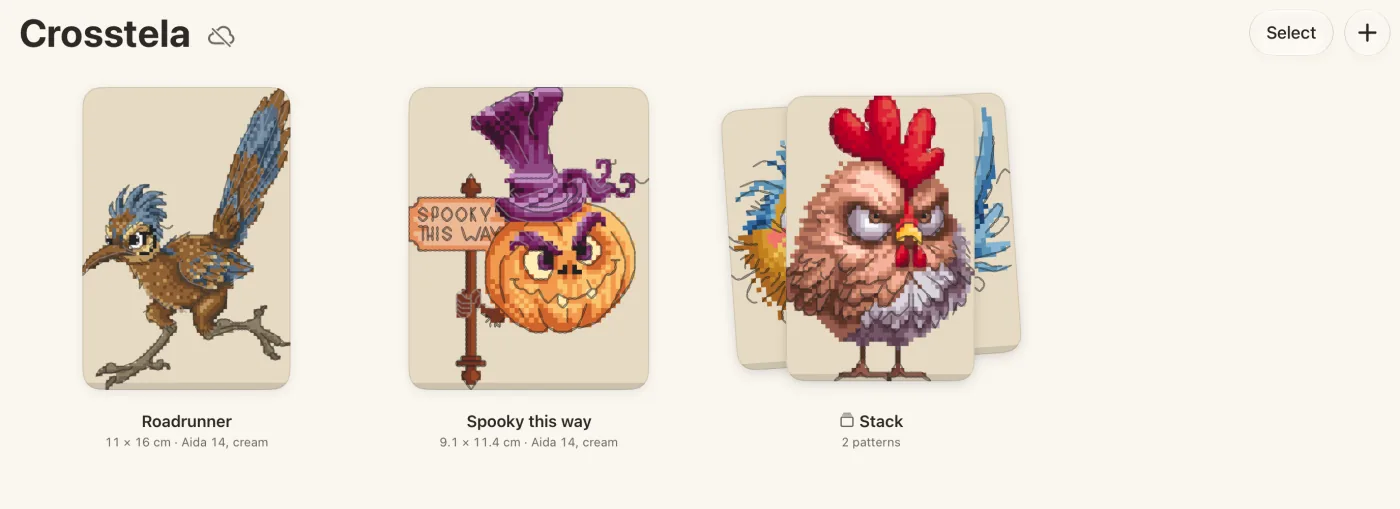
Cada gráfico é um cartão na estante. Renomeie, gire, empilhe, compartilhe ou apague, e traga de volta se mudar de ideia.
Nesta página
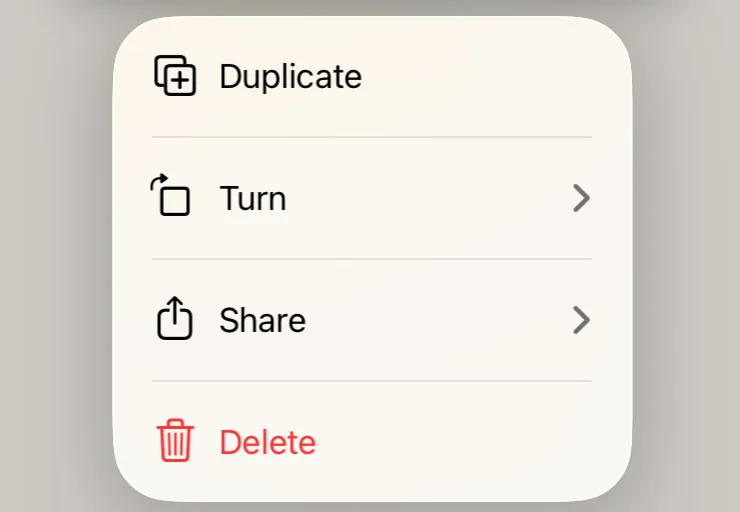
O menu do cartão
Mantenha o dedo num cartão para ver o que dá para fazer com ele:
- Duplicate faz uma segunda cópia, com marcações próprias.
- Turn coloca o gráfico em outra posição, ou espelha.
- Share envia uma imagem ou o arquivo do gráfico. Veja Compartilhar uma imagem ou um arquivo de gráfico.
- Delete move para Deleted.
Um cartão dentro de uma pilha também tem Take out of stack. Para renomear um gráfico, toque no nome embaixo do cartão.
Girar ou espelhar um gráfico
Mantenha o dedo no cartão, toque em Turn e escolha Turn right, Turn left, Flip horizontally ou Flip vertically. Use quando um gráfico chegar deitado.
Fazer uma pilha
- Mantenha o dedo num cartão até ele levantar.
- Arraste até o meio de outro cartão e solte.
Toque numa pilha para ver o que tem dentro. Para desfazer uma pilha, mantenha o dedo nela e escolha Ungroup stack.
Selecionar vários cartões
Toque em Select, toque nos cartões que quiser e depois escolha Stack, Duplicate, Share ou Delete.
Recuperar um gráfico apagado
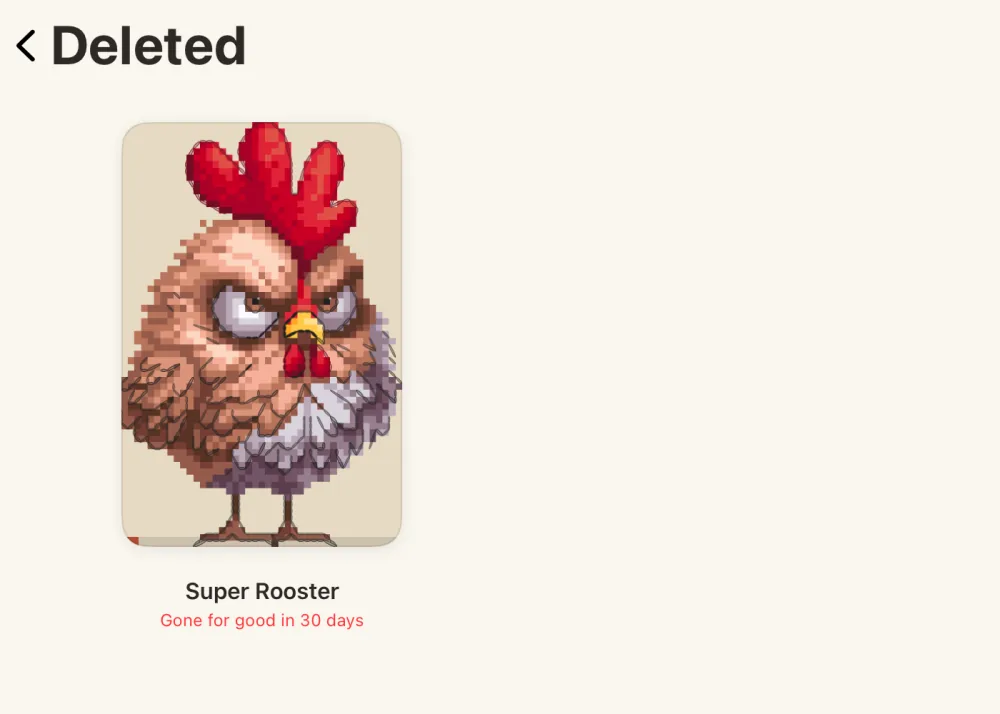
Um gráfico apagado espera em Deleted por 30 dias, com marcações e tudo. Depois disso, some de vez.
- Na estante, toque no nome ou no logo no alto.
- Toque em Deleted. Só aparece quando tem algo dentro.
- Toque em Restore num cartão, ou em Restore All.
Trazer os exemplos de volta
Tirou os quatro desenhos que vieram com o Crosstela? Toque no nome ou no logo na estante e depois em Restore samples.